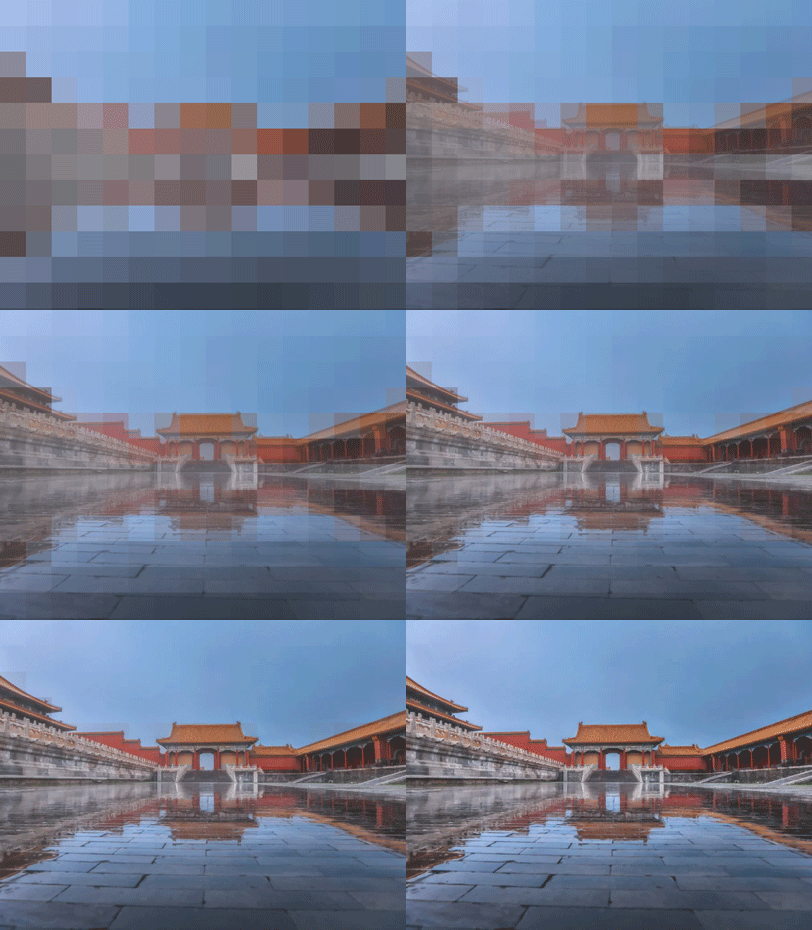
photoshop怎么制作马赛克图片逐渐清晰的效果?

 时间:2026-02-17 10:41:49

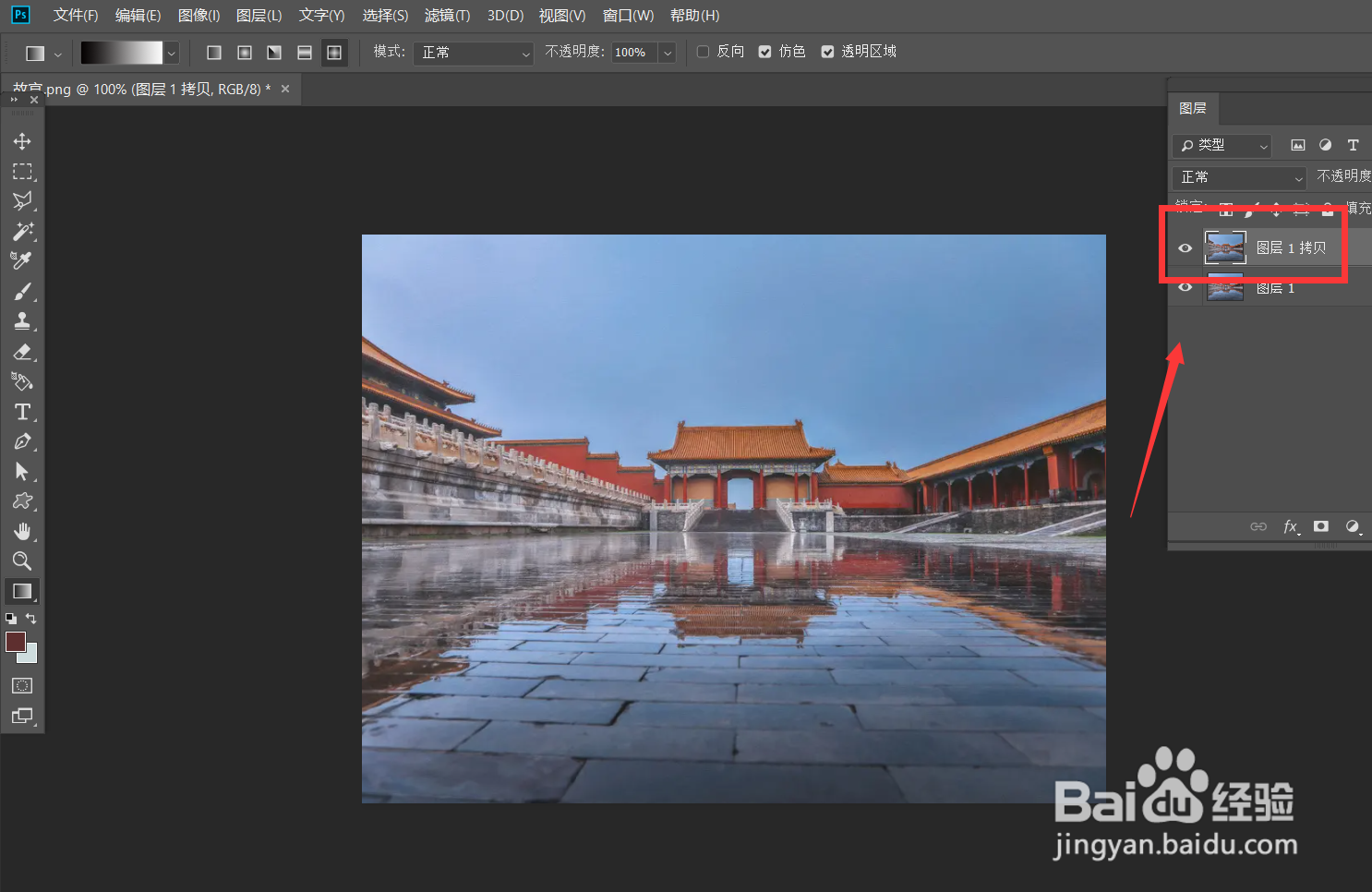
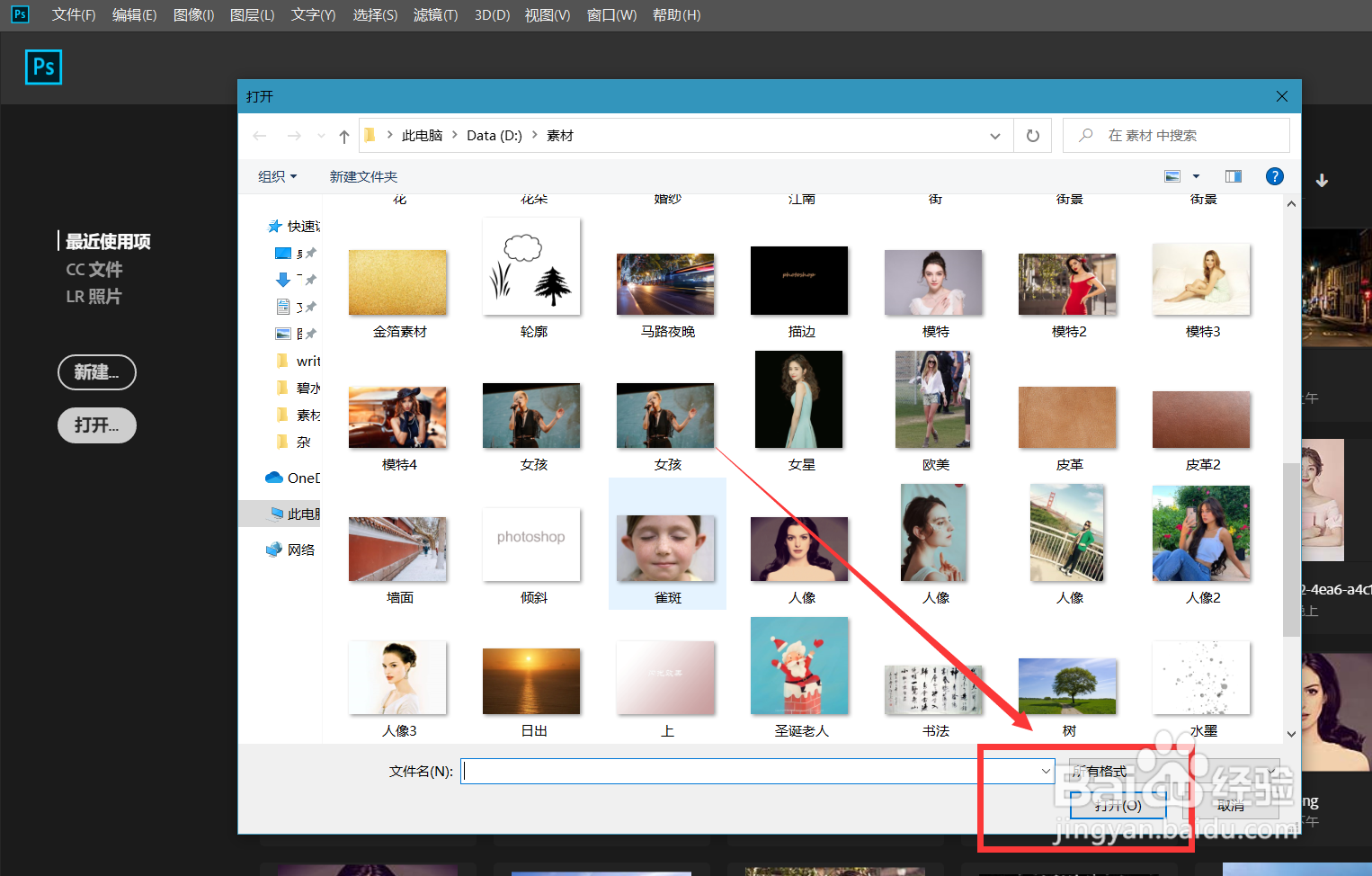
1、首先,我们盯腊耕打开Photoshop,点击屏幕框选的【打开】,打开需要处理的图片。
photoshop怎么制作马赛克图片逐渐清晰的效果?

2、下面,我们按快捷键ctrl+j将图片复制一层。

photoshop怎么制作马赛克图片逐渐清晰的效果?

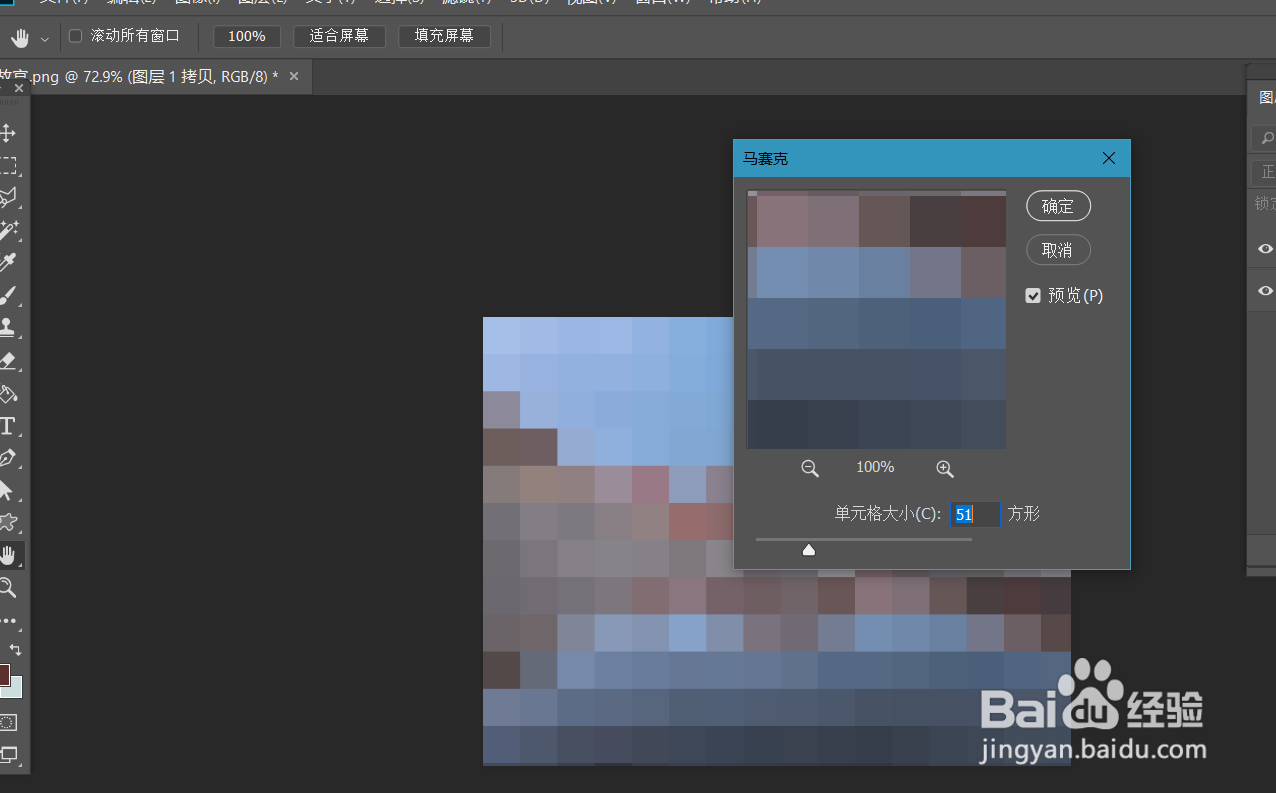
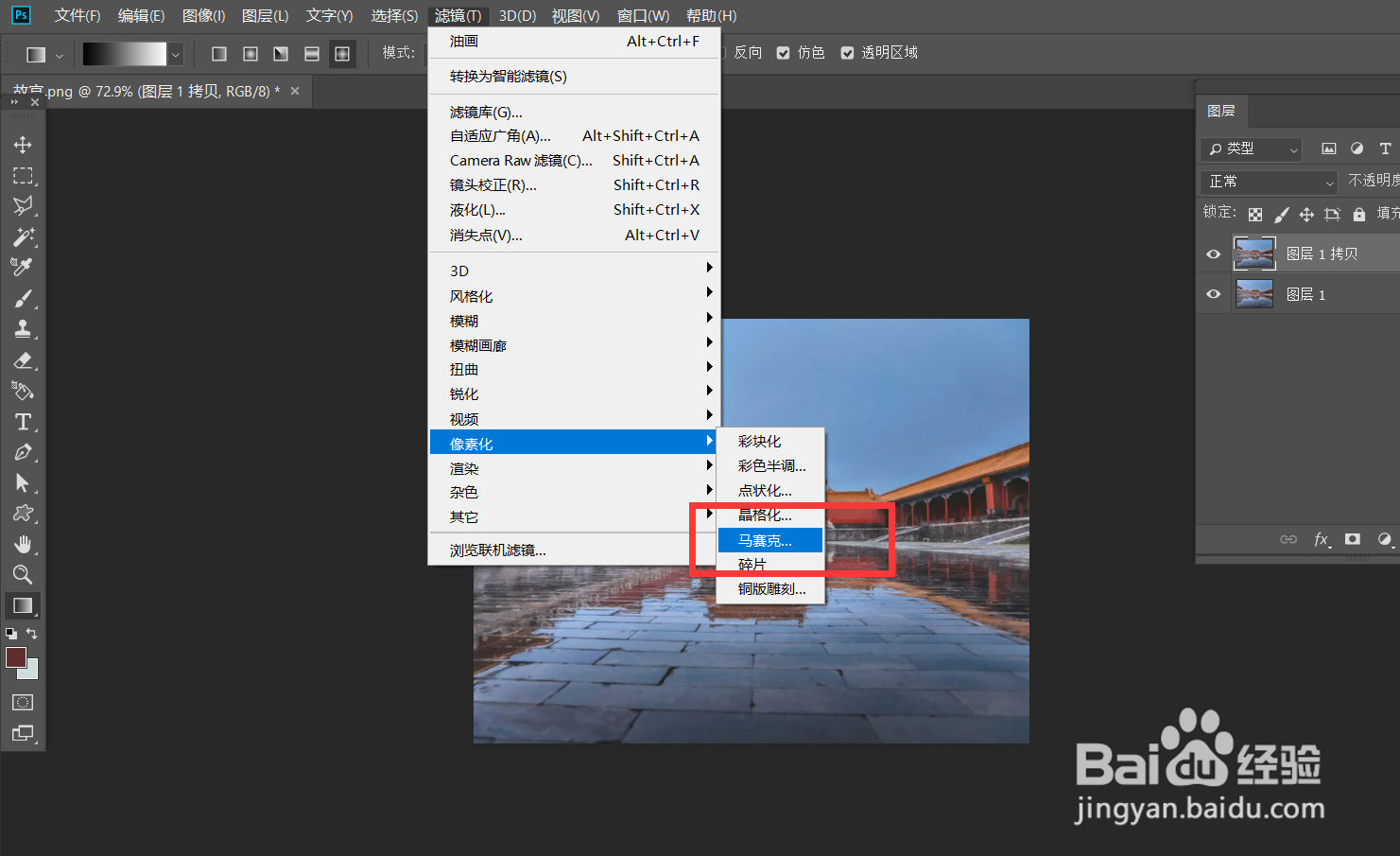
3、下面,我们点击菜单栏的【滤镜】——【像素化】——【马赛克】,给图片添加一定像素的马赛克效果。
photoshop怎么制作马赛克图片逐渐清晰的效果?

photoshop怎么制作马赛克图片逐渐清晰的效果?

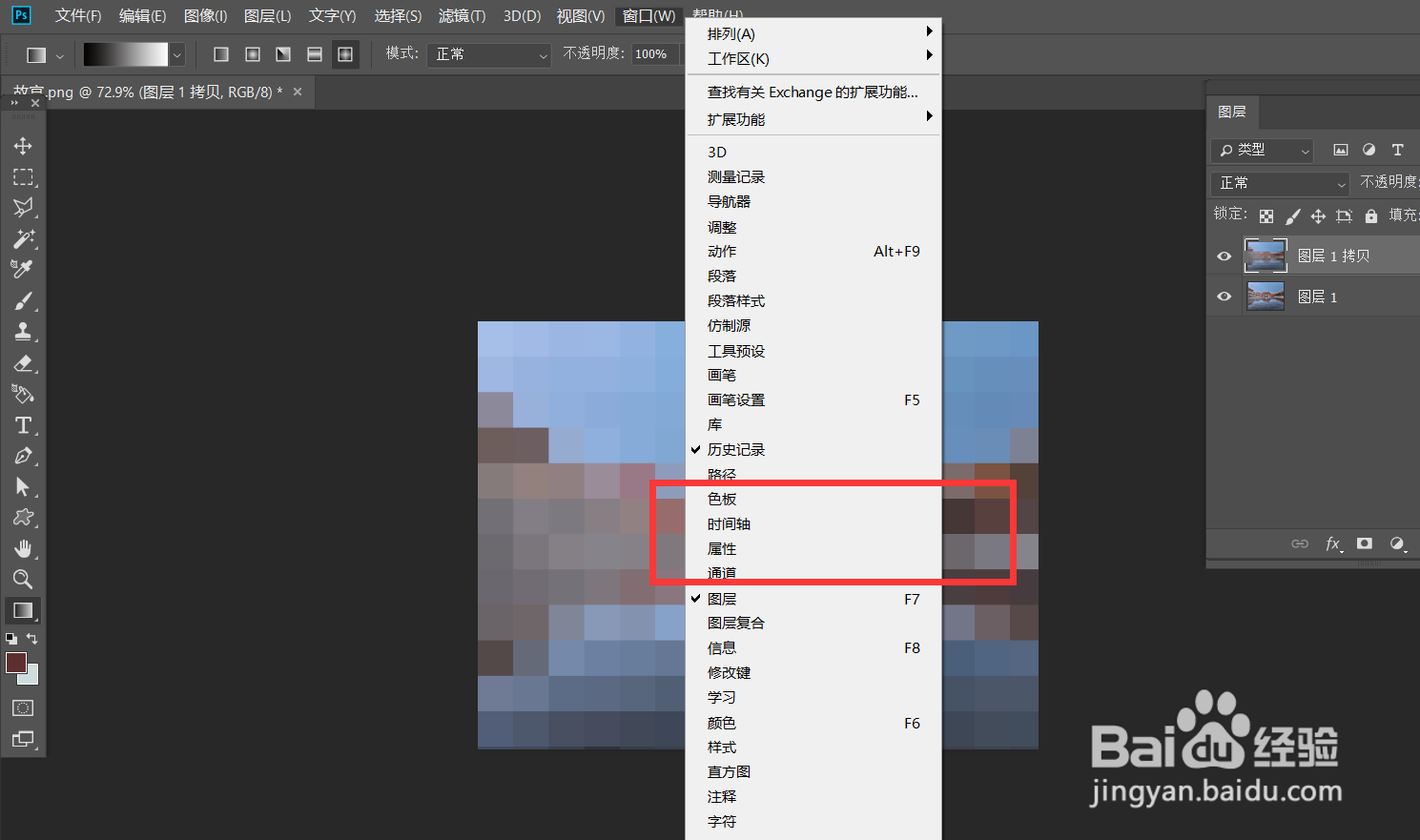
4、点击菜单栏的【窗口】——【时间轴】——【创建荡追时间轴】。

photoshop怎么制作马赛克图片逐渐清晰的效果?

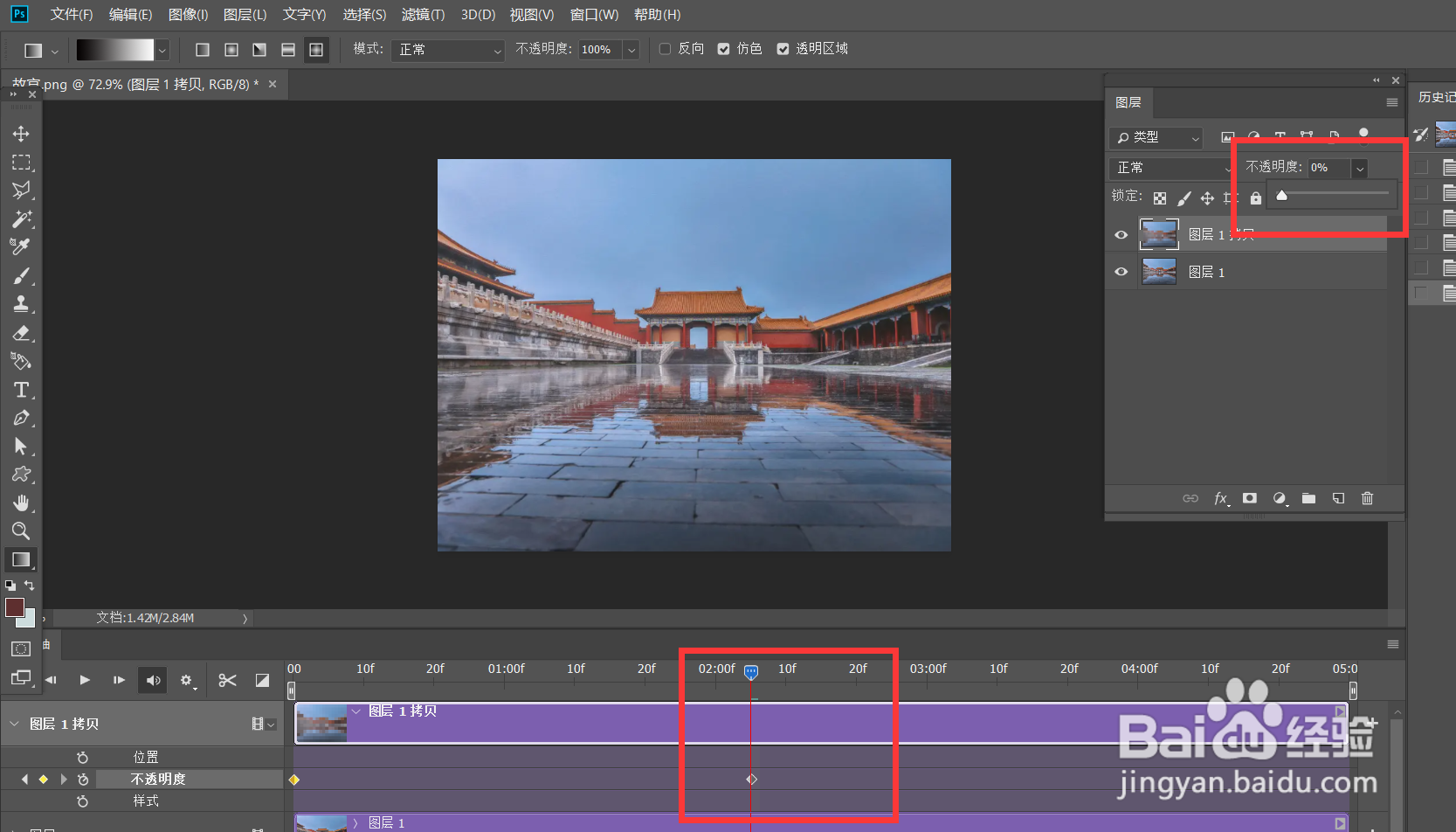
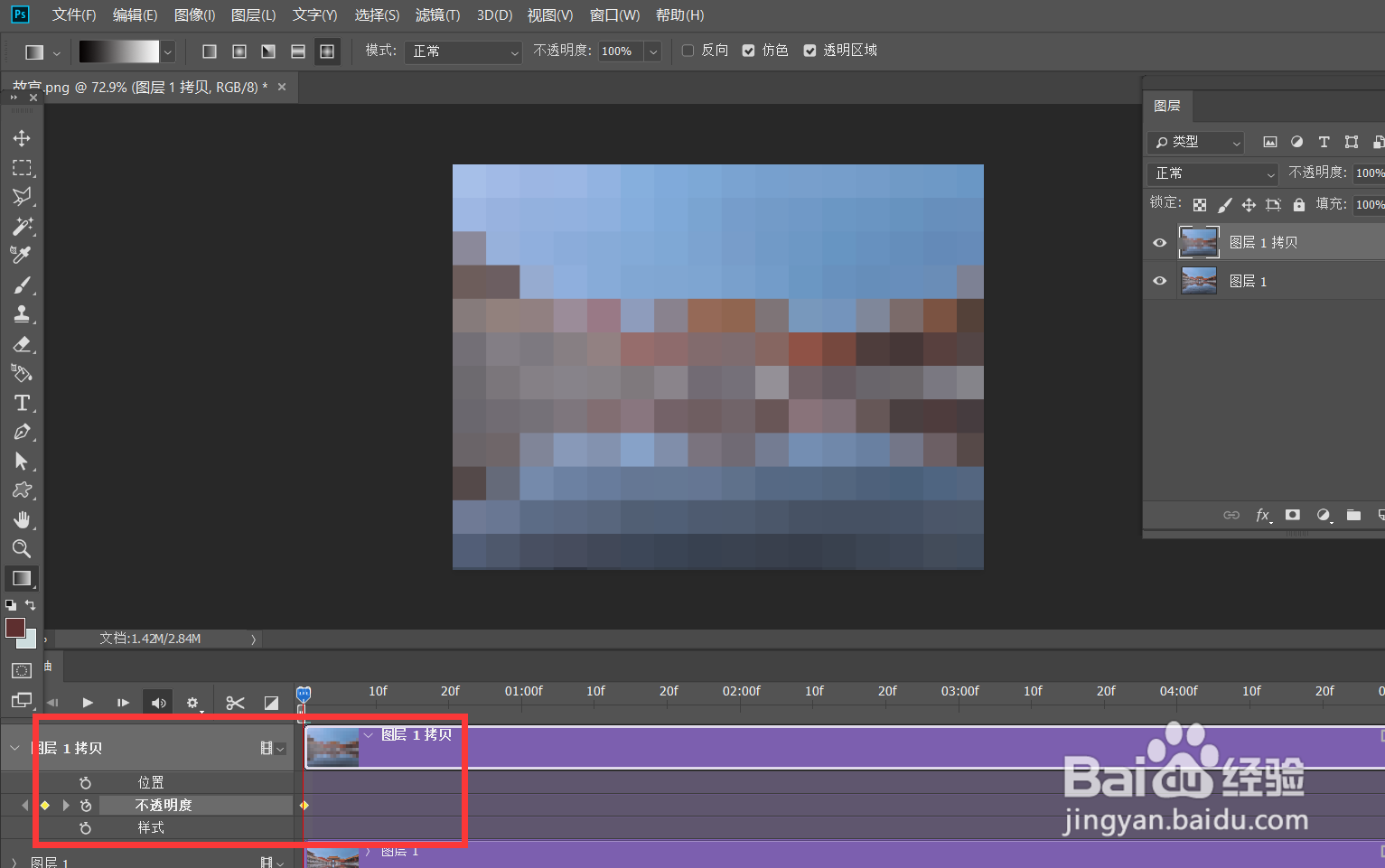
5、下面,我们在复制图层时间轴面板的【不透明度】处点击闹钟样图标,定下第一个标记点,然后移动时间轴滑竿到时间轴后方,将图层不透明度调节为0,软件记录了第二个标记点。
photoshop怎么制作马赛克图片逐渐清晰的效果?

photoshop怎么制作马赛克图片逐渐清晰的效果?

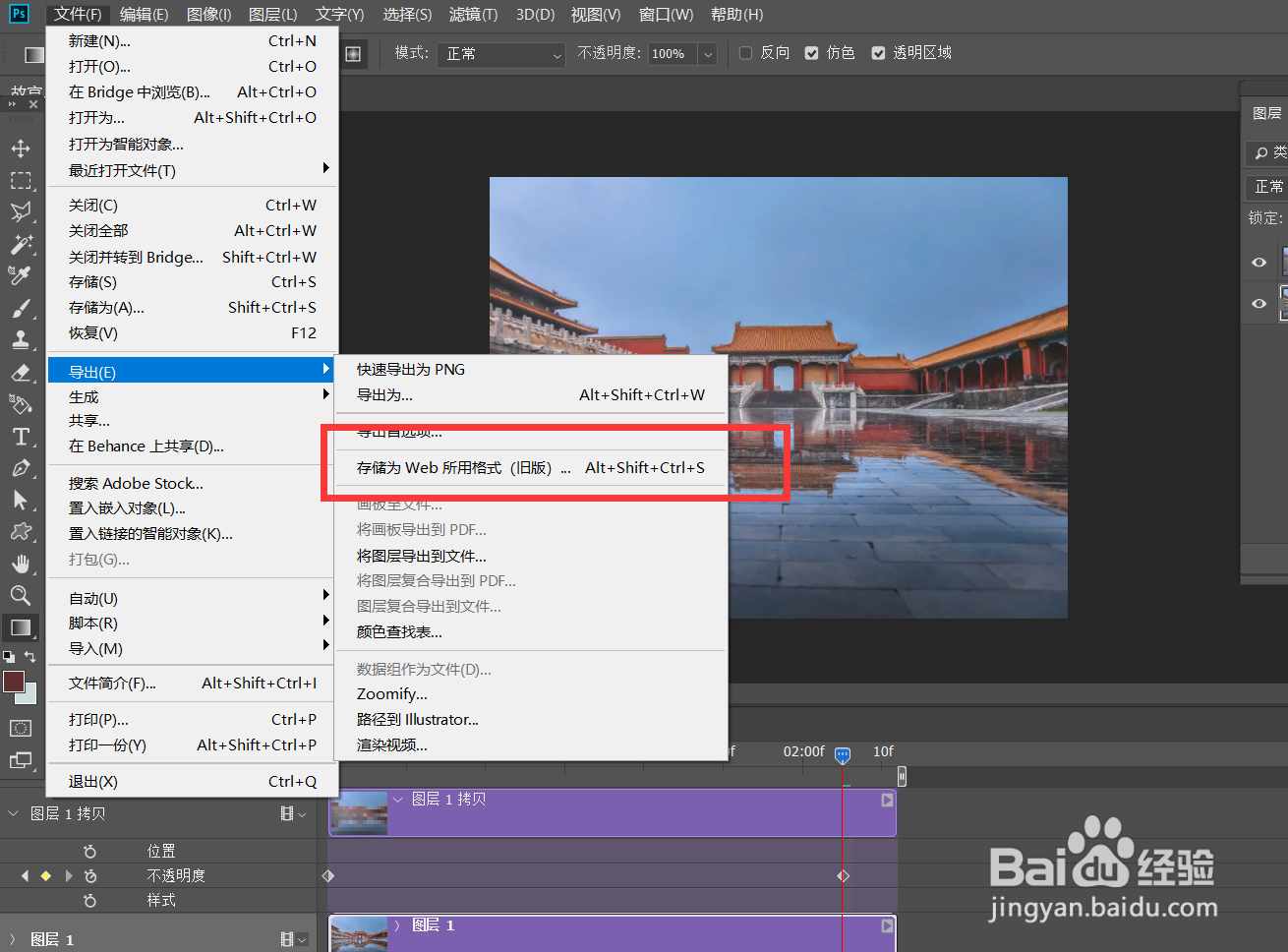
6、下面缝塑,我们缩短时间轴长度,点击左上角【文件】——【导出】——【存储为web格式】。
photoshop怎么制作马赛克图片逐渐清晰的效果?

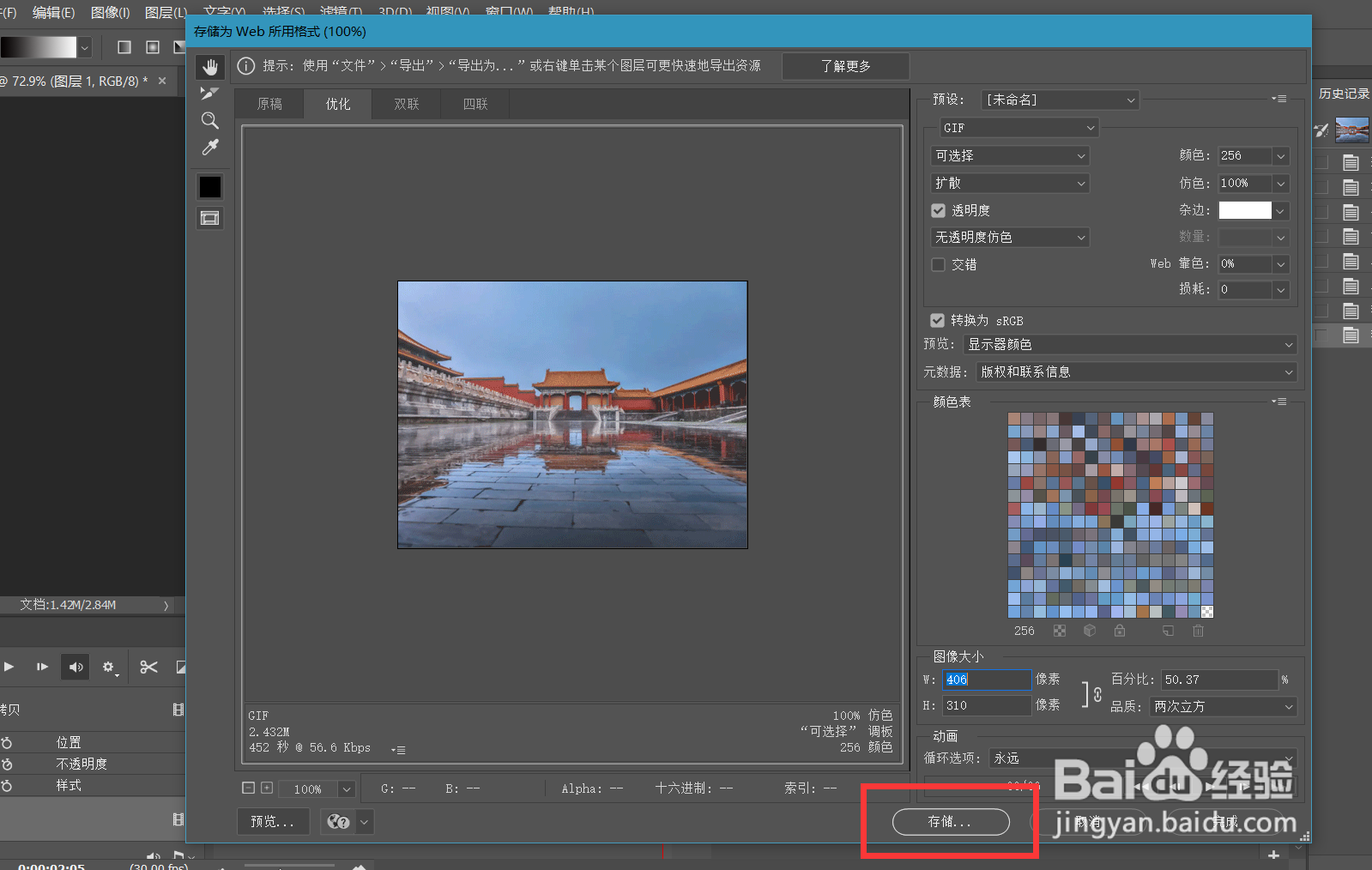
7、最后,如下图所示,我们将图片保存为gif格式,动画循环次数为【永远】,操作完成。
photoshop怎么制作马赛克图片逐渐清晰的效果?

photoshop怎么制作马赛克图片逐渐清晰的效果?

  • ps如何制作出透明玻璃材质效果?
  • PS如何去除白边
  • 使用PS把一个图层分成两部分颜色不同的图层
  • PS中的匹配颜色怎么用?
  • 在PS中如何将图片变模糊效果
  • 热门搜索
    毕业旅游景点 旅游超市 太原旅游团 郊区旅游 湖北旅游攻略自助游 疯狂旅游团台词 即墨旅游景点大全 骑自行车旅游 大青沟旅游 呼伦贝尔旅游线路