Photoshop CS6 如何在画布中调整笔刷的各种参数

 时间:2024-10-20 14:36:12

1、第一步,上网搜索Photoshop CS6正版并下载安装包。
Photoshop CS6 如何在画布中调整笔刷的各种参数

2、第二步,打开Photoshop CS6安装包,开始安装Photoshop CS6。

Photoshop CS6 如何在画布中调整笔刷的各种参数

3、第三步,Photoshop CS6安装完成后打开Photoshop CS6,第一次打开会比较慢。

Photoshop CS6 如何在画布中调整笔刷的各种参数

4、第四步,新建一个宽550像素,高350像素的文件。

Photoshop CS6 如何在画布中调整笔刷的各种参数

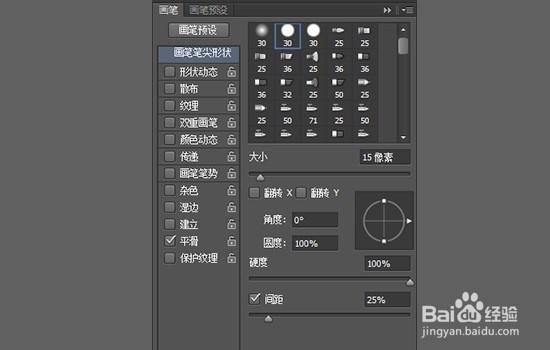
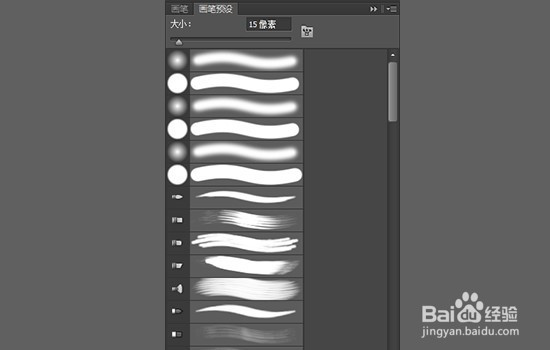
5、第五步,单击左边工具栏里的画笔工具,选中“画笔工具”后,接着我 们单击画布右边的第二个图标“画笔”,单击后弹出会画笔预设的面板,上 面有各项参数例如“形状动态”,“散布”“纹理”等参数。

Photoshop CS6 如何在画布中调整笔刷的各种参数

6、第六步,我们可以在这个“画布预设”面板上调整笔刷的各种参数。

Photoshop CS6 如何在画布中调整笔刷的各种参数
  • ps图片怎么添加前景色透明渐变
  • PS怎么做出水波纹效果
  • PS如何给奔跑的人做出带风的效果
  • PS路径的调整及填充
  • PS如何调整色调
  • 热门搜索
    保定周边旅游景点 槟城旅游攻略 上海旅游人才网 四月份去哪旅游 10月去哪里旅游最好 南京旅游攻略一日游 旅游卫视节目表 法国个人旅游签证 上海到日本旅游 深圳免费旅游景点