在Word2013中如何为文档插入批注

 时间:2026-02-16 22:08:37

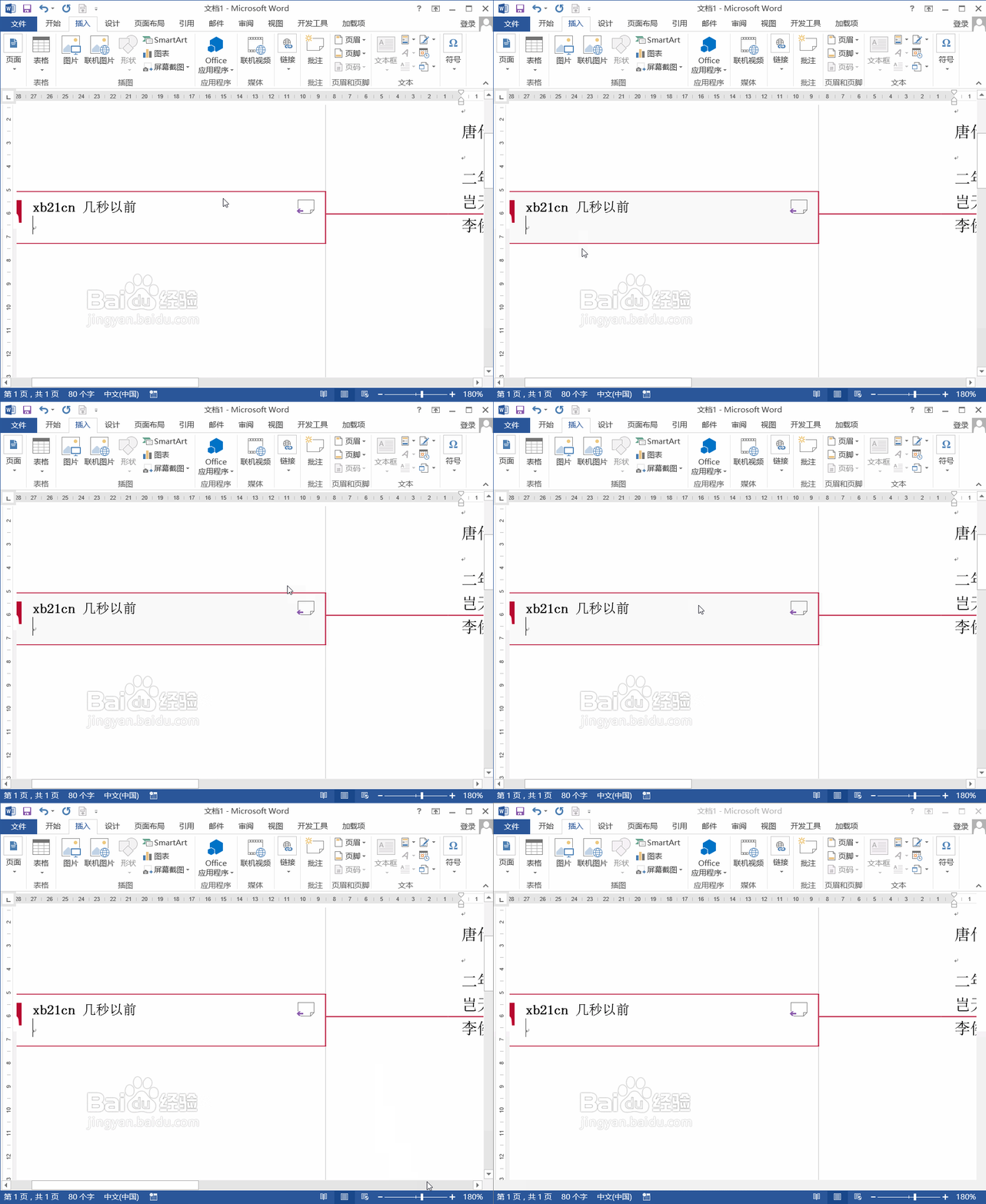
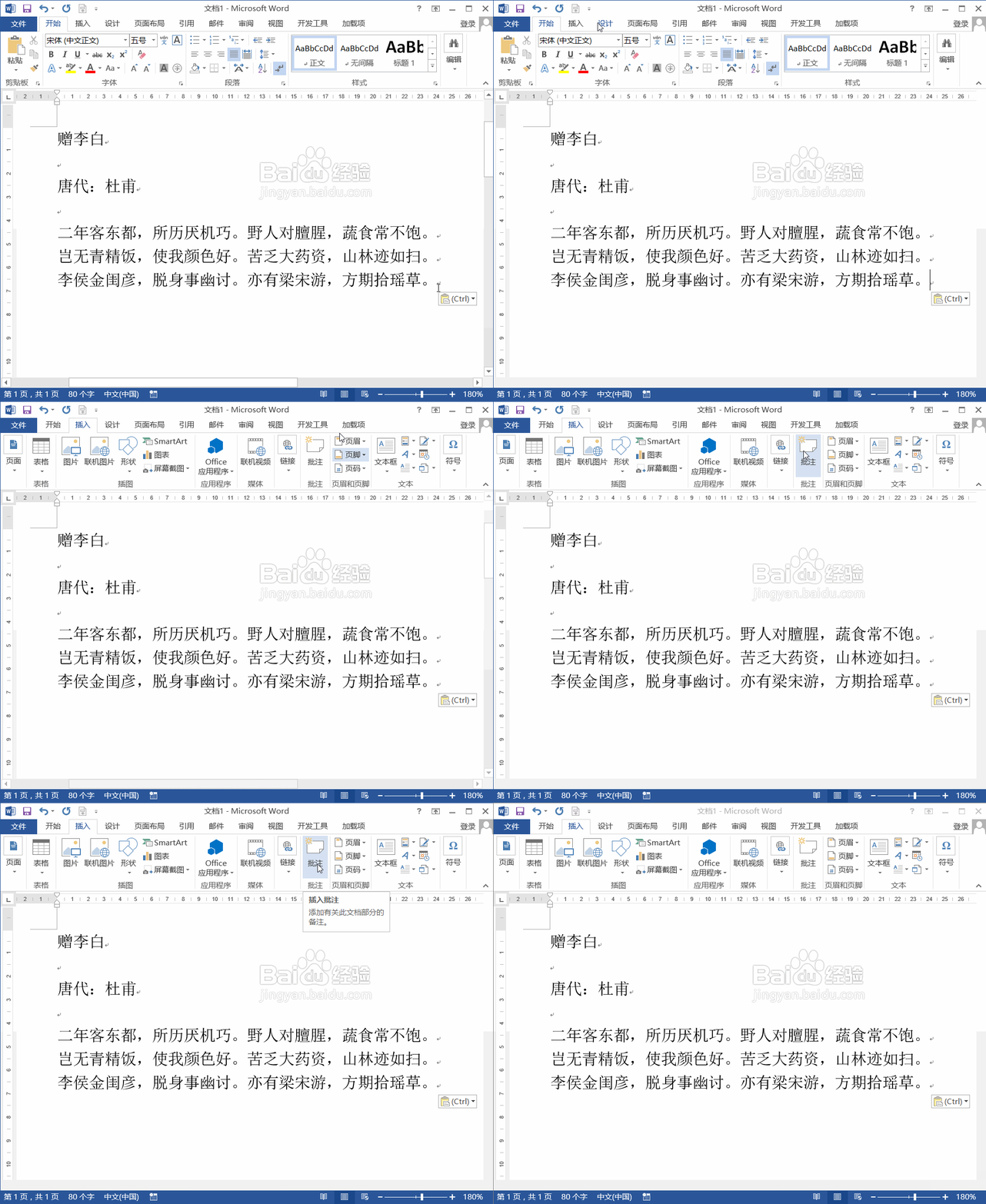
1、首先打开我们的word文档,然后将鼠标定位到需要添加批注的位置,然后在菜单那里找到插入选项,点击该选项在其内找到批注选项,如图所示:
在Word2013中如何为文档插入批注

2、点击批注选项在左侧出现了新建的批注输入框,如图所示:

在Word2013中如何为文档插入批注

3、我们在新建的批注输入框内输入需要的批注,然后在空白处点击鼠标左键我们就添加了批注,如图所示:

在Word2013中如何为文档插入批注

4、添加批注之后,我们在批注里可以找到新建按钮,点击新建按钮可以继续添加批注,如图所示:

在Word2013中如何为文档插入批注

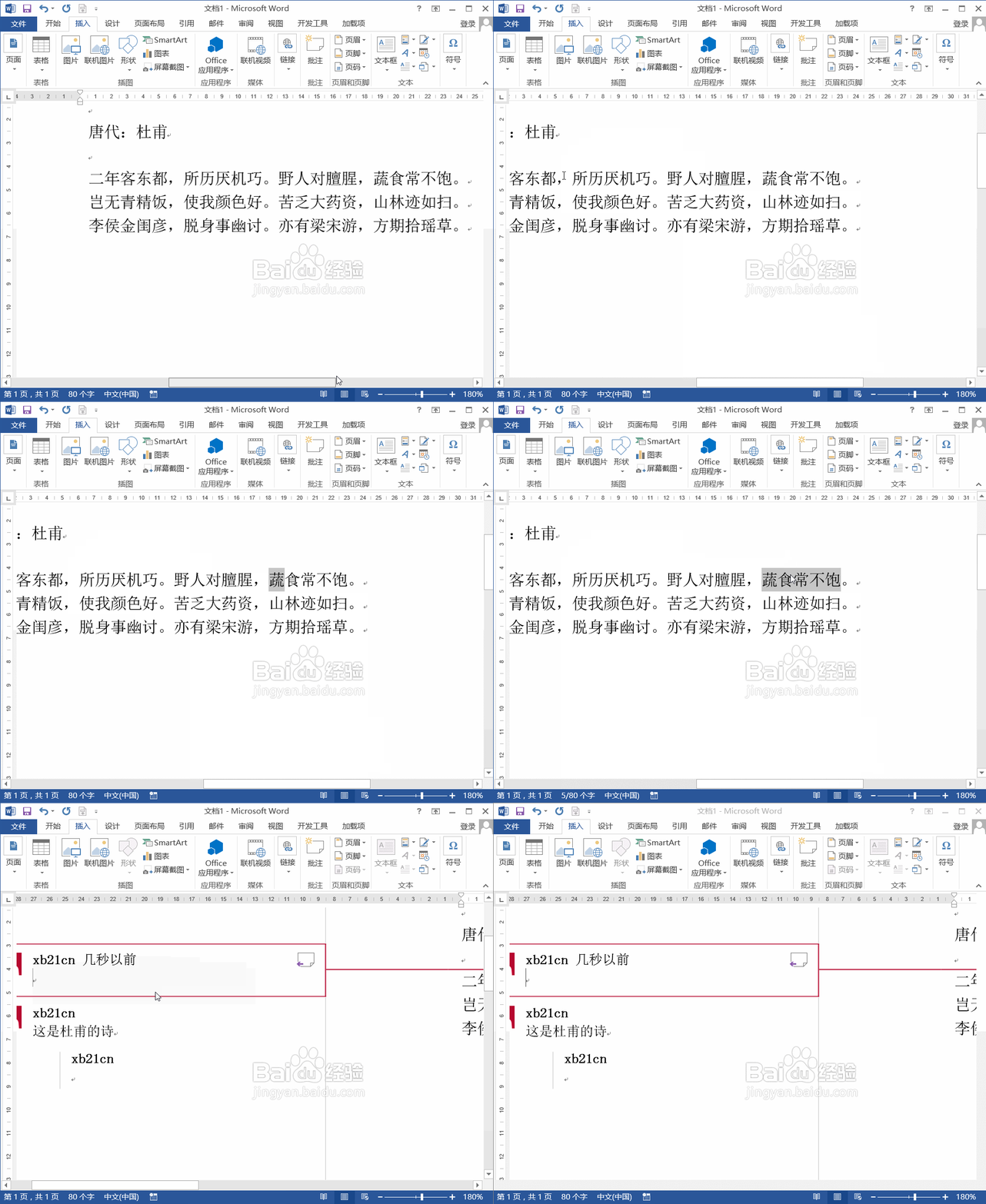
5、在我们的文档里选择需要添加批注的文字,然后在找到批注选项,点击之后我们就可以为选择的文字添加批注了,如图所示:
在Word2013中如何为文档插入批注

6、在新的批注输入框内我们输入批注的内容,这样我们的批注就添加好了,如图所示:

在Word2013中如何为文档插入批注

  • Word2007如何让域结果自动更新
  • 如何给PPT设置页码?
  • Word如何用橡皮擦工具合并单元格?
  • word显示所有隐藏文字
  • 现代农业和传统农业的对比分析
  • 热门搜索
    北京市旅游局 咸宁旅游 济州岛旅游攻略 黑河旅游 杭州千岛湖旅游攻略 宁波旅游必去景点 同程旅游官网 青岛旅游政务网 佛山旅游景点 去西藏旅游要多少钱