1、打开一个工作样表作为例子。
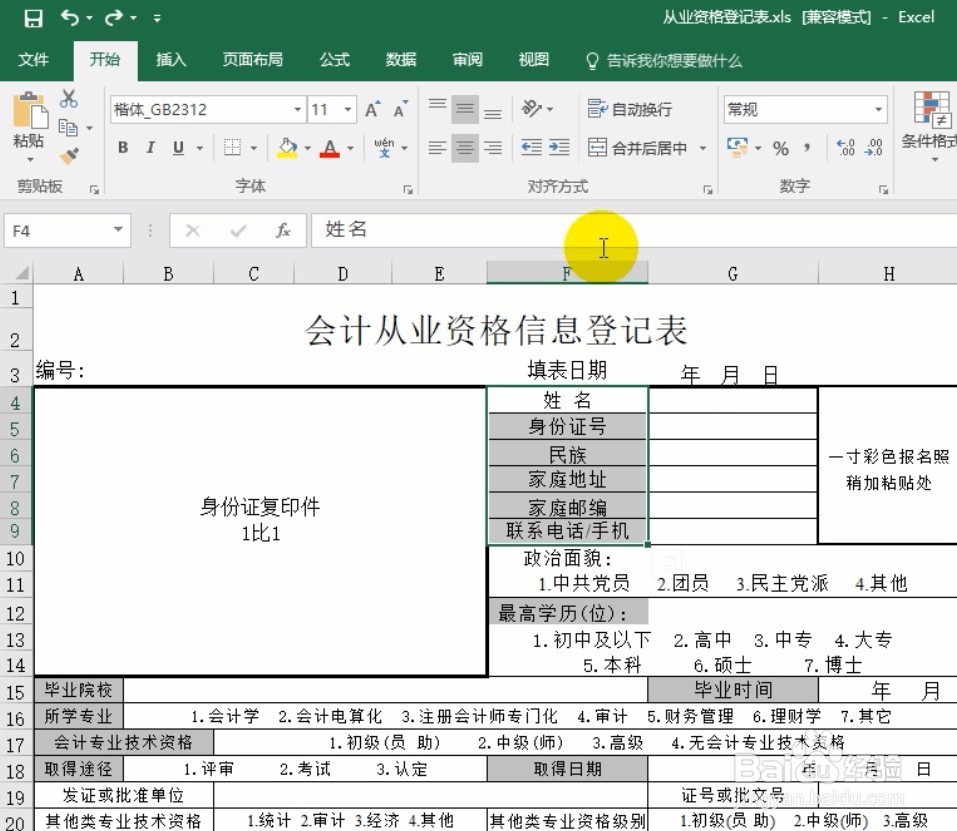
2、点击小箭头打开剪贴板管理器。
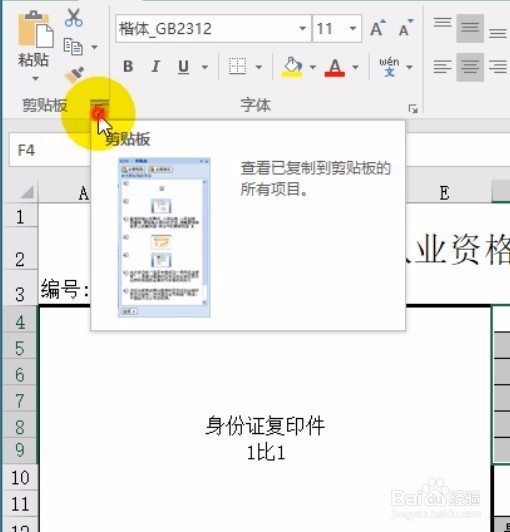
3、选择需要合并的单元格,并复制内容。
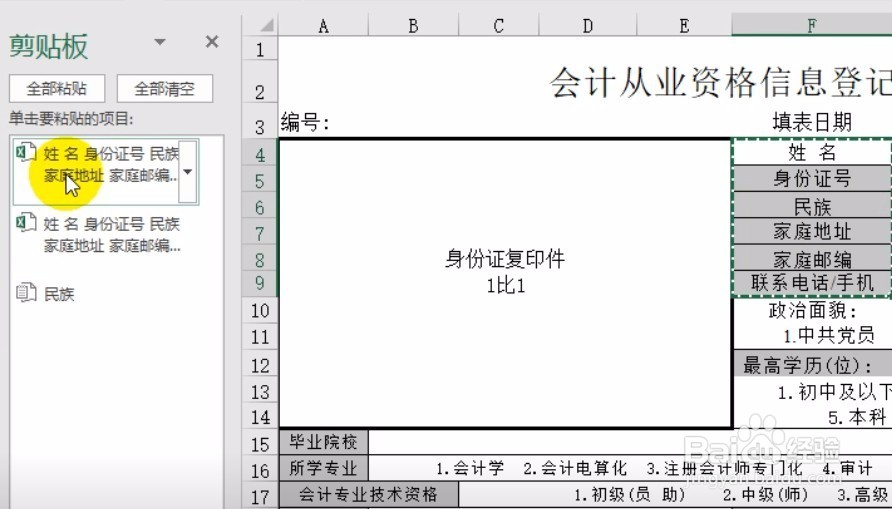
4、点击工具栏中的合并单元格按钮。
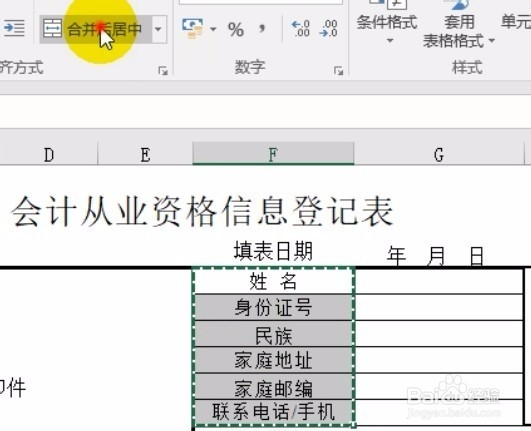
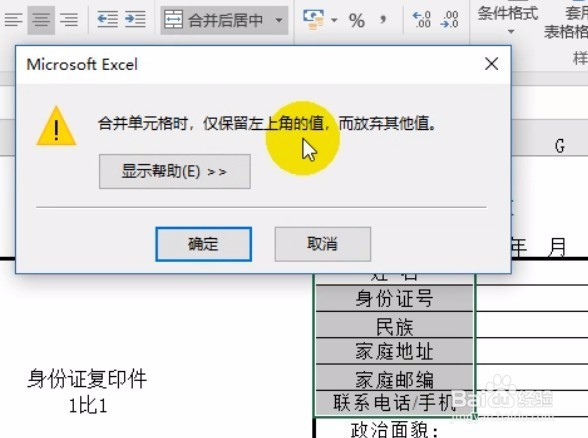
5、确定合并单元格,并只保留左上角单元格中的内容。
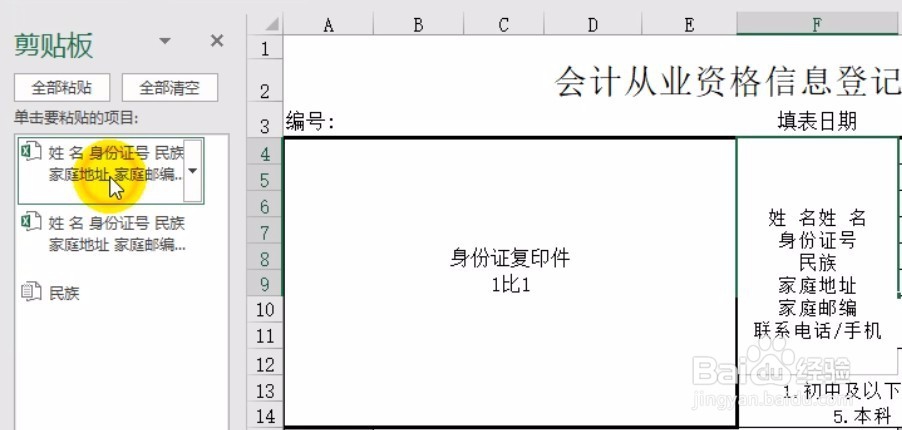
6、进入单元格编辑模式,并将剪贴板中的内容粘贴到单元格中。
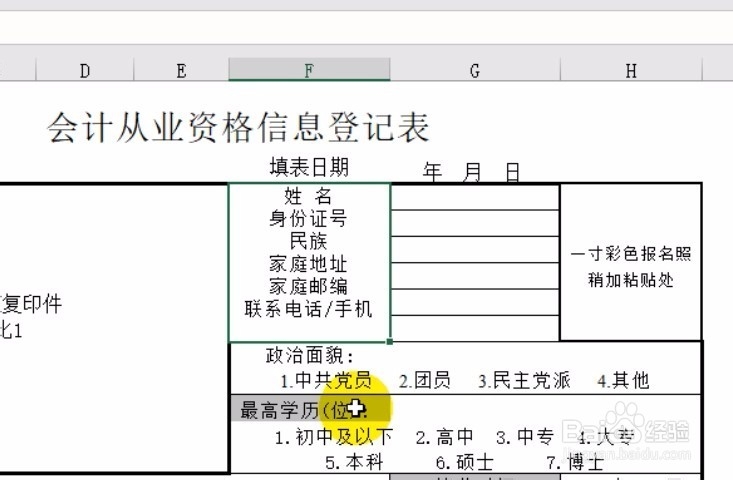
7、完成合并单元格并保留所有单元格内容的目的。
8、先写到这里了,谢谢大家的观看。
祝大家生活愉快。
小编还有许多其他的经验可以观看。
看不清楚图片的可以点击放大再看哦。
时间:2026-04-23 12:21:41
1、打开一个工作样表作为例子。
2、点击小箭头打开剪贴板管理器。
3、选择需要合并的单元格,并复制内容。
4、点击工具栏中的合并单元格按钮。
5、确定合并单元格,并只保留左上角单元格中的内容。
6、进入单元格编辑模式,并将剪贴板中的内容粘贴到单元格中。
7、完成合并单元格并保留所有单元格内容的目的。
8、先写到这里了,谢谢大家的观看。
祝大家生活愉快。
小编还有许多其他的经验可以观看。
看不清楚图片的可以点击放大再看哦。
