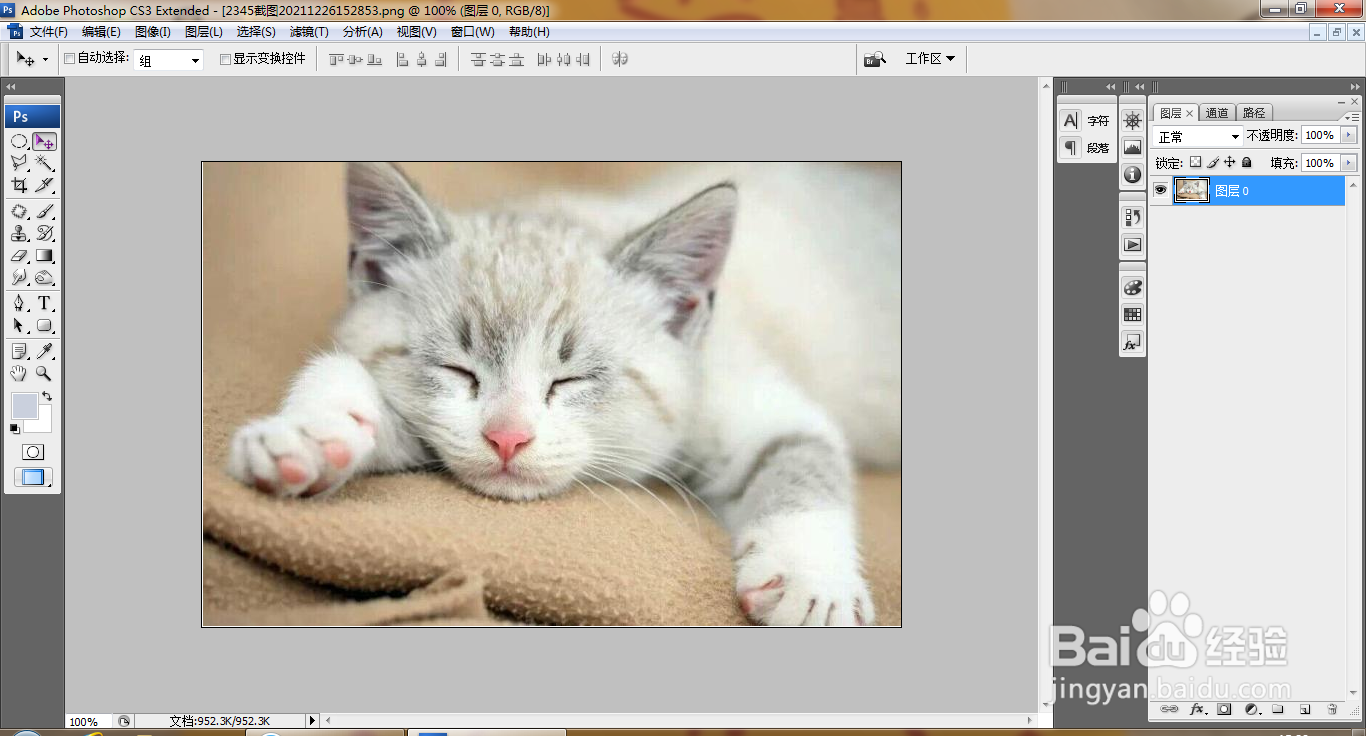
1、打开PS,按ctrl+o打开一张图片,如图
2、复制图层副本,正片叠底,如图

3、打开色阶,黑色滑块向右移动,白色滑块向左移动,如图

4、复制图层副本,溶解,如图

5、继续复制图层副本,滤色,如图

6、继续复制图层副本,排除,如图
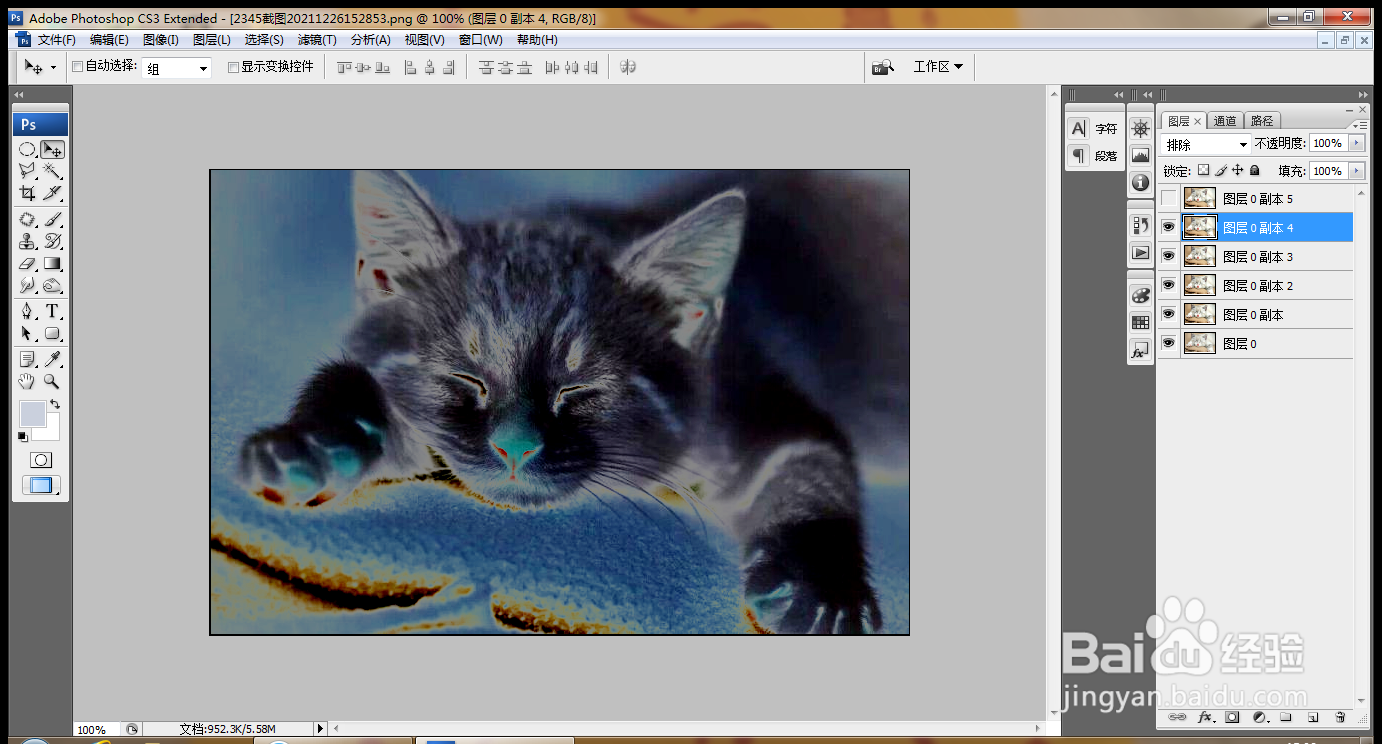
7、继续复制图层副本,线性光,如图

8、继续复制图层副本,饱和度,如图

9、继续复制图层副本,浅色,如图

时间:2026-05-01 11:42:37
1、打开PS,按ctrl+o打开一张图片,如图
2、复制图层副本,正片叠底,如图
3、打开色阶,黑色滑块向右移动,白色滑块向左移动,如图
4、复制图层副本,溶解,如图
5、继续复制图层副本,滤色,如图
6、继续复制图层副本,排除,如图
7、继续复制图层副本,线性光,如图
8、继续复制图层副本,饱和度,如图
9、继续复制图层副本,浅色,如图
