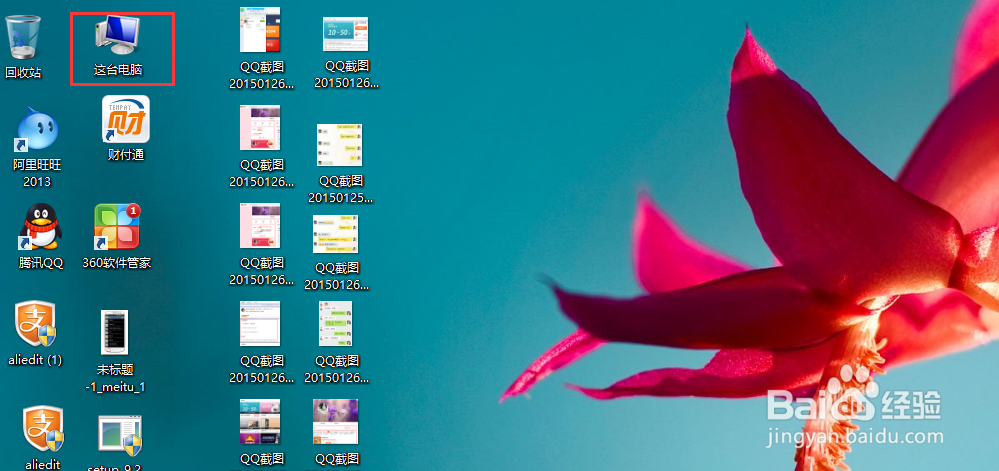
1、首先找到电脑上的系统软件,双击‘’这台电脑‘’,也就是‘’我的电脑‘’
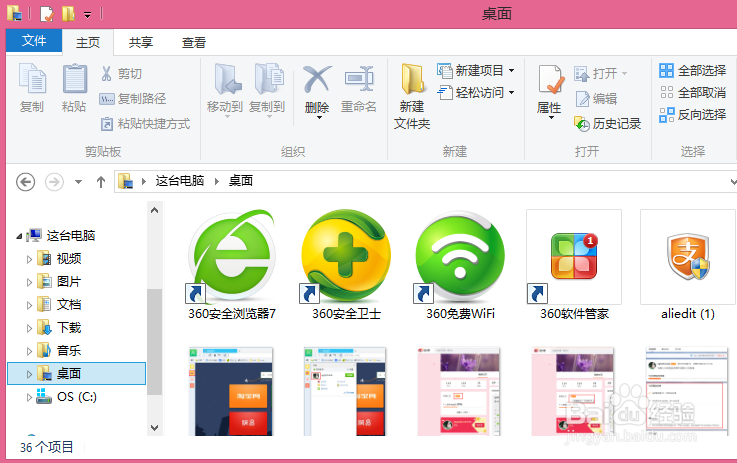
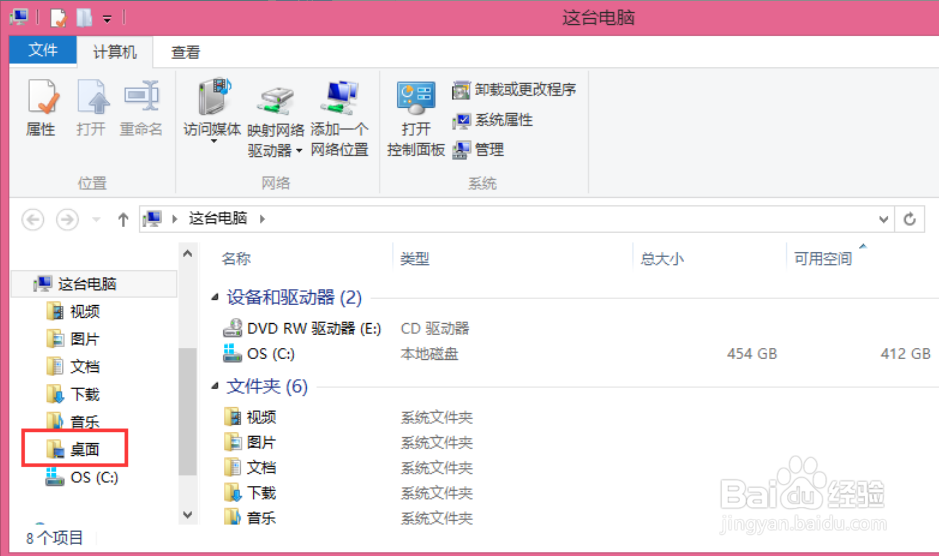
2、进入我的电脑页面后,选择并点击‘’桌面‘’
3、在下图的右中角位置可以选择‘’全部选择或者‘’反向选择‘’,如果桌面上除了图片没其他的图标可以选择全部选择或者反相选择,小编都是逐个选择的,因为桌面有其他的程序图标,误删就不好了,所以单张选择也是不错的,以下面的所圈图片为例,用鼠标点击想要删除的图片
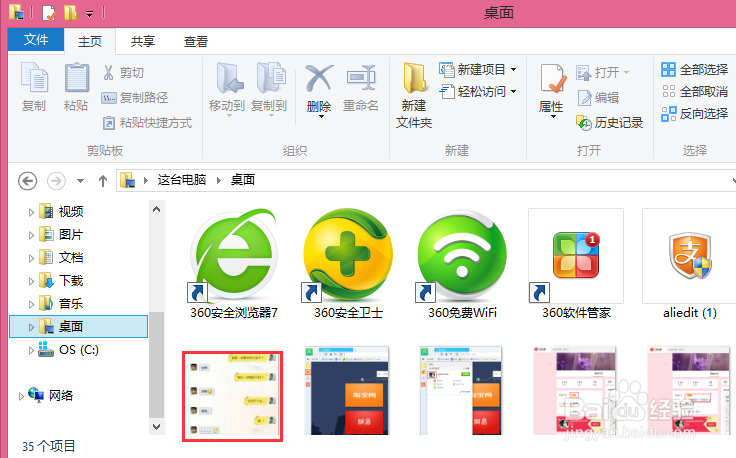
4、弹出的页面里,在上中角位置,选择并点击‘’删除‘’
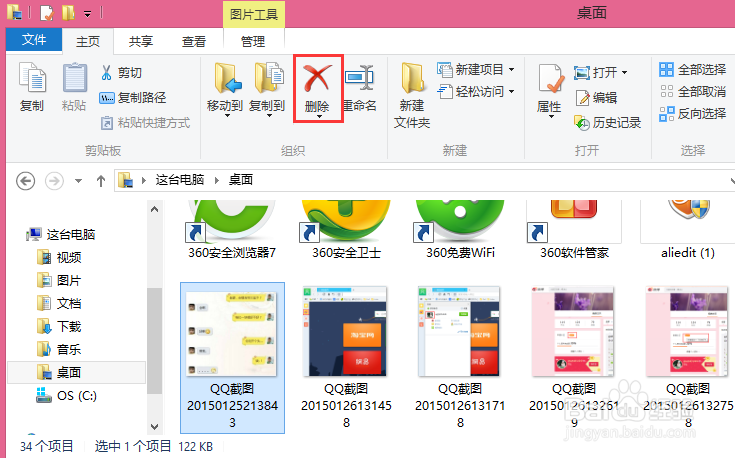
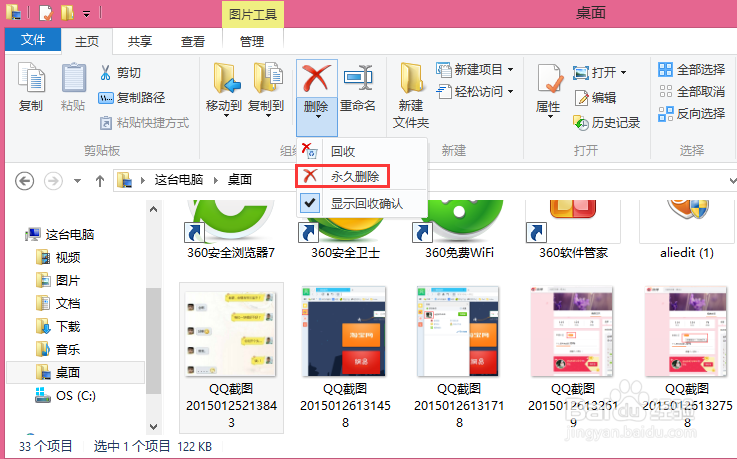
5、切换到另个页面后,选择永久删除,如果觉得图片还可再次利用,可以选择回收确认,也就是存在了回收站里,需要时可以去回收站里复原,我们选择永久删除,在电脑里所储存的图片文件和数据都将一并删除,是不会经过回收站的,要谨慎操作
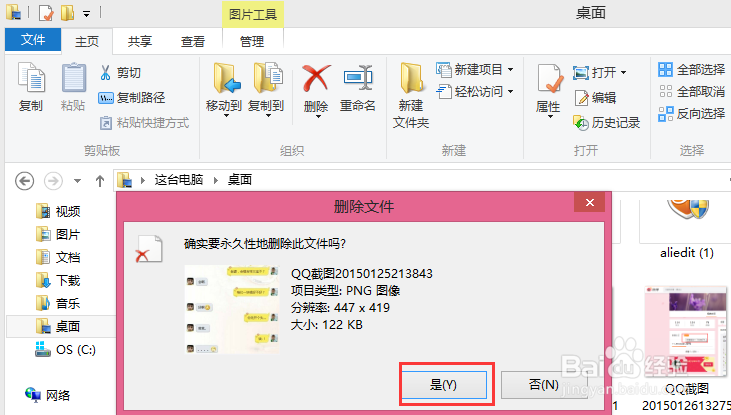
6、在下面的页面里弹出删除的选项,在这里选择‘’是‘’
7、刚才操作的图片就不见了,如下图所示。按照此方法删除桌面另外一些不需要的图片吧