WPS表格技巧之Excel单元格自动调整大小

 时间:2026-02-14 18:20:00

1、Excel的优势是完成文字和数字的统计,但是文字输入编辑单元格,难免会出现文字无法全部体现出来,接下来跟大家介绍下,如何使excel表格的行高或列高随字体大小或字数而自动调整,如下:

WPS表格技巧之Excel单元格自动调整大小

2、可以把鼠标移到需要调整的AB列中间,当鼠标变成黑色转成“+”符号时,直接双击左键,就可以达到效果单元列宽根据文字自动调整宽度:

WPS表格技巧之Excel单元格自动调整大小

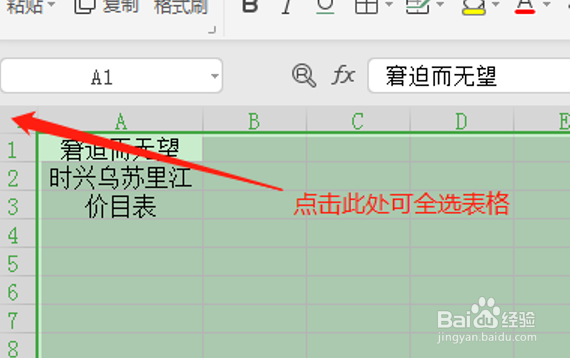
3、如果是多列这样的话,可以同时按下“ctrl+A”全选整个表格,或者单击下图中箭头处的位置,再AB列中间,等鼠标转成“+”符号时,双击鼠标左键就OK了:
WPS表格技巧之Excel单元格自动调整大小

4、同样的道理,在全选表格的状态下,将鼠标移到行列1和2中间,等鼠标转成“+”符号时,双击鼠标左键就能让行高自动调整。当我们把字体变大时,行高也会跟着变高,列宽重新双击左键就可以了:

WPS表格技巧之Excel单元格自动调整大小

  • wps文档下怎样让文字自适应表格大小
  • wps怎么让表格自动调节大小尺寸
  • WPS表格里显示的字怎么全部显示
  • WPS表格行高如何设置成随内容自适应调整类型
  • wps表格如何快速设置行高为适应内容高度
  • 热门搜索
    北京旅游景点路线 庄河旅游景点大全 兰州旅游网 正定旅游景点大全 来来会旅游网 湘潭旅游景点大全 阳江闸坡旅游 冬季旅游推荐 缙云山旅游攻略 沈阳到海南旅游专列
