word文档,如何在图片侧边打字?

 时间:2026-02-15 09:49:36

1、我们在文档中插入一张图片作为本文的案例。

如图所示。

word文档,如何在图片侧边打字?

2、接下来,我们在这图片的上下左右,各打上一些文字。

那么,我们需要用到文本框;

文本框有横排的和竖排的。

下面,我们先调出横排文本框。
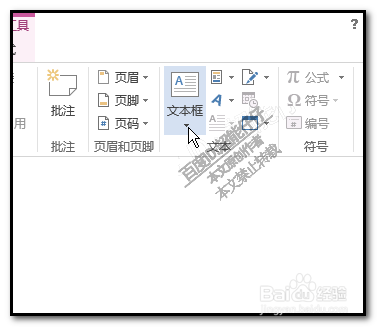
word文档,如何在图片侧边打字?

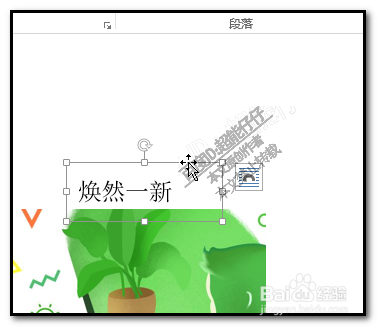
3、然后,在图片上方绘制出一个横排文本框;

并把文本框设置为无轮廓,无填充颜色。

word文档,如何在图片侧边打字?

4、接着,在文本框内键入文字

比如,焕然一新。

并摆放好位置。

word文档,如何在图片侧边打字?

5、按着,把这个文本框,CTRL+C复制,再CTRL+V,粘贴。

放在图片的下方。

word文档,如何在图片侧边打字?

6、下面,再插入一个竖排的文本框;

同样是设置为无填充色和无轮廓;

放在图片的左侧,并输入文字。

word文档,如何在图片侧边打字?

7、按着,把这个文本框,CTRL+C复制,再CTRL+V,粘贴。

放在图片的右侧。

word文档,如何在图片侧边打字?

  • 在word中如何把图片放在段落左端?
  • word插入的图片被文本框覆盖了怎么办?
  • office2007 word图片工具在哪里
  • word怎么裁剪图片
  • word怎么移动文本框
  • 热门搜索
    贵州旅游景点地图 出游客旅游网 洛阳旅游网 桂林旅游景点介绍 启东旅游 西安旅游攻略5天 国外旅游网 甘南旅游地图 春秋旅游社 北京包车旅游