photoshop径向模糊滤镜的使用

 时间:2026-02-16 03:12:00

1、如图所示,我们点击箭头所指的photoshop软件图标,打开photoshop软件。

photoshop径向模糊滤镜的使用

2、如图所示,我们点击箭头所指的“文件”这一项。

photoshop径向模糊滤镜的使用

3、如图所示,在弹出的列表菜单中,我们点击箭头所指的“打开(O)...”这一项。

photoshop径向模糊滤镜的使用

4、如图所示,我们选择一张图片,接下来我们点击箭头所指的“打开”按钮。

photoshop径向模糊滤镜的使用

5、如图所示,点击“滤镜”这一菜单,在弹出的下拉列表菜单中,我们点击箭头所指的“模糊”这一项。

photoshop径向模糊滤镜的使用

6、如图所示,在弹出的菜单中,我们点击箭头所指的“径向模糊...”这一项。

photoshop径向模糊滤镜的使用

7、如图所示,在弹出的窗口中,我们调节箭头所指的数量、模糊方法等的参数,之后我们点击“确定”按钮。

photoshop径向模糊滤镜的使用

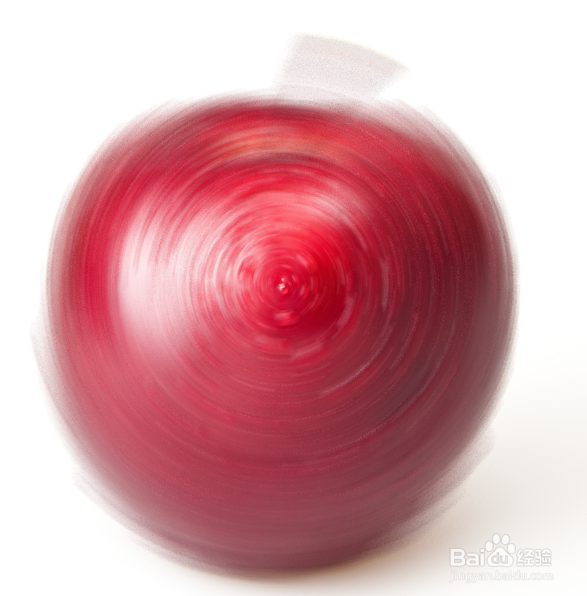
8、如图所示,我们看到使用径向模糊滤镜之后,我们看到苹果已经被径向扭曲而且变得模糊。
photoshop径向模糊滤镜的使用

  • 在ps中如何添加批处理任务自动处理文件
  • 如何用PhotoShop给图片制作水墨画特效
  • 在PS中,如何使用快速蒙版编辑选区?
  • Axure图形字体如何配置大小
  • Ps中如何给图片制作出太阳光效果?
  • 热门搜索
    宁波东钱湖旅游学校 衡山旅游 呼伦贝尔草原旅游攻略 云水谣旅游攻略 新疆的旅游景点 高尔夫旅游 洞头旅游 丽江旅游路线 铁岭旅游 苏杭旅游景点有哪些
