PPT制作教程:如何使用PPT软件制作倒计时

 时间:2026-04-22 03:10:45

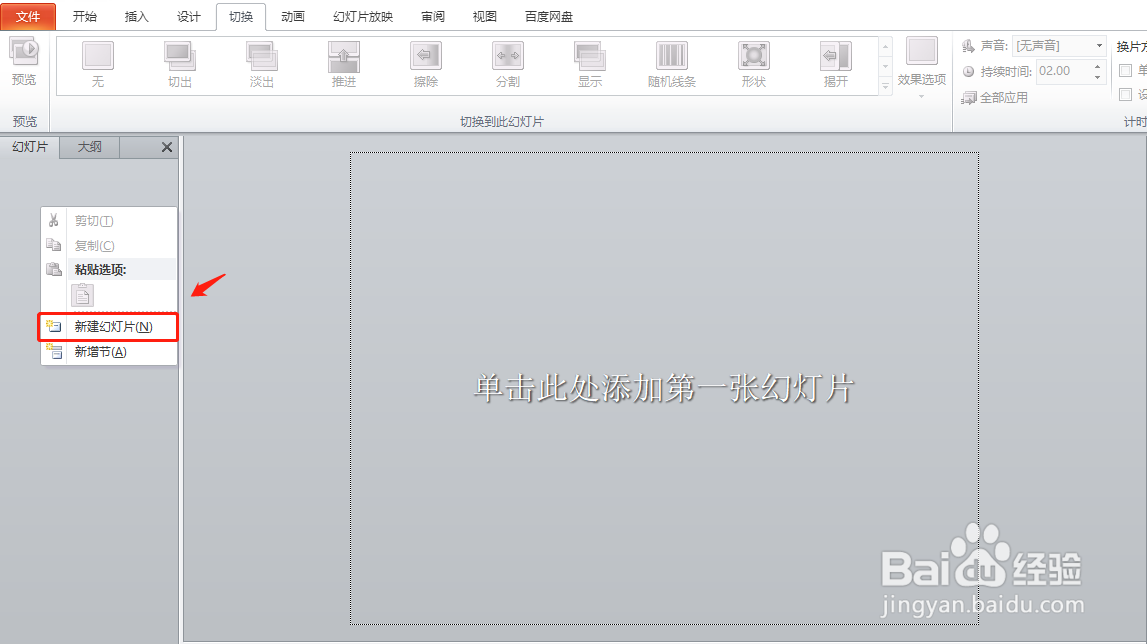
1、打开ppt并新建一张ppt幻灯片

PPT制作教程:如何使用PPT软件制作倒计时

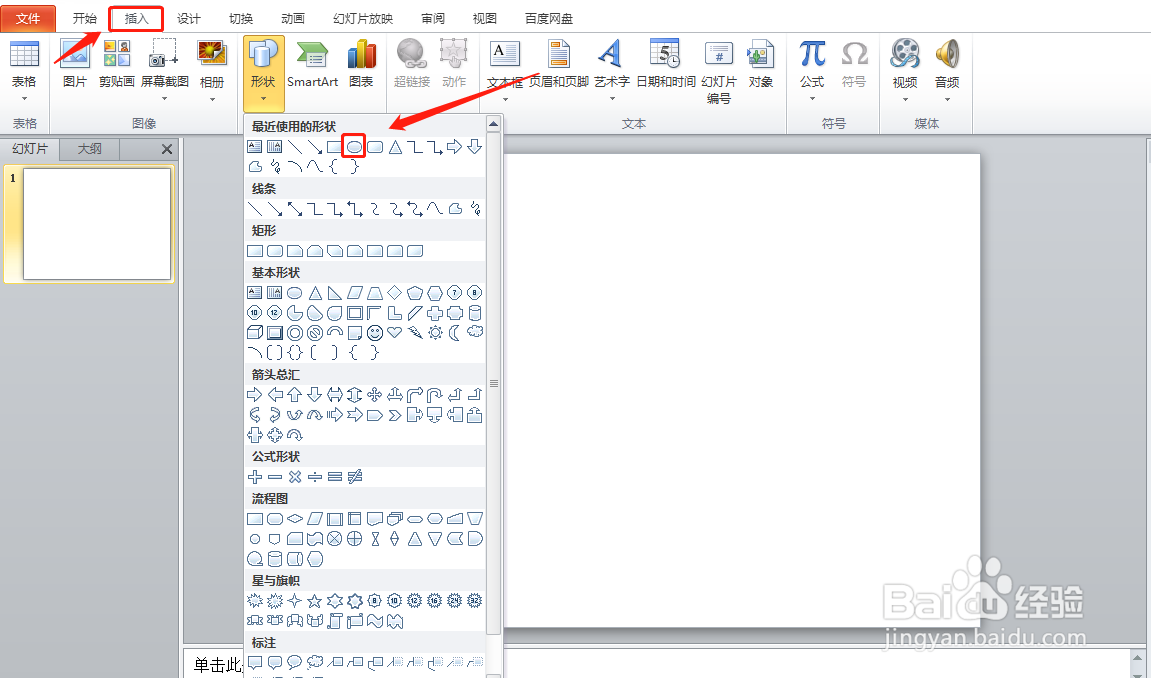
2、点击菜单栏的插入并选择椭圆形的形状

PPT制作教程:如何使用PPT软件制作倒计时

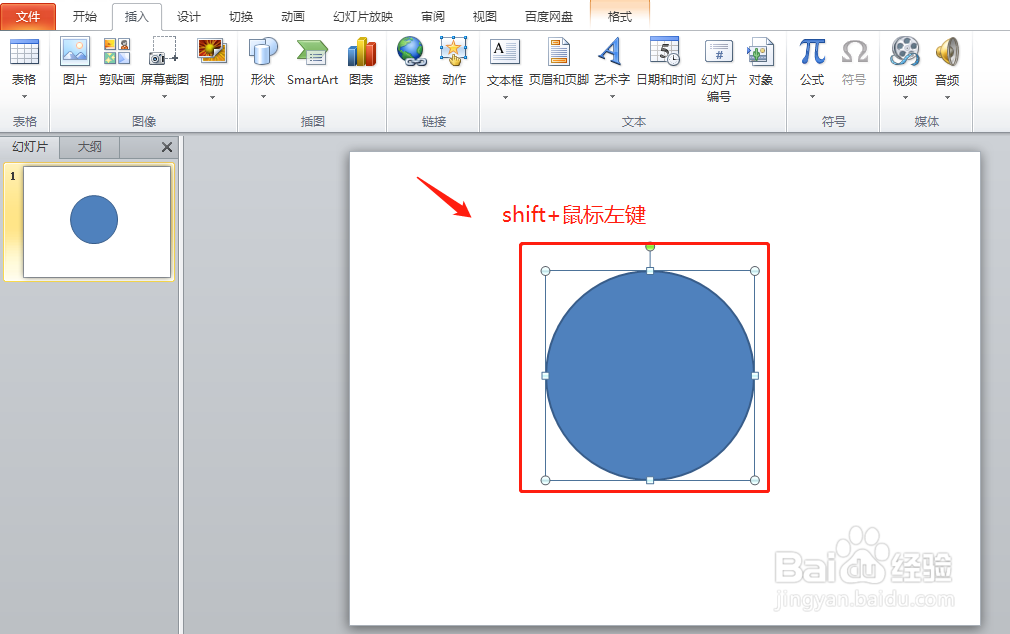
3、按住shift键用鼠标左键拉出一个圆形

PPT制作教程:如何使用PPT软件制作倒计时

4、选择文本框的横排文本框并插入倒计时数字

PPT制作教程:如何使用PPT软件制作倒计时

5、根据实际情况调整文字大小以及字体

PPT制作教程:如何使用PPT软件制作倒计时

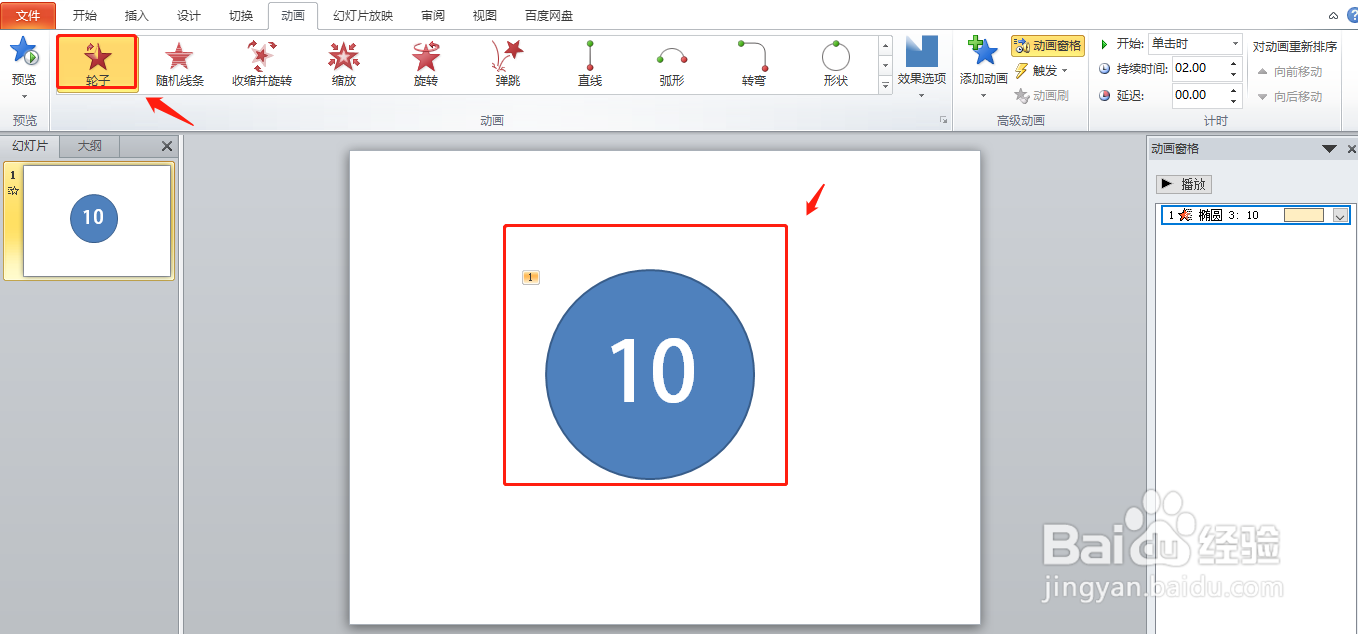
6、选中圆形图层并加入轮子动画

PPT制作教程:如何使用PPT软件制作倒计时

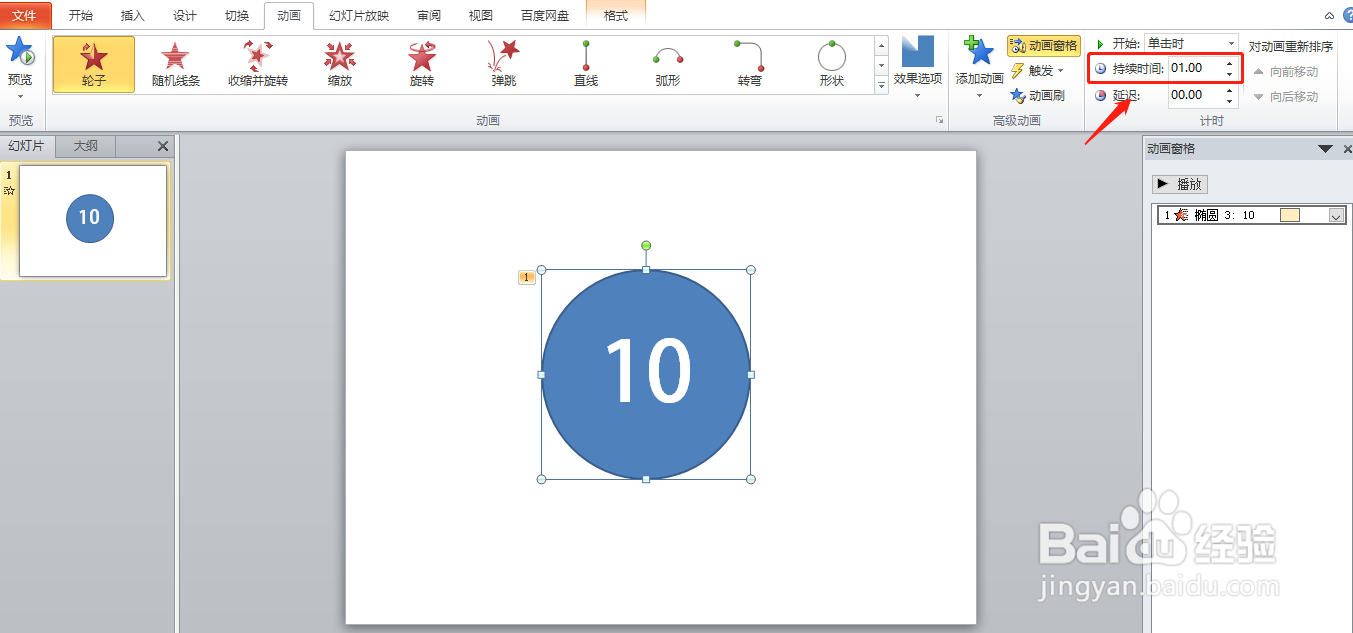
7、 轮子动画持续时间改为一秒

PPT制作教程:如何使用PPT软件制作倒计时

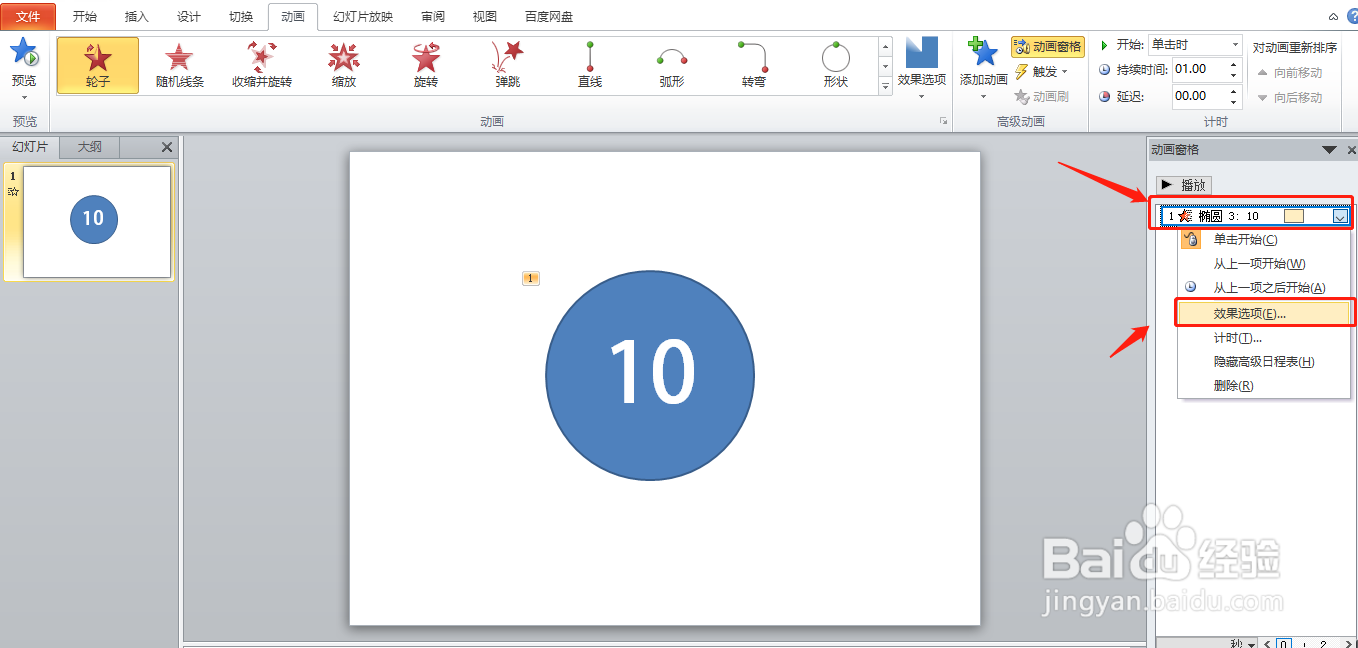
8、在动画窗格右键选择效果选项

PPT制作教程:如何使用PPT软件制作倒计时

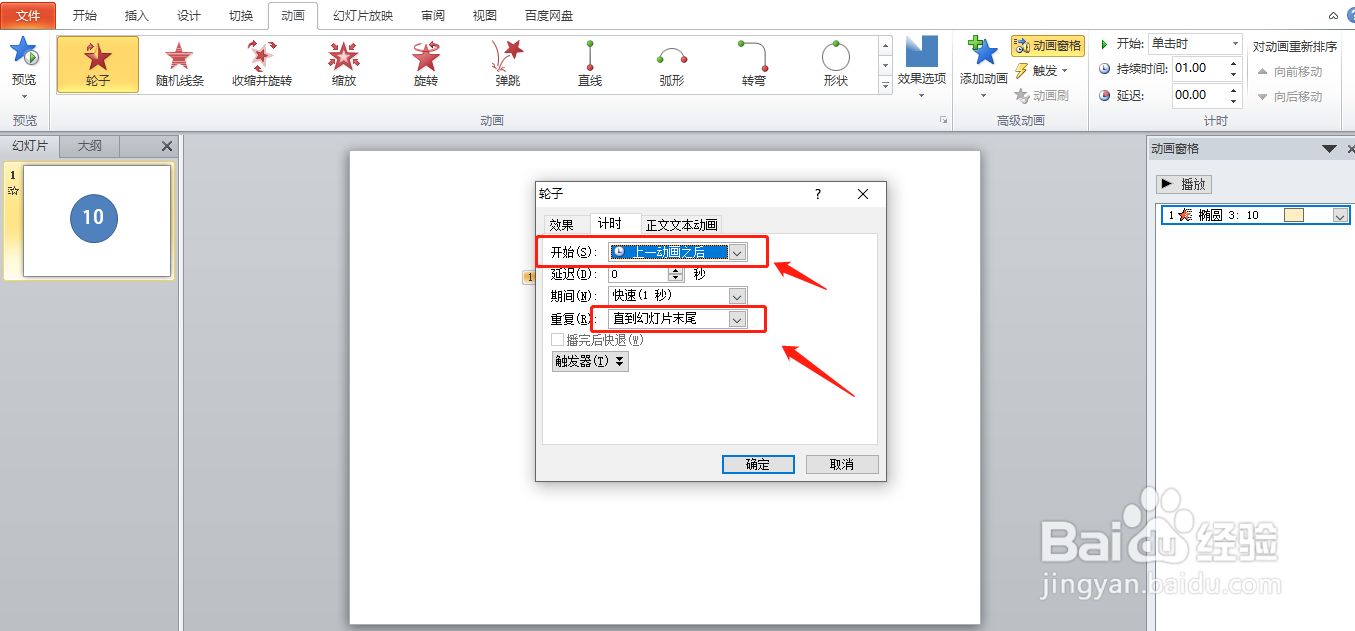
9、点击最上面的计时,开始那里选择上一个动画之后,重复那里选择直到幻灯片末尾
PPT制作教程:如何使用PPT软件制作倒计时

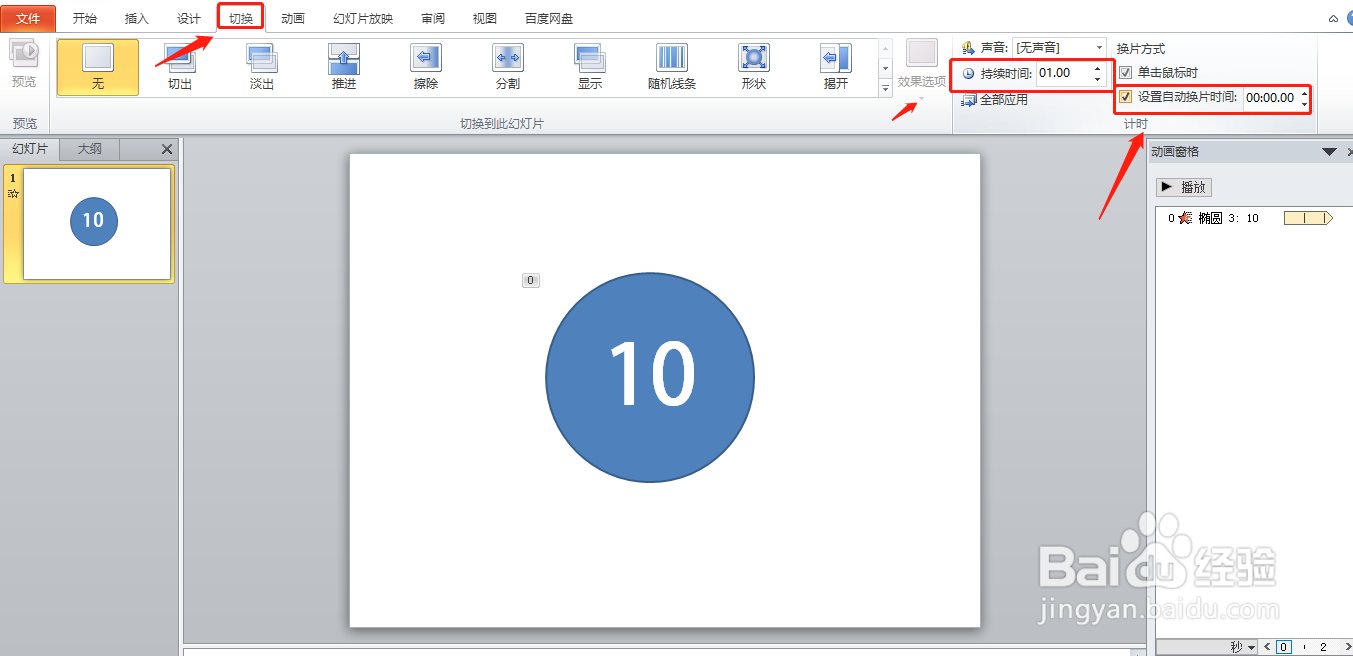
10、点击菜单栏的切换,持续时间换为一秒,设置自动换片时间那里打钩

PPT制作教程:如何使用PPT软件制作倒计时

11、复制第一个ppt幻灯片9次并把文字改成 如图所示的从10到1的数字

PPT制作教程:如何使用PPT软件制作倒计时

12、这样成品就出来了,是不是感觉还不错,来一起试试制作吧 

PPT制作教程:如何使用PPT软件制作倒计时

  • PPT怎么做动态倒计时
  • PPT如何制作倒计时动画
  • 如何利用ppt制作倒计时动画?
  • 如何利用PPT制作出倒计时效果
  • 怎么在PPT幻灯片中制作倒计时动画效果?
  • 热门搜索
    河南宝泉旅游度假区 吉安旅游景点大全 黄花城水长城旅游区 情侣旅游去哪比较好 香港西贡旅游攻略 厦门市工商旅游学校 旅游路线设计方案 上海朱家角古镇旅游区 济南旅游政务网 上海旅游酒店