EXCEL中如何单独复制出汇总的数据

 时间:2026-02-12 16:21:39

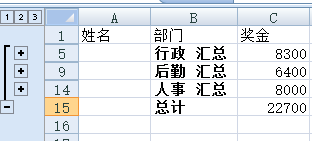
1、如下表,已经完成了分类汇总,现在需要把各部门汇总的奖金复制出来。

EXCEL中如何单独复制出汇总的数据

2、点击左边小窗口中的“2”,得到单独显示的各部门汇总奖金的数据表。

EXCEL中如何单独复制出汇总的数据

3、用鼠标选中汇总奖金的数据表,按右键,在弹出窗口中点击“复制”。

EXCEL中如何单独复制出汇总的数据

4、将鼠标点入要复制的位置,按CTRL+V粘贴,粘贴出来的是所有数据,表明此法行不通,返回原数据表中。

EXCEL中如何单独复制出汇总的数据

5、用鼠标选中汇总奖金的数据表,按ALT+; ,单独选中这些显示的单元格,再按CTRL+C复制。

EXCEL中如何单独复制出汇总的数据

6、将鼠标点入要复制的位置,按CTRL+V粘贴,实现了单独复制出各部门汇总奖金的要求。

完成操作。

EXCEL中如何单独复制出汇总的数据

  • 在EXCEL中,如何复制分类汇总后的结果(注:只要结果,不要粘贴出子目录)
  • EXCEL中如何复制分类汇总结果
  • 如何将EXCEL表中分类汇总后的数据单独提取出来
  • 分类汇总的数据怎么粘贴出去
  • 分类汇总后怎么复制汇总数据
  • 热门搜索
    中国旅游地理 摄影旅游 泰国自由行旅游攻略 内蒙古旅游局 马蜂窝旅游网旅游攻略 成都到云南旅游团 香港澳门旅游攻略 日本旅游费用 旅游经济 青青旅游世界