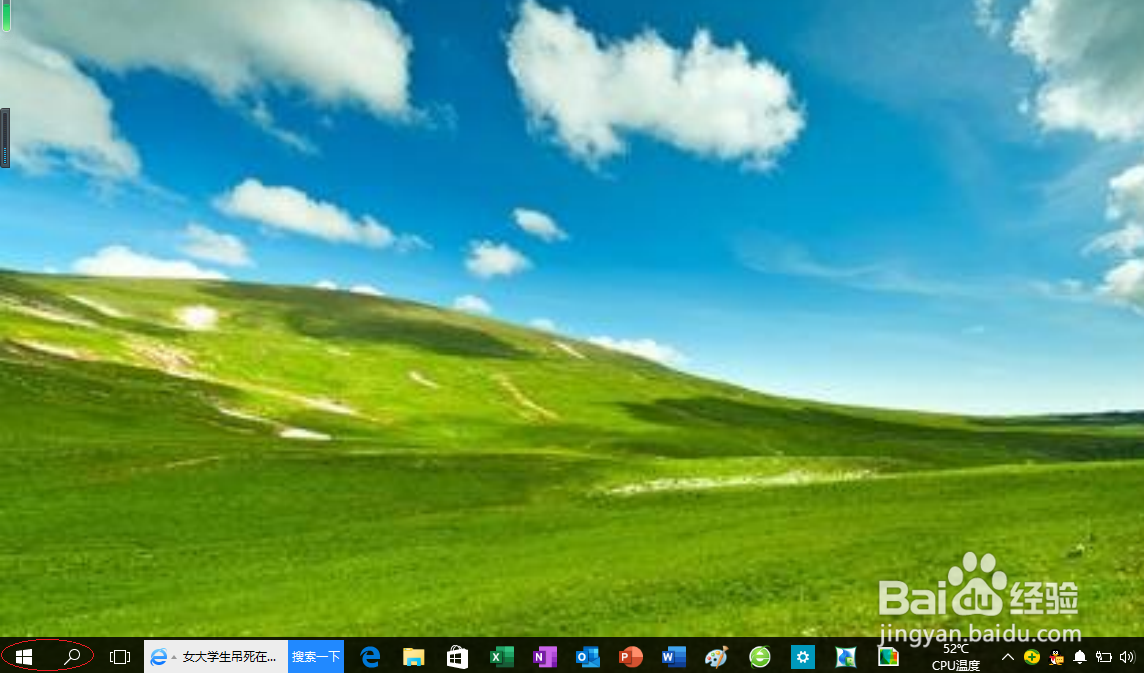
1、首先,我们点击Windows 10任务栏"窗口徽标"按钮
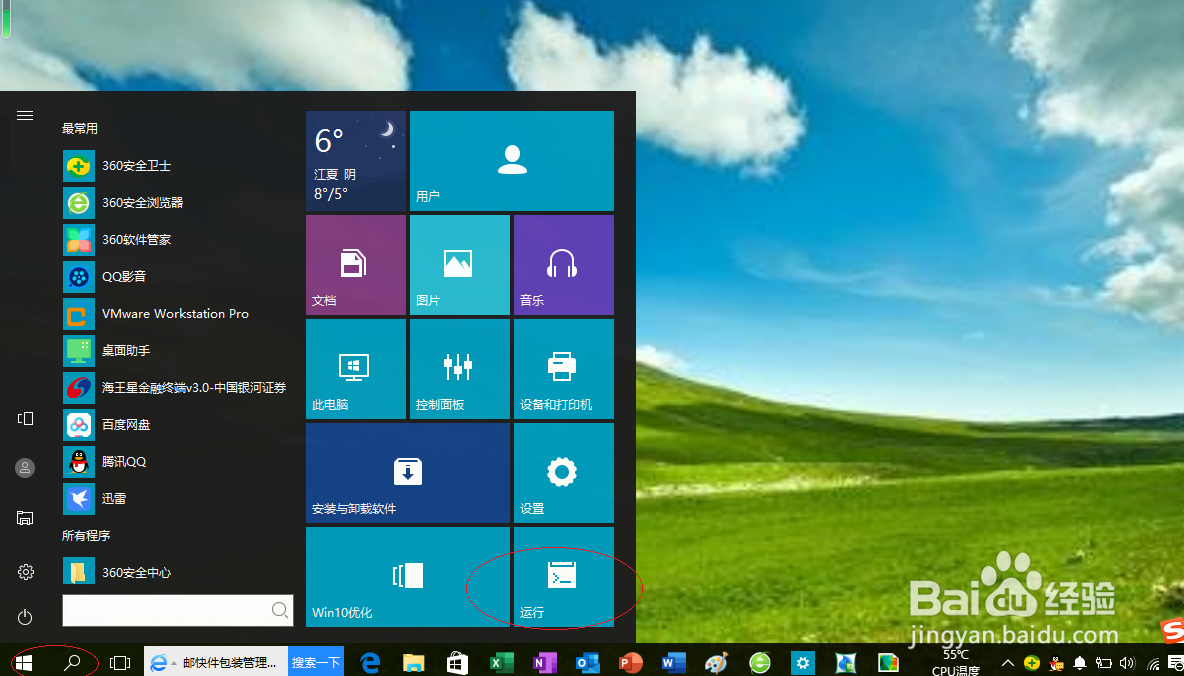
2、选择右侧"运行"磁贴
3、弹出"运行"对话框,打开文本框输入"MSCONFIG.EXE"命令

4、选择程序窗口"引导"标签
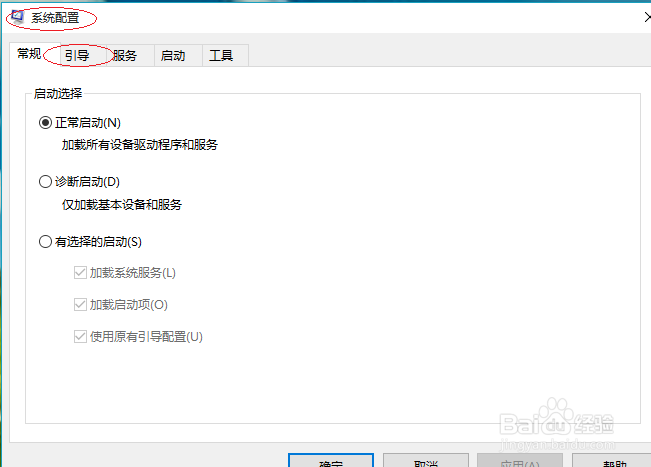
5、选择默认的操作系统,点击"高级选项..."按钮

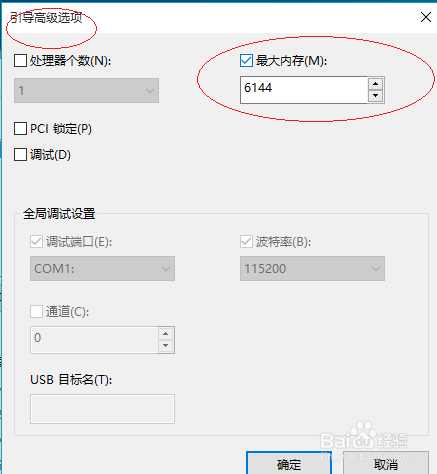
6、勾选"最大内存"复选框

7、完成设置操作系统使用的内存容量操作,本例到此感谢小伙伴们的关注
时间:2026-04-22 08:18:35
1、首先,我们点击Windows 10任务栏"窗口徽标"按钮
2、选择右侧"运行"磁贴
3、弹出"运行"对话框,打开文本框输入"MSCONFIG.EXE"命令
4、选择程序窗口"引导"标签
5、选择默认的操作系统,点击"高级选项..."按钮
6、勾选"最大内存"复选框
7、完成设置操作系统使用的内存容量操作,本例到此感谢小伙伴们的关注
