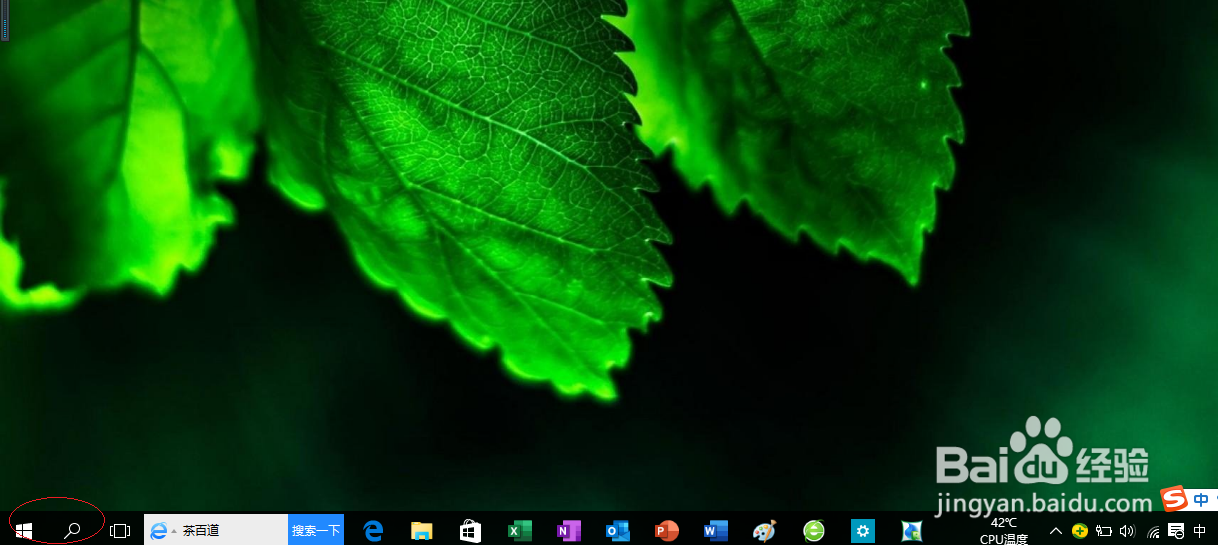
1、启动Windows 10操作系统,唤出任务栏开始菜单
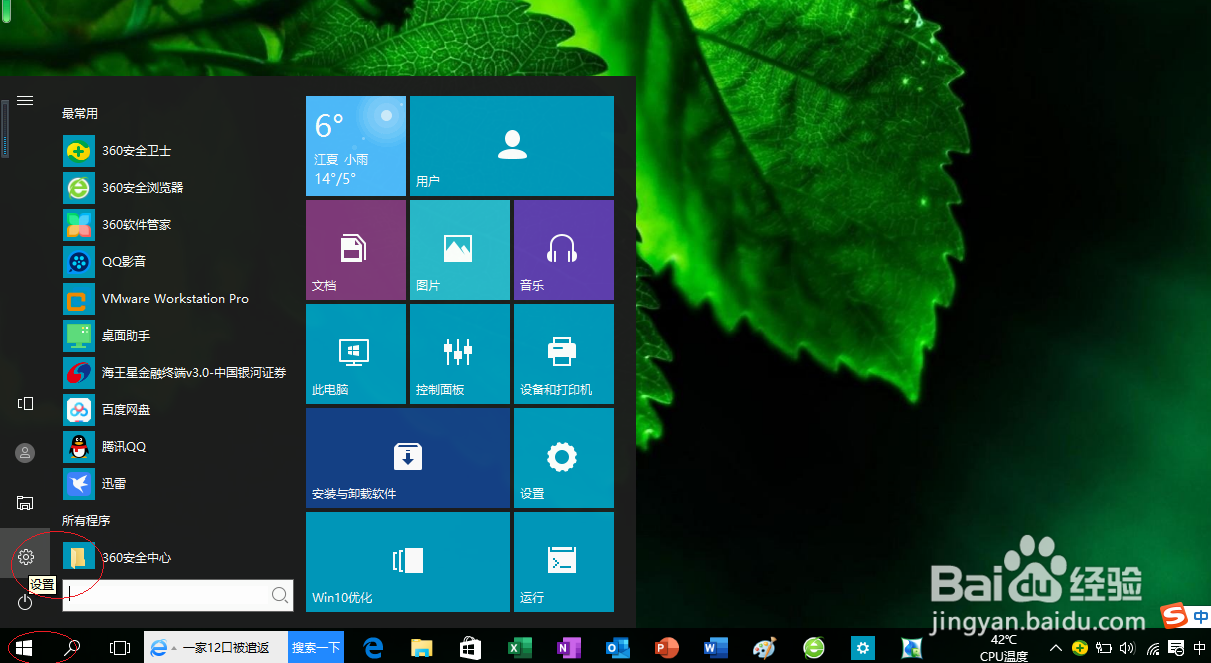
2、点击左侧"Windows 设置"图标
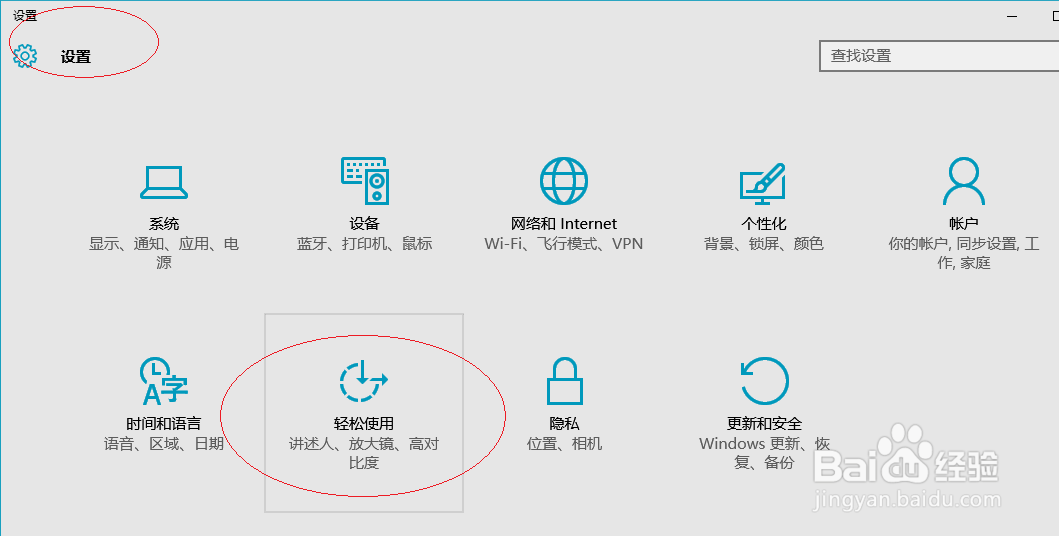
3、唤出"Windows 设置"程序窗口,点击"轻松使用"图标
4、开启关闭的"讲述人"按钮开关
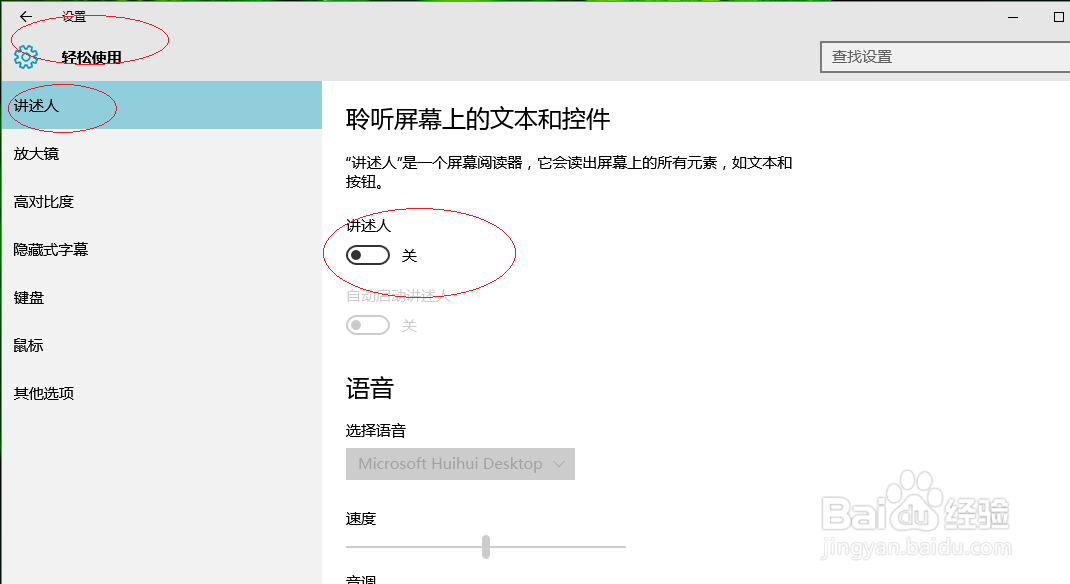
5、接下来,点击"选择语音"文本框右侧向下按钮
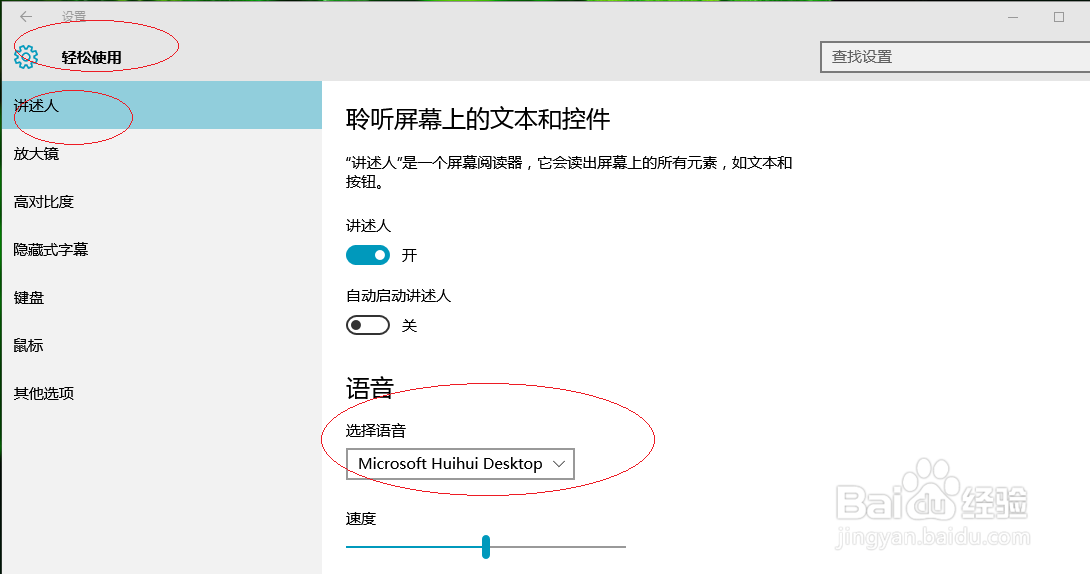
6、完成设置讲述人的语音操作,本例到此感谢网友们的关注

时间:2026-04-26 04:07:17
1、启动Windows 10操作系统,唤出任务栏开始菜单
2、点击左侧"Windows 设置"图标
3、唤出"Windows 设置"程序窗口,点击"轻松使用"图标
4、开启关闭的"讲述人"按钮开关
5、接下来,点击"选择语音"文本框右侧向下按钮
6、完成设置讲述人的语音操作,本例到此感谢网友们的关注
