Windows10如何永久关闭系统通知中心弹出的广告

 时间:2026-02-13 19:50:24

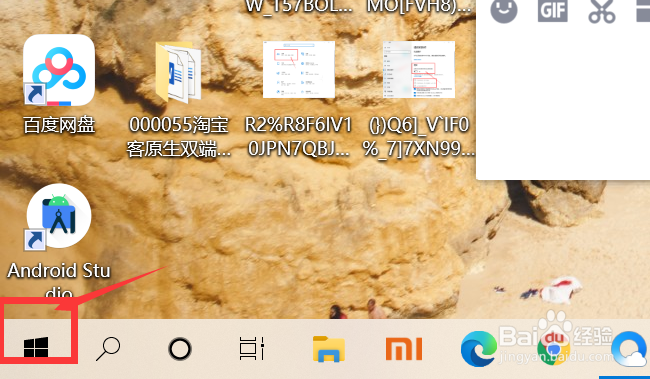
1、在Windows10系统桌搁段面,找到左下角的“开始”按钮。
Windows10如何永久关闭系统通知中心弹出的广告

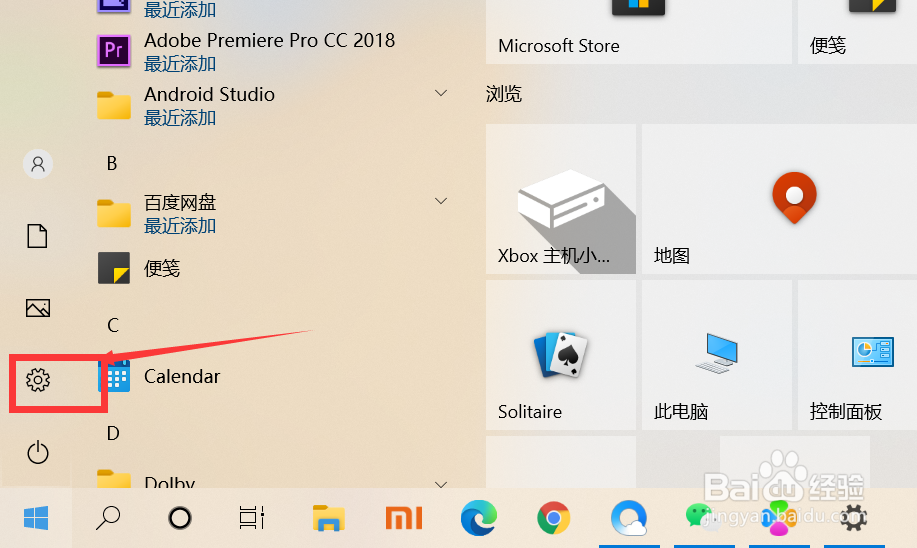
2、右键点击开始按钮,在弹出醒八慎的菜单中选披散择“设置”菜单项。

Windows10如何永久关闭系统通知中心弹出的广告

3、在Windows设置窗口中,点击“系统”图标,打开系统设置窗口。

Windows10如何永久关闭系统通知中心弹出的广告

4、这时会打开系统设置窗口,点击左侧的“通知和操作”菜单项。

Windows10如何永久关闭系统通知中心弹出的广告

5、在右侧窗口中,找到“获取来自应用和其它发送者的通知”一项,把其下面的开关设置为“关”。

Windows10如何永久关闭系统通知中心弹出的广告

6、接着在下面的“在使用Windows时获取提示、技巧和建议”一项,把其下面的开关设置为“关”。

Windows10如何永久关闭系统通知中心弹出的广告

7、重新启动电脑后,就不会在通知中心显示广告了。

  • 电脑如何让广告去无踪,让广告不再出现的方法
  • 腾讯手机管家怎么开启/关闭小火箭
  • PPT如何制作系统关机加载动画
  • vivox70pro+桌面翻页怎么设置
  • 各部位长痘痘都是什么原因
  • 热门搜索
    贵州旅游景点 阿尔山旅游攻略 青海湖旅游攻略 乌镇旅游 洛阳旅游 旅游景点大全 广西旅游景点大全 旅游住宿 宜昌旅游 日照旅游