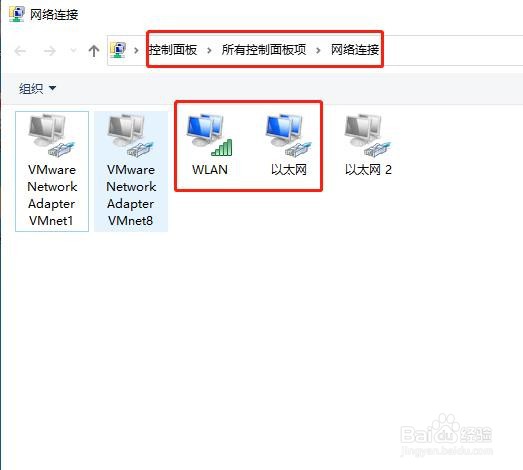
1、进入控制面板、所有控制面板项、网络连接,可见系统同时接入了有线和无线网络,有线网络为局域网,无线网络为因特网。
2、双击无线网卡、详细信息、可查看无线网的IP地址信息,见下图。

3、双击有线网卡、详细信息、可查看有线网的IP地址信息,见下图。

4、以管理员身份运行“命令提示符”,输入route print命令后回车,可查看当前电脑有两条默认路由信息。
无线网:0.0.0.0 0.0.0.0 172.16.3.254 172.16.3.57 55
有线网:0.0.0.0 0.0.0.0 192.168.1.1 192.168.1.101 35
由于有线网的跃点数35小于无线网的跃点数55,所以系统默认所有流量走有线网卡,无线网卡不可用。

5、此时我们运行route add命令添加以下路由。
route add -p 192.168.0.0 mask 255.255.0.0 192.168.1.1
指定局域网网段的流量走有线网卡出去;运行该命令后,我们再运行route print命令查看路由信息,可见下方多了一条局域网网段永久路由。
但是箭头所示默认路由表明,因特网流量默认还是走有线网卡出去。

6、此时我们运行 route delete命令删除以下路由。
route delete 0.0.0.0 mask 0.0.0.0 192.168.1.1
删除后我们再运行 route print命令查看路由信息,可见此时的有效路由表信息有两条。
默认路由:0.0.0.0 0.0.0.0 172.16.3.254 172.16.3.57 55
即默认因特网流量从无线网卡出去。
永久路由:192.168.0.0 255.255.0.0 192.168.1.1 1
即指定局域网流量从有线网卡出去。
按以上操作步骤,即实现了两张网卡、两个网络同时访问使用。

