SolidWorks三维建模训练一百三十三旋转箭头

 时间:2026-02-14 15:14:25

1、如下所示,

 打开SolidWorks软件,新建一空白的零件,

保存为:

SolidWorks三维建模训练一百三十三旋转箭头

SolidWorks三维建模训练一百三十三旋转箭头

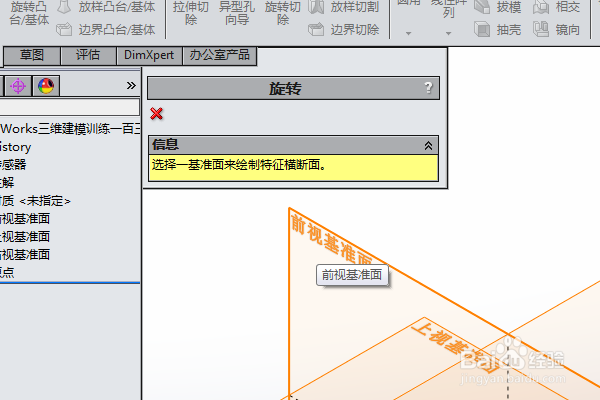
2、执行【旋转凸台/基体——前视基准面】,进入到草图环境,
SolidWorks三维建模训练一百三十三旋转箭头

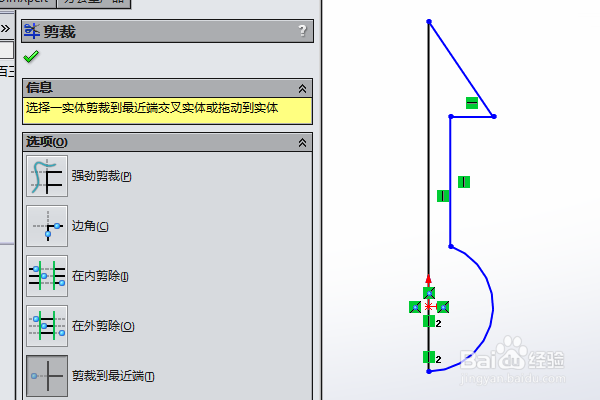
3、激活圆命令,以原点为圆心画一个圆,

激活直线命令 ,以圆的下端点为起点画出箭头的半边轮廓,

SolidWorks三维建模训练一百三十三旋转箭头

4、激活裁剪命令,裁剪圆内的直线段和竖诉兼直线段左边的半圆,

点击退出草图。
SolidWorks三维建模训练一百三十三旋转箭头

5、回到对话框,旋转轴点击竖直线段,

回车,完成并结束本次旋转操作王五。

SolidWorks三维建模训练一百三十三旋转箭头

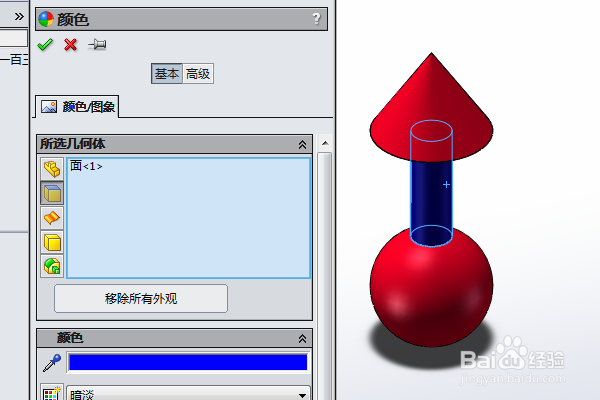
6、隐藏原裹海没点,点击实体,在弹出的临时工具栏中点击“外观——表面”,

然后在对话框中的颜色区域选择两个红色和 一个蓝色效果到实体上,

至此,

这简单实体箭头的建模操作就演示完成,本次练习结束。
SolidWorks三维建模训练一百三十三旋转箭头

  • SolidWorks怎么测量面积
  • SolidWorks界面字体太小了怎么办
  • SW软件如何改变模型的颜色
  • 如何使用solidworks做受力分析
  • SolidWorks怎么显示隐藏的零部件
  • 热门搜索
    甘南 旅游 三月份去哪里旅游好 香港旅游攻略2012 四川达州旅游 香港旅游公司 驴妈妈旅游网首页 甘肃旅游政务网 十一黄金周旅游 四川绵阳旅游景点大全 门头沟旅游景点
