1、首先我们打开要编辑的带表格的word文档。

2、选中要移动的行列数据,然后按住鼠标左键拖动到要移动到的位置,然后松开鼠标即可。


3、如果不使用鼠标拖动,还可以用平时操作的剪切和粘贴命令,选中需要移动的行列后,按Ctrl+x 剪切。

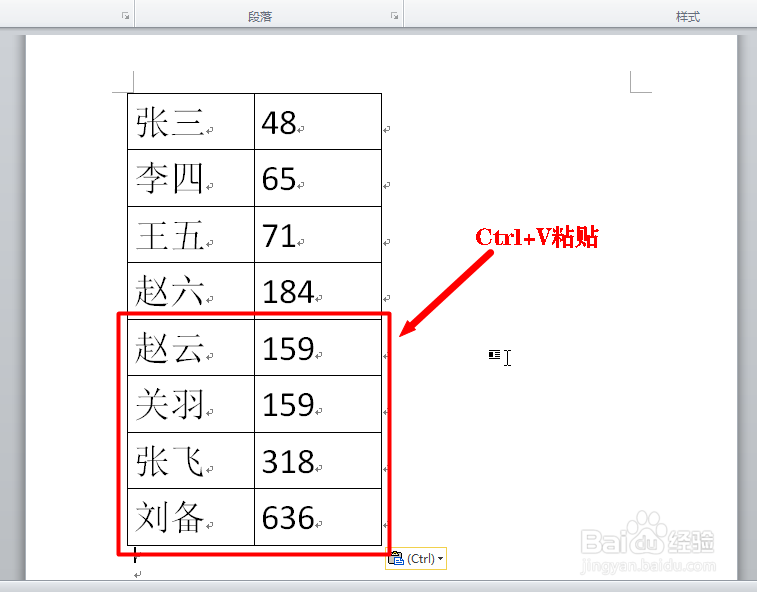
4、点击需要粘贴的位置,然后按Ctrl+v粘贴。
5、如果是只移动行,不移动列数据,还有一个更快的方法,将鼠标放到要移动的表格行左侧,如图。然后点击一下选中要移动的单元格行数据。


6、选中后,同时按住键盘Alt+Shift+方向键,来快速移动行数据到指定位置。

7、总结方法:
首先我们打开要编辑的带表格的word文档。
选中要移动的行列数据,然后按住鼠标左键拖动到要移动到的位置,然后松开鼠标即可。
如果不使用鼠标拖动,还可以用平时操作的剪切和粘贴命令,选中需要移动的行列后,按Ctrl+x 剪切。
点击需要粘贴的位置,然后按Ctrl+v粘贴。
如果是只移动行,不移动列数据,还有一个更快的方法,将鼠标放到要移动的表格行左侧,如图。然后点击一下选中要移动的单元格行数据。
选中后,同时按住键盘Alt+Shift+方向键,来快速移动行数据到指定位置。
