怎样在PPT中插入艺术字

 时间:2026-02-14 12:26:15

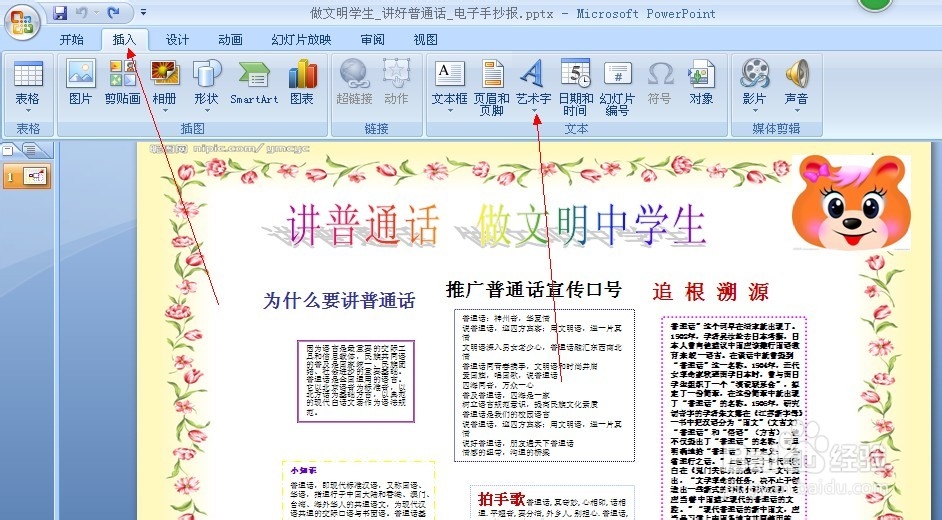
1、 打开一个PPT文件,点击插入,艺术字,如图,
怎样在PPT中插入艺术字

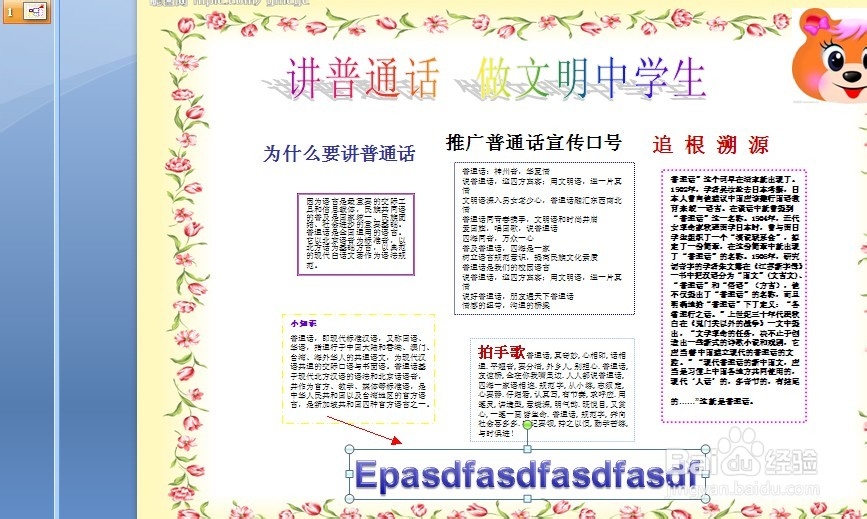
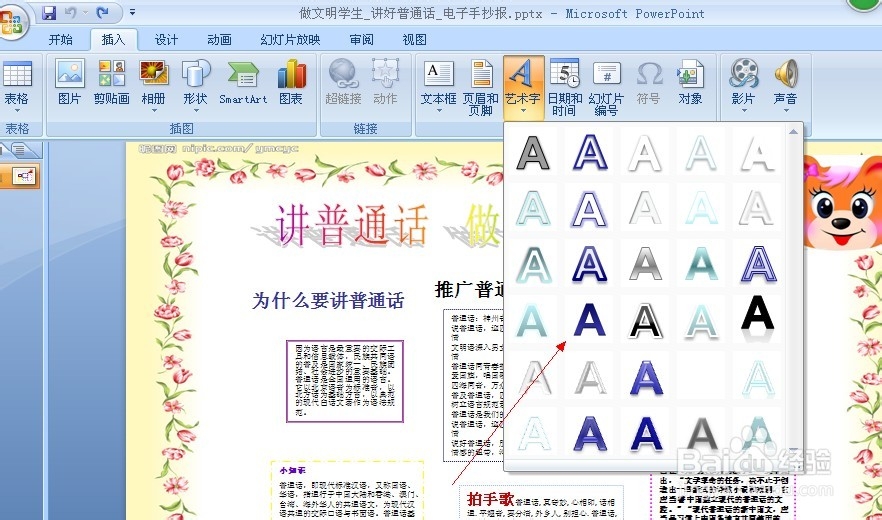
2、 点击你想插入艺术字的形状如图,你可以根据自己任意选择,写入自己想插入的文字,如图
怎样在PPT中插入艺术字

怎样在PPT中插入艺术字

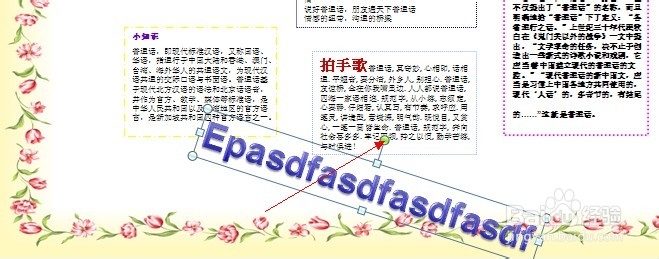
3、 按住这个绿色的小按钮你可以任意转动艺术字,如图,

怎样在PPT中插入艺术字

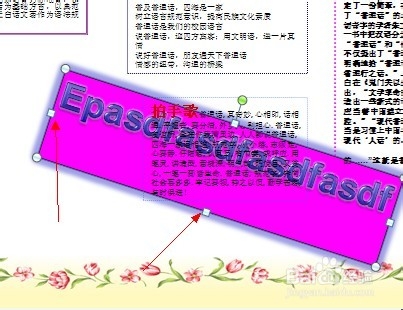
4、 点击形状填充,你在这里选择你想要的艺术文字的底色,如图。

怎样在PPT中插入艺术字

5、 点击形状轮廓,可以填充艺术文字的外边的颜色,如图。

怎样在PPT中插入艺术字

6、 点击形状效果,你可以让你的艺术文字更有魅力。如图

怎样在PPT中插入艺术字

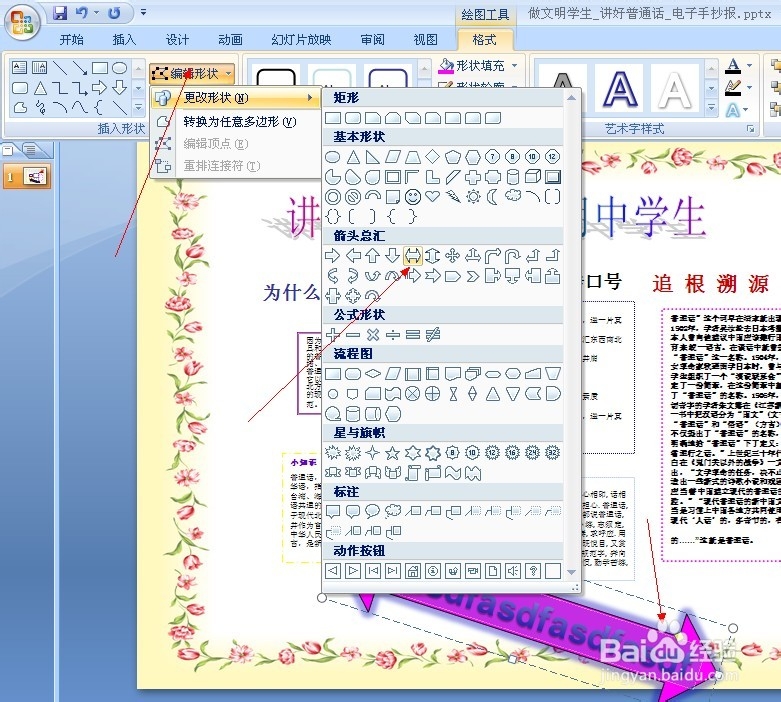
7、 点击编辑形状,你可以让你的艺术字变成各种各样的形状,如图。

怎样在PPT中插入艺术字

8、 点击置于顶层,艺术文字则在其它文字的上面,如图,

怎样在PPT中插入艺术字

9、 点击置于底层,这样艺术文字就会在其它文字的下面,如图

怎样在PPT中插入艺术字

10、 点击旋转90度,艺术文字就会按照你要求的顺时针或逆时针旋转。如图

怎样在PPT中插入艺术字

11、 把鼠标按住白色的方框,向外拉,这样艺术文字就会变大,或变长,如图

怎样在PPT中插入艺术字

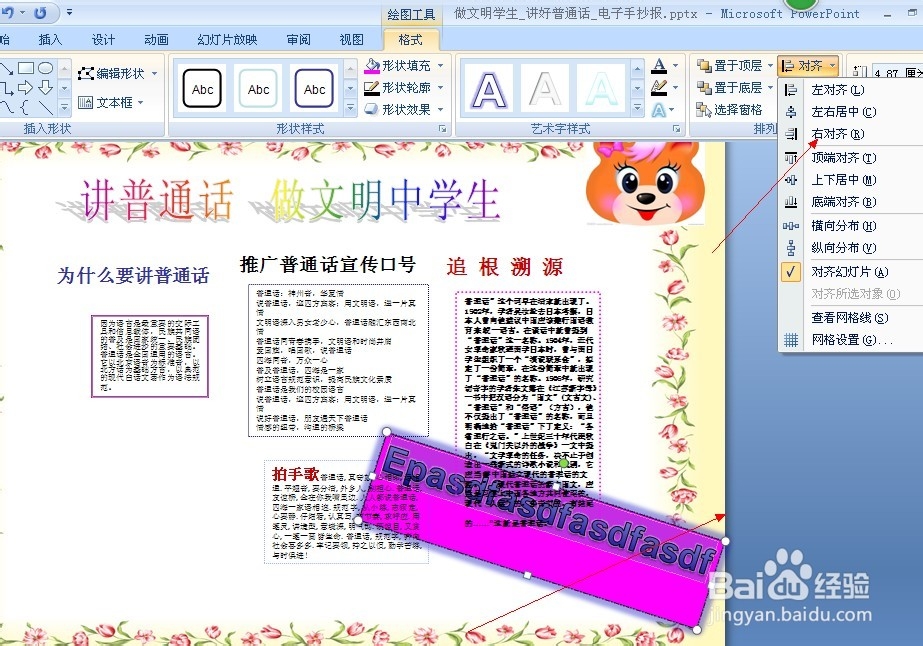
12、 点击右对齐,艺术文字就会和文档的右边对齐,如图,其它的一样。

怎样在PPT中插入艺术字

  • PPT如何将制作好的幻灯片储存下来?
  • PPT怎么制作垂直数字8移动效果
  • PPT的启动方法
  • PPT如何设置形状路径动画效果
  • word文档自动保存的方式有哪些?
  • 热门搜索
    巢湖旅游景点大全 美国圣地亚哥旅游攻略 嘉善旅游景点大全 去海南旅游攻略 浙江旅游政务网 虚拟旅游网站 旅游科学 哈尔滨旅游地图 山海天旅游度假区 四川古镇旅游景点大全