腾讯文档表格怎么去插入与使用UNICHAR函数

 时间:2026-02-14 21:39:27

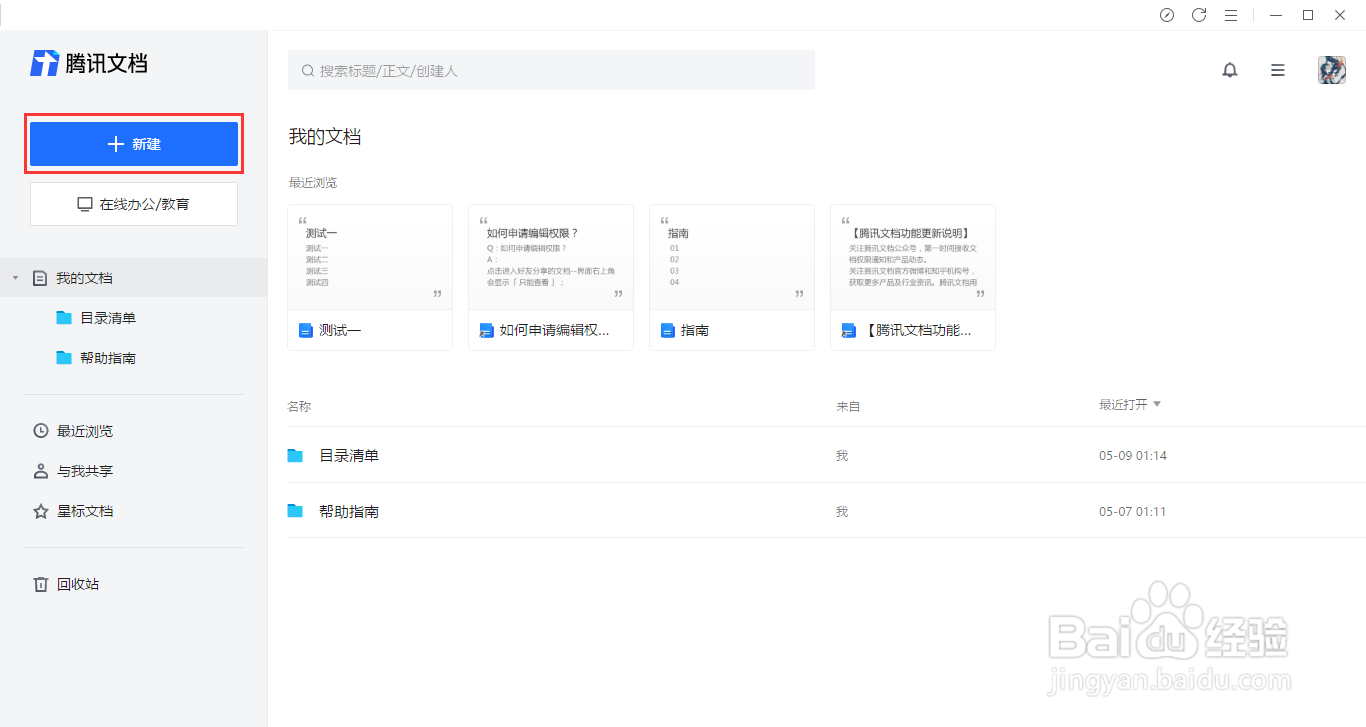
1、打开腾讯文档,点击腾讯文档界面左侧的新建按钮。
腾讯文档表格怎么去插入与使用UNICHAR函数

2、点击腾讯文档界面左侧的新建按钮后,在展开的界面框中选择在线表格选项。

腾讯文档表格怎么去插入与使用UNICHAR函数

3、在展开的界面框中选择在线表格选项后,在跳转的模板库选择需要使用的模板,也可以选择空白的。

腾讯文档表格怎么去插入与使用UNICHAR函数

1、进入表格界面中,选中需要输入函数的表格单元格区域。

腾讯文档表格怎么去插入与使用UNICHAR函数

2、选中需要输入函数的表格单元格区域后,在单元格内输入函数“=UNICHAR()”

腾讯文档表格怎么去插入与使用UNICHAR函数

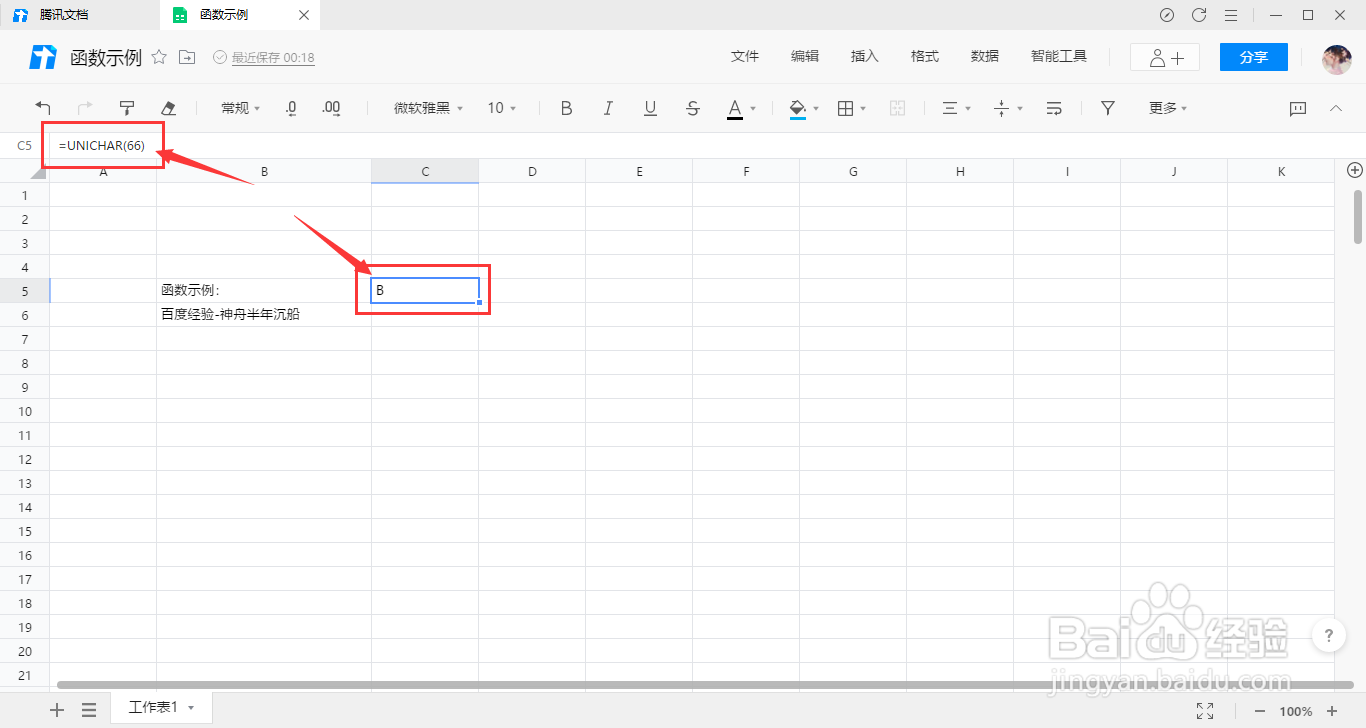
3、在输入UNICHAR函数的单元格区域中,输入我们想要返回Unicode字符的定数值。示例:输入“=UNICHAR(66)”按下回车键确定,这样单元格区域就会返回定数值的Unicode字符的结果为B

腾讯文档表格怎么去插入与使用UNICHAR函数

腾讯文档表格怎么去插入与使用UNICHAR函数

  • WPS表格如何用INDIRECT做多级联动下拉列表
  • excel如何进行连续和指定单元格填充相同内容?
  • excel含有公式的单元格自动填充颜色 保护公式
  • excel表格中数据引用小技巧
  • 如何取消超级表格
  • 热门搜索
    南岳旅游 上海金山旅游 国内最好的旅游地方 去澳大利亚旅游签证 香港旅游公司 行者 旅游卫视 河南旅游团 赵县旅游 旅游宣传广告 新西兰旅游要多少钱
