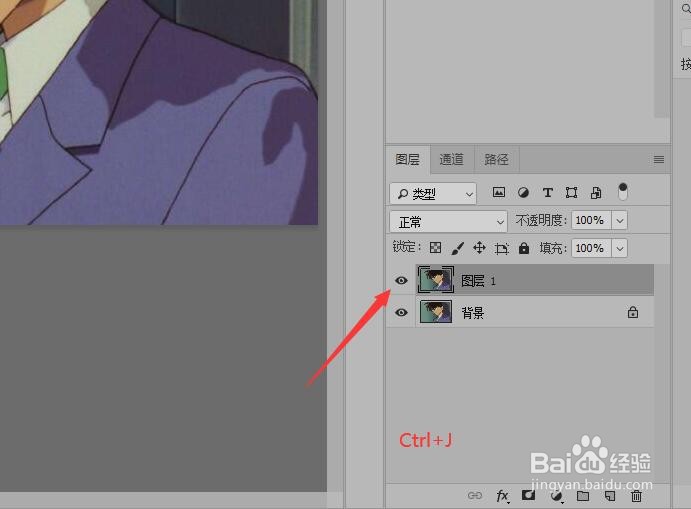
1、“Ctrl+J”复制图层。
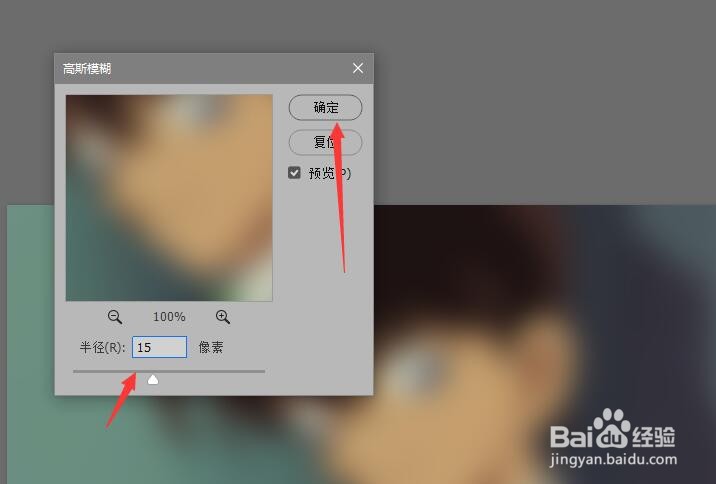
2、选择“滤镜——模糊——高斯模糊”。

3、调节参数,比如“15”,点击确定。
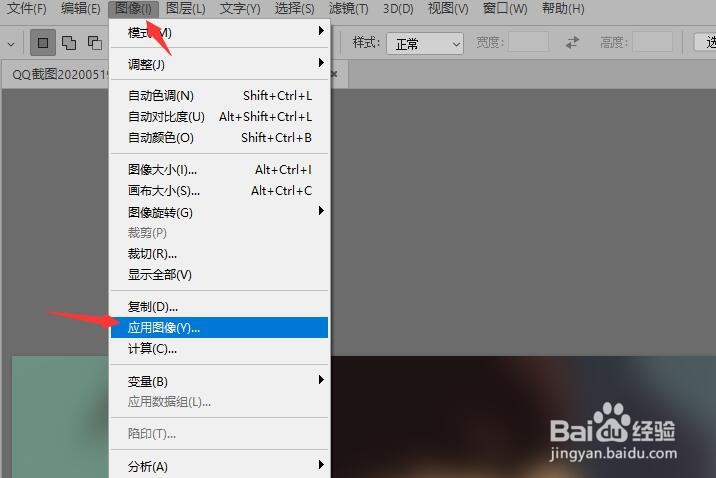
4、点击:图像——应用图像
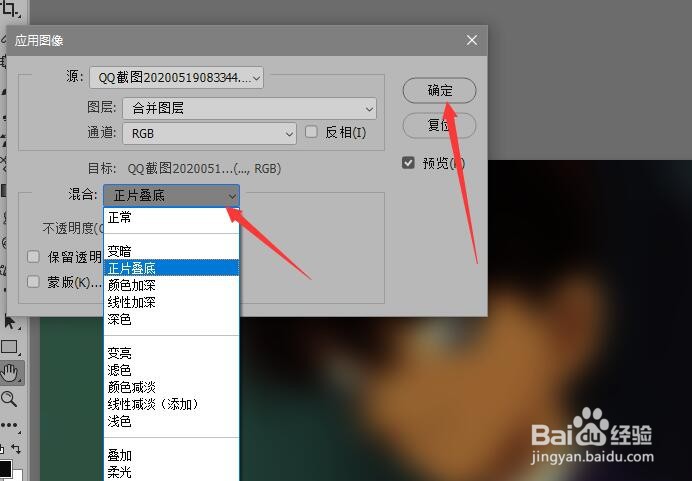
5、在弹出的对话框中,“混合”改为“正片叠底”。
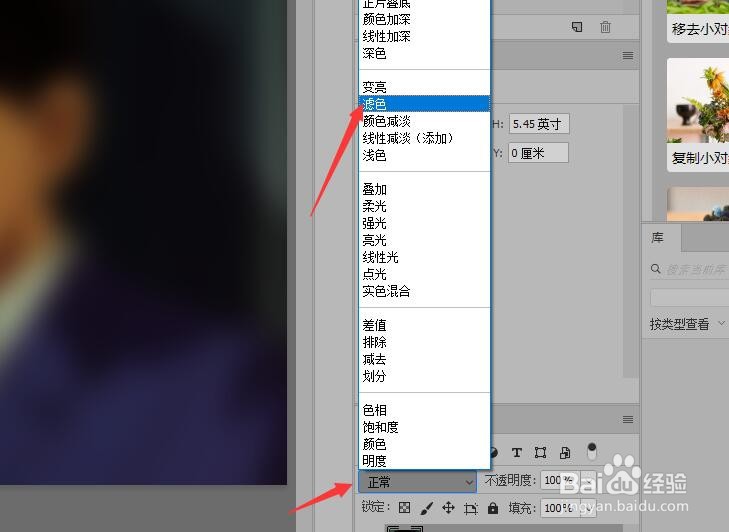
6、图层混合模式改为“滤色”。
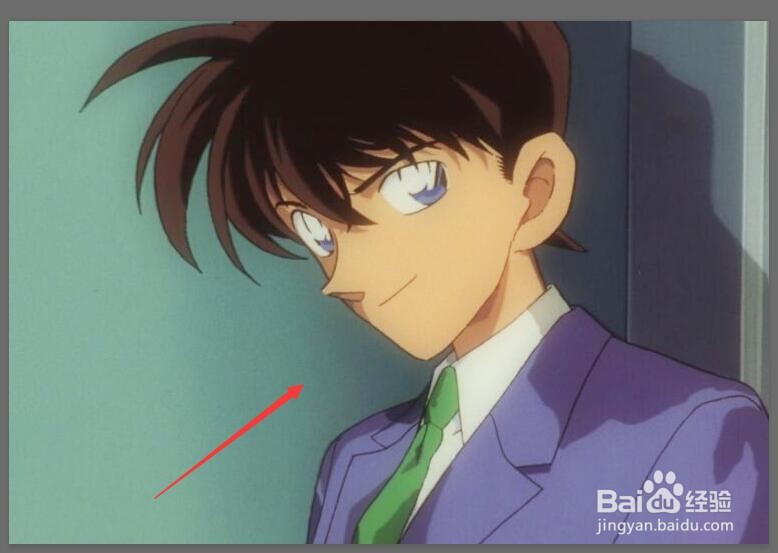
7、大功告成了。
时间:2026-04-24 00:51:54
1、“Ctrl+J”复制图层。
2、选择“滤镜——模糊——高斯模糊”。
3、调节参数,比如“15”,点击确定。
4、点击:图像——应用图像
5、在弹出的对话框中,“混合”改为“正片叠底”。
6、图层混合模式改为“滤色”。
7、大功告成了。
