OpenOffice软件中如何给文档设置分栏

 时间:2026-02-14 02:17:36

1、    打开OpenOffice软件,鼠标左键单击菜单下的【打开】,选择创建好的文档,如下图所示。

OpenOffice软件中如何给文档设置分栏

2、    接着,鼠标左键单击【格式】下的【分栏】,如下图所示。

OpenOffice软件中如何给文档设置分栏

3、    然后,在弹出的【分栏】窗口中,可以看到默认设置,如下图所示。

OpenOffice软件中如何给文档设置分栏

4、    接着,在分栏窗口中,选择分栏的数量参数,如下图所示。

OpenOffice软件中如何给文档设置分栏

5、    然后,在分栏窗口中,设置分栏的边距参数,如下图所示。

OpenOffice软件中如何给文档设置分栏

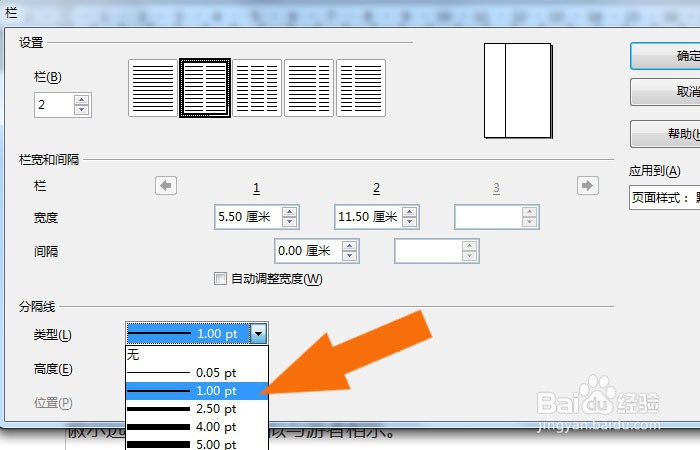
6、    接着,在分栏窗口中,选择分栏边线的大小,如下图所示。

OpenOffice软件中如何给文档设置分栏

7、    最后,分栏设置好后,鼠标左键单击【确定】按钮,这样可以看到文档显示分栏的效果了,如下图所示。通过这样的步骤和方法,在OpenOffice软件中就学会给文档设置分栏了。

OpenOffice软件中如何给文档设置分栏

  • Java图表开发:FineReport字段值作为系列名称
  • 如何获取easyui datagrid的某个属性的值
  • 如何在Eclipse配置ADT
  • 电脑如何设置鼠标显示字符个数?
  • webservice如何处理post请求
  • 热门搜索
    怀柔旅游景点 杜马盖地旅游 邵家楼旅游攻略 江西的旅游景点 杭州到黄山旅游攻略 吴哥窟旅游 新安江旅游 山东荣成旅游 埃及旅游签证 春节山东旅游