ps如何制作有质感的头像

 时间:2026-02-15 21:08:38

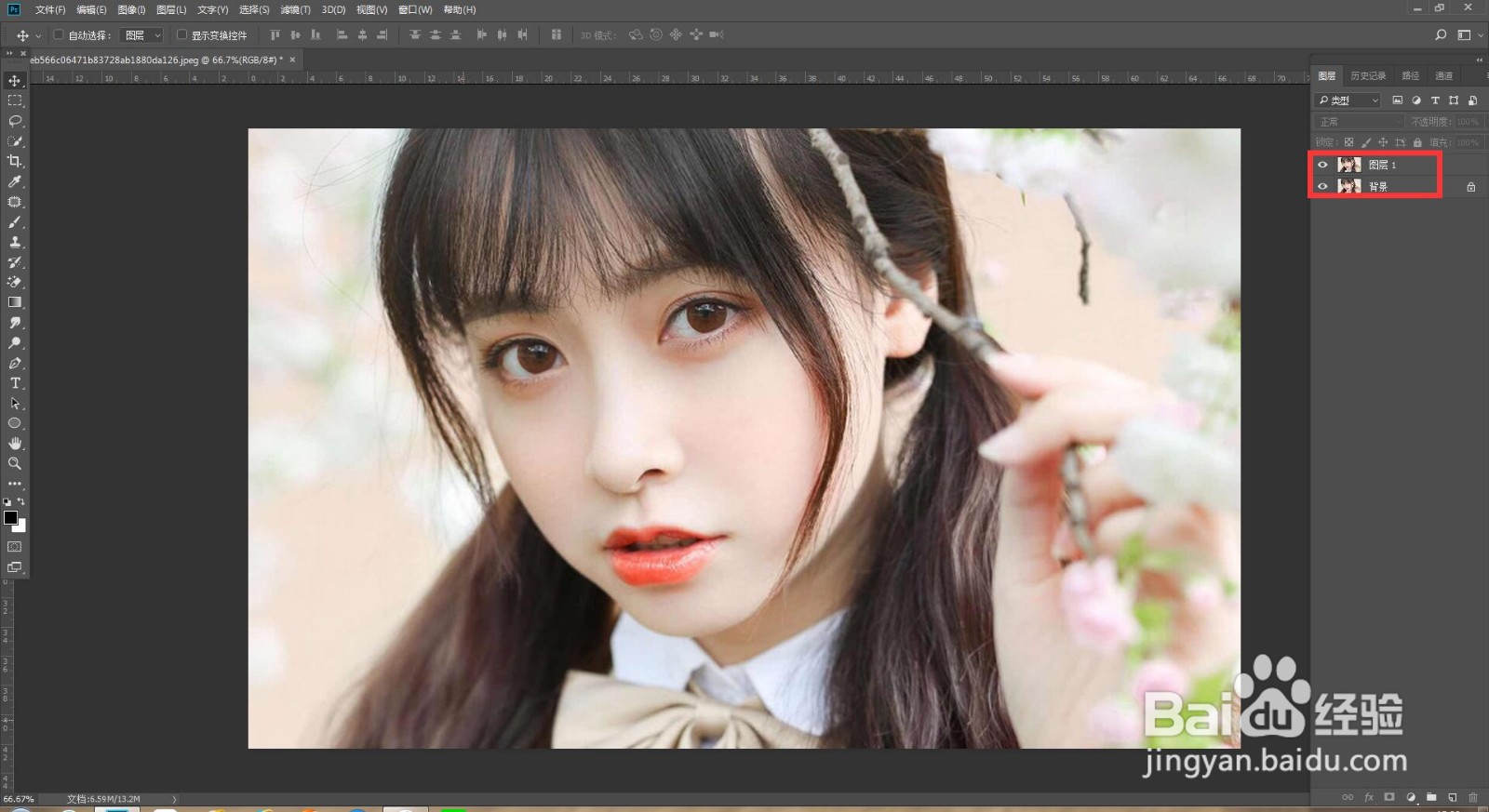
1、      打开ps软件打开图片,按Ctrl+j复制图层。
ps如何制作有质感的头像

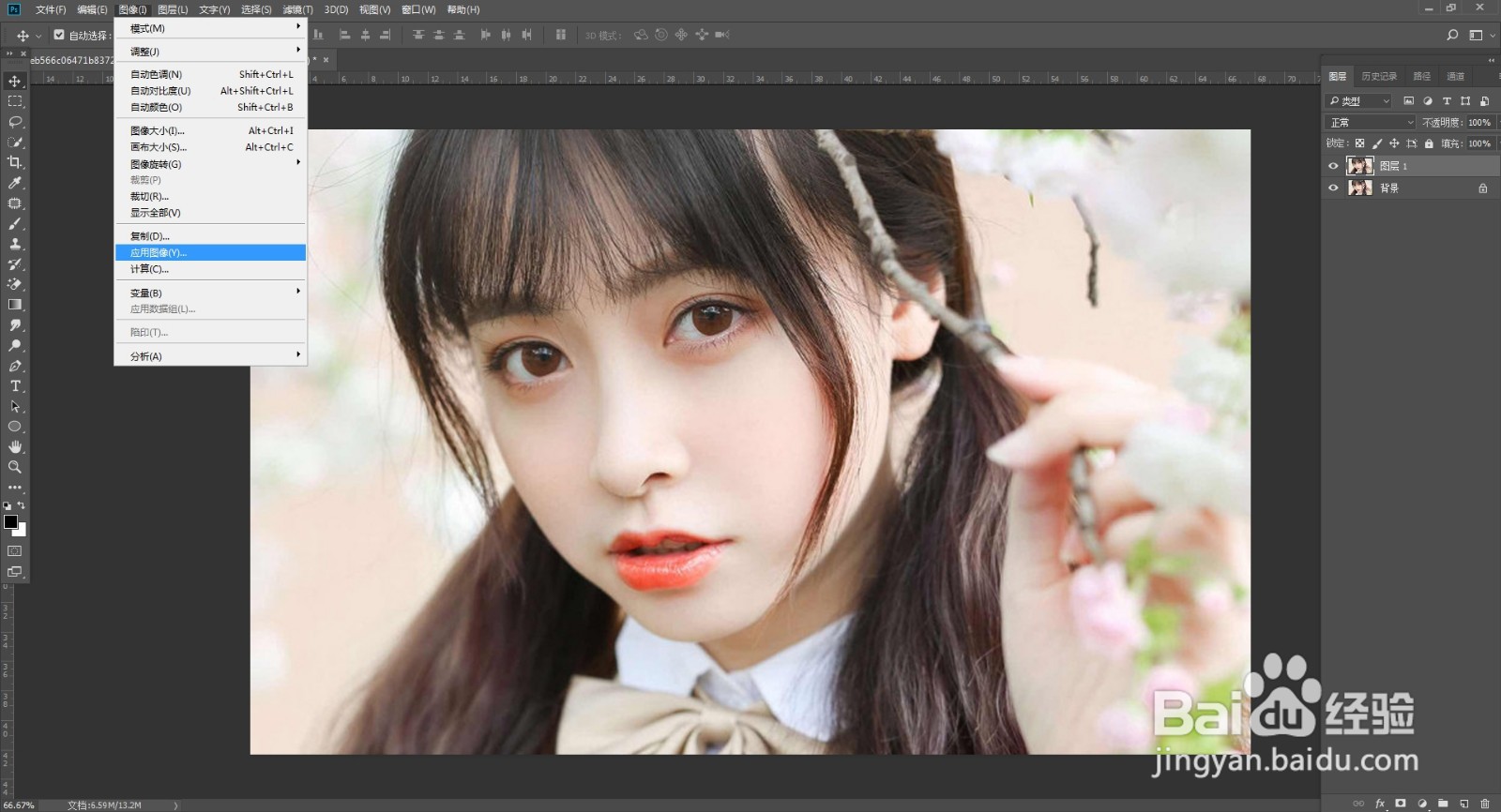
2、       点击图像--应用图像,把通道改为绿,混合模式改为正片叠底,点击确定。
ps如何制作有质感的头像

ps如何制作有质感的头像

3、       调出曲线把亮度调高,点击色彩平衡选择中间调调整数值如图所示。

ps如何制作有质感的头像

ps如何制作有质感的头像

ps如何制作有质感的头像

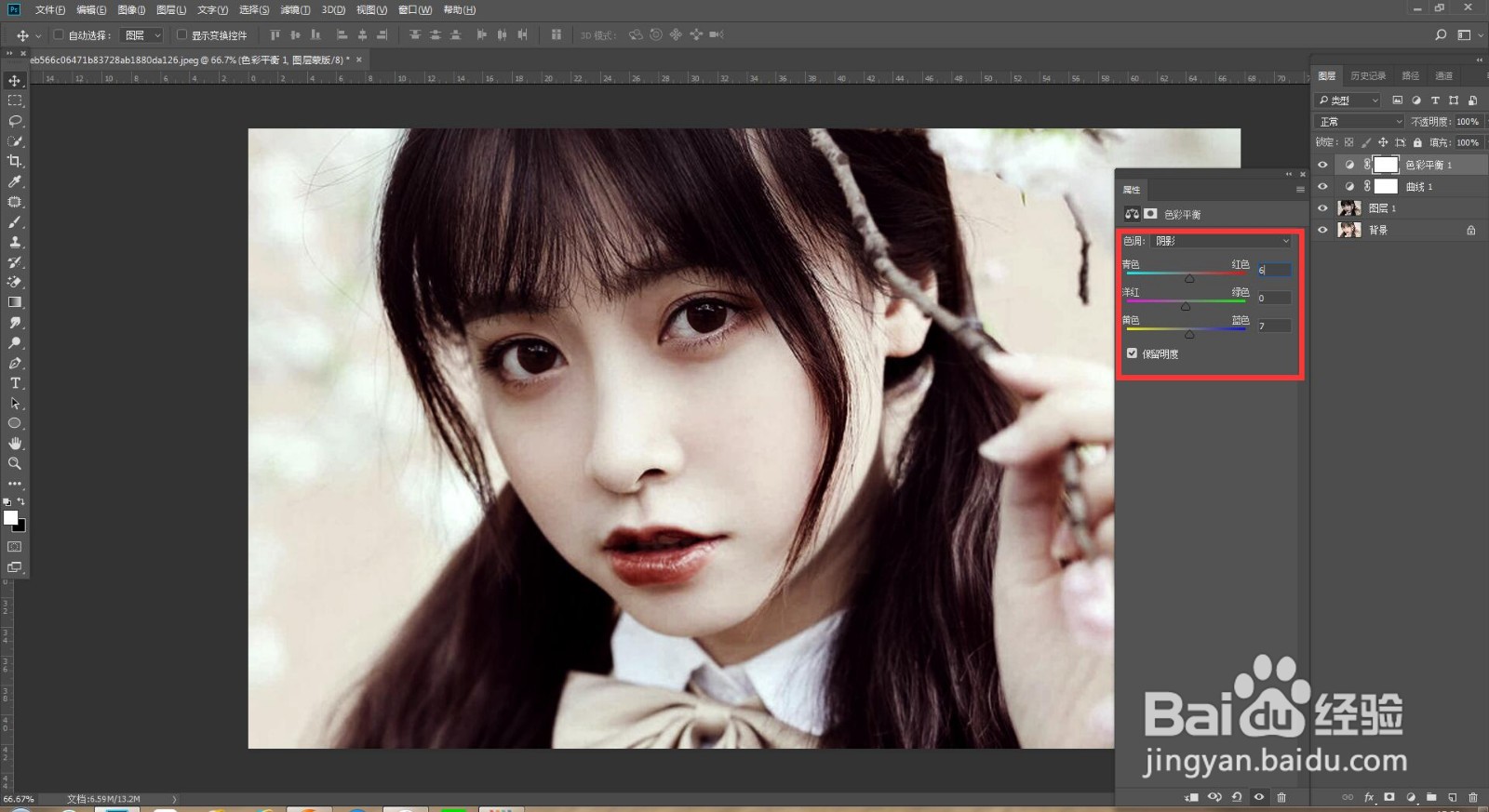
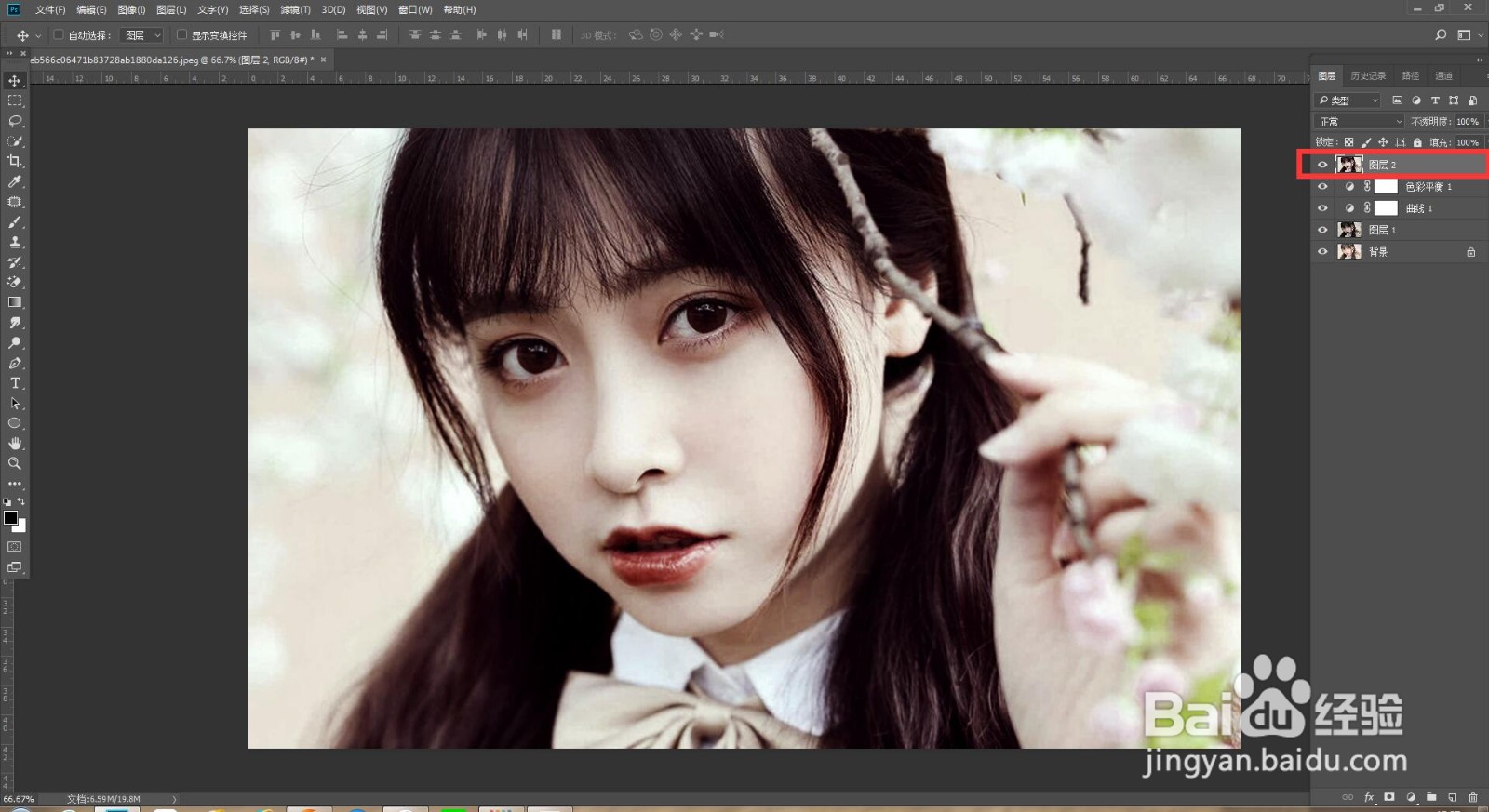
4、       调整色彩平衡的高光数值如图所示,再调整阴影数值如图所示。再按Ctrl+Alt+Shift+e盖印图层。

ps如何制作有质感的头像

ps如何制作有质感的头像

ps如何制作有质感的头像

5、       选择盖印图层,点击滤镜-Camera Raw滤镜,点击效果,调整颗粒数量、大小、粗糙度,点击确定。

ps如何制作有质感的头像

ps如何制作有质感的头像

6、       按Ctrl+j复制盖印图层,点击滤镜--其他--高反差保留,半径为0.2,再把混合模式改为线性光,现在有质感的头像就做好了。

ps如何制作有质感的头像

ps如何制作有质感的头像

ps如何制作有质感的头像

  • 永远的7日之都方舟攻略
  • 明日之后怎么快速维修家具 一键修理怎么用
  • 奇乐云怎么使用?
  • 战魂铭人加点怎么加
  • 酷狗音乐歌单音效怎么做
  • 热门搜索
    旅游服务礼仪 富春江旅游 过年旅游去哪里 山西晋城旅游 衡水旅游景点大全 南岳旅游网 旅游媒体 苏州东山旅游 江苏省旅游地图 浙江东方海外旅游有限公司