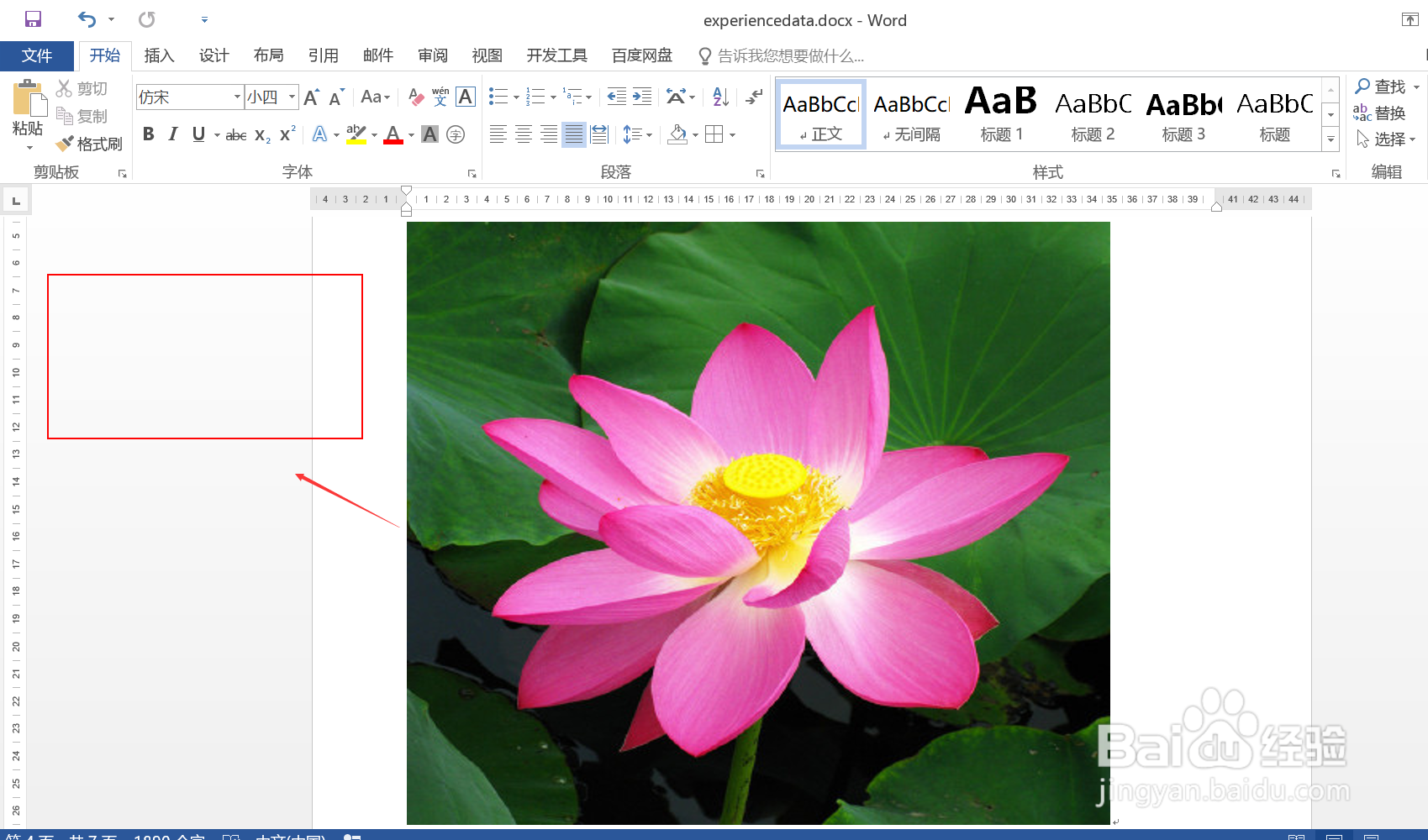
1、双击打开待处理的 Word 文档,图示,其中包含一张待设置水印的图片。
2、点击上方菜单栏的“插入”菜单。

3、点击“插入”菜单下功能面板中的“艺术字”按钮,在文档中插入一段艺术字。

4、选择一个艺术字样式。

5、修改艺术字内容,并按照需求调整字体大小。

6、将艺术字输入框拖动到图片特定位置即可,图示,图片添加水印效果操作完成。

时间:2026-04-22 09:22:27
1、双击打开待处理的 Word 文档,图示,其中包含一张待设置水印的图片。
2、点击上方菜单栏的“插入”菜单。
3、点击“插入”菜单下功能面板中的“艺术字”按钮,在文档中插入一段艺术字。
4、选择一个艺术字样式。
5、修改艺术字内容,并按照需求调整字体大小。
6、将艺术字输入框拖动到图片特定位置即可,图示,图片添加水印效果操作完成。
