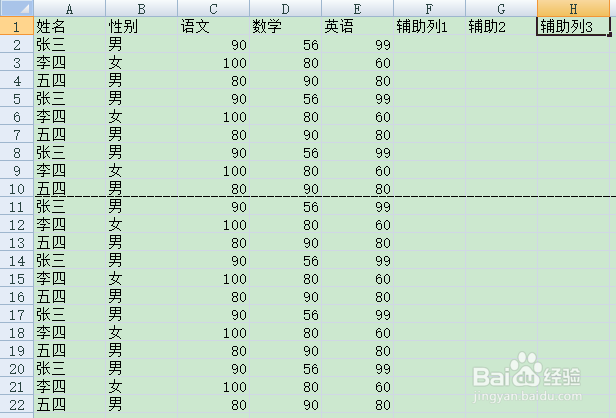
1、如下图所示,表格中的辅助列我们不希望打印出来。
2、点击【页面布局|工作表选项】右下方的箭头,打开页面设置窗口中的工作表页签

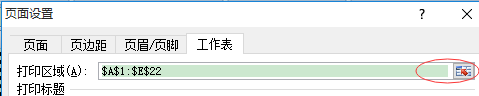
3、点击【打印区域】右侧的按钮,对需要打印的区域进行设置,设置完成后点确定。
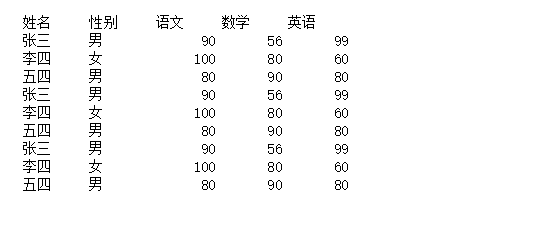
4、再点击【打印预览】,此时我们能够打印区域没有出现辅助列。达到了我们想要的效果。
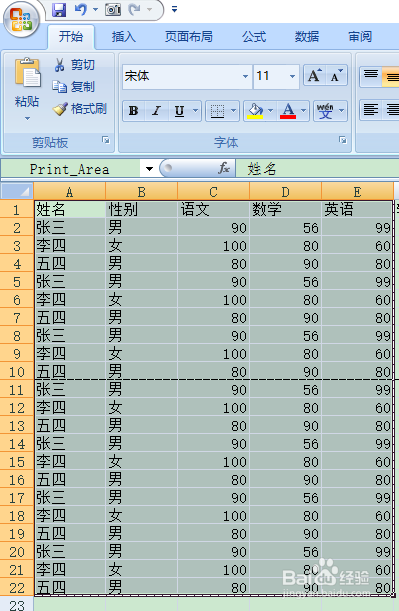
1、先在excel表格中将需要打印的列选中,再点击【office按钮】,在弹出的菜单中选择【打印】
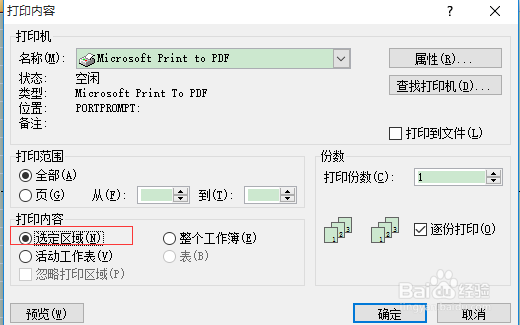
2、系统弹出打印内容设置窗口,勾选“选定区域”,再点确定。
时间:2026-04-22 13:56:46
1、如下图所示,表格中的辅助列我们不希望打印出来。
2、点击【页面布局|工作表选项】右下方的箭头,打开页面设置窗口中的工作表页签
3、点击【打印区域】右侧的按钮,对需要打印的区域进行设置,设置完成后点确定。
4、再点击【打印预览】,此时我们能够打印区域没有出现辅助列。达到了我们想要的效果。
1、先在excel表格中将需要打印的列选中,再点击【office按钮】,在弹出的菜单中选择【打印】
2、系统弹出打印内容设置窗口,勾选“选定区域”,再点确定。
