premiere缓存文件在哪 管理清理pr媒体缓存文件

 时间:2026-02-14 06:13:25

1、在电脑上双击打开PR,进入到premiere工作界面,点击界面上方编辑,在下拉菜单中选择【首选项】→【媒体】

premiere缓存文件在哪 管理清理pr媒体缓存文件

2、这时,我们在打开的媒体首选项界面中,可以看到当前有【媒体缓存文件】以及【媒体缓存数据库】两个选项,上面显示的就是缓存文件的保存路径。

笔者这里建议大家把保存路径更改一下位置,方便以后的缓存文件清理或者转移,点击【浏览】

premiere缓存文件在哪 管理清理pr媒体缓存文件

3、按照系统默认的保存路径,为pr重新建立一个缓存文件夹,单击【新建文件夹】

premiere缓存文件在哪 管理清理pr媒体缓存文件

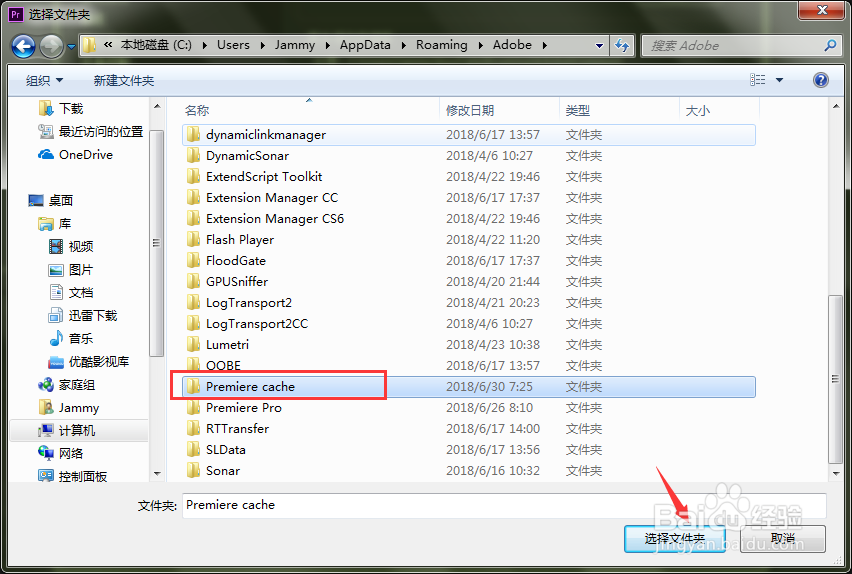
4、把新建文件夹命名为【Premiere cache】,点击【选择文件夹】
premiere缓存文件在哪 管理清理pr媒体缓存文件

5、这时,系统会弹出一个提醒窗口,询问将现有媒体缓存数据库移动到新文件夹或是删除?直接点击【移动】即可

premiere缓存文件在哪 管理清理pr媒体缓存文件

6、如下图所示,将两个缓存位置都变更到刚刚新建的【Premiere cache】文件夹里面,点击【确定】退出即可,建议每个月清理一下缓存文件

premiere缓存文件在哪 管理清理pr媒体缓存文件

  • PR图案摆动效果
  • premiere响应设计是什么?怎么使用?
  • PR制作字幕擦除特效(向上)
  • pr中交叉溶解怎么制作?
  • PR做出交叉缩放过渡
  • 热门搜索
    三河古镇旅游攻略 阳春旅游景点大全 冬季适合去哪里旅游 四明山旅游攻略 太原旅游景点介绍 越南相亲旅游团 黄金海岸旅游攻略 怀柔旅游景点 海南五指山旅游 黄山旅游景点大全
