怎么样制作图片旗帜飘扬的样式?

 时间:2026-02-16 11:18:10

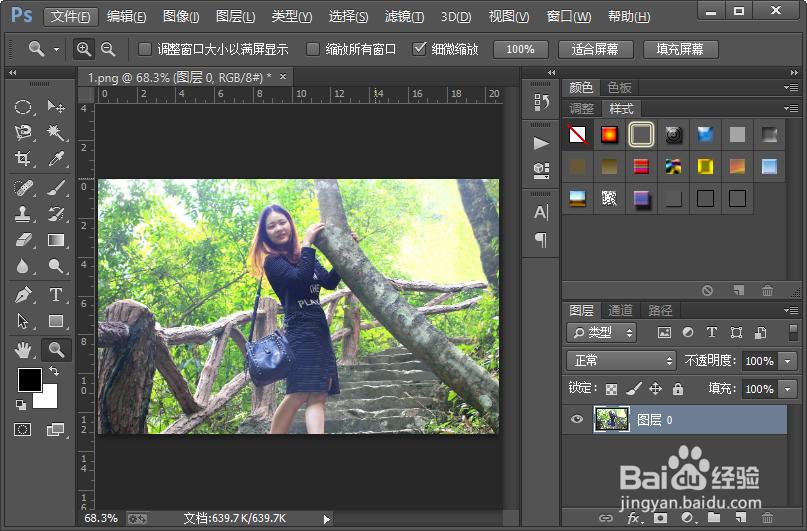
1、首先我们需要打开我们电脑里面的ps软件,然后打开一张想要制作旗帜飘扬样式的图片。
怎么样制作图片旗帜飘扬的样式?

怎么样制作图片旗帜飘扬的样式?

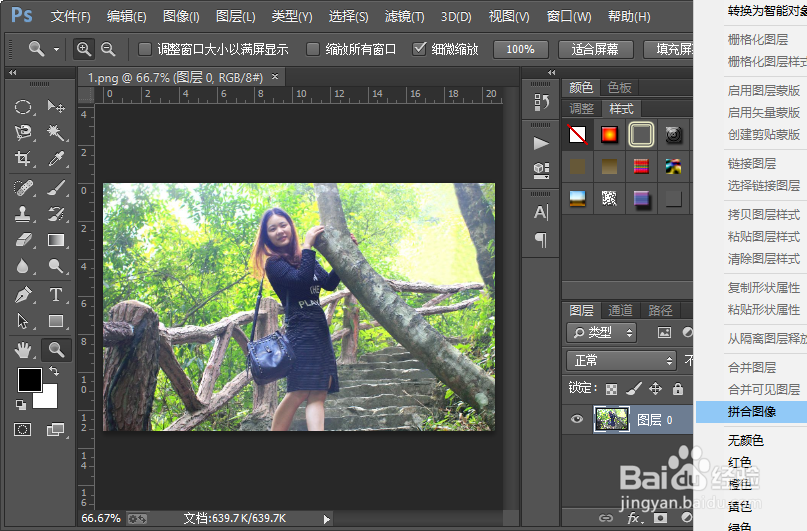
2、接下来我们在图片图层上面鼠标右键点击,在弹出的菜单栏中选择拼合图像。
怎么样制作图片旗帜飘扬的样式?

3、接下来我们先查看一下图像的大小,然后我们对图像的大小进行调整,调整的参数如图所示。

怎么样制作图片旗帜飘扬的样式?

怎么样制作图片旗帜飘扬的样式?

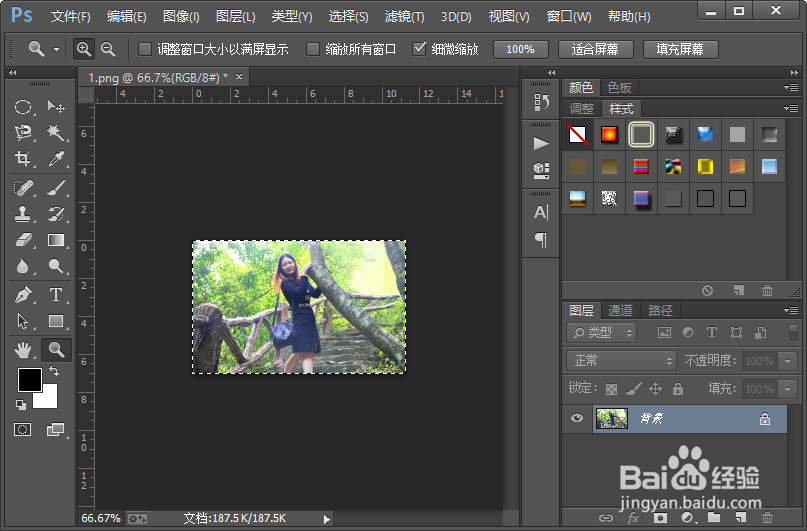
4、我们使用快捷键CTRL加a全选整个画布,然后使用快捷键ctrl加c复制。
怎么样制作图片旗帜飘扬的样式?

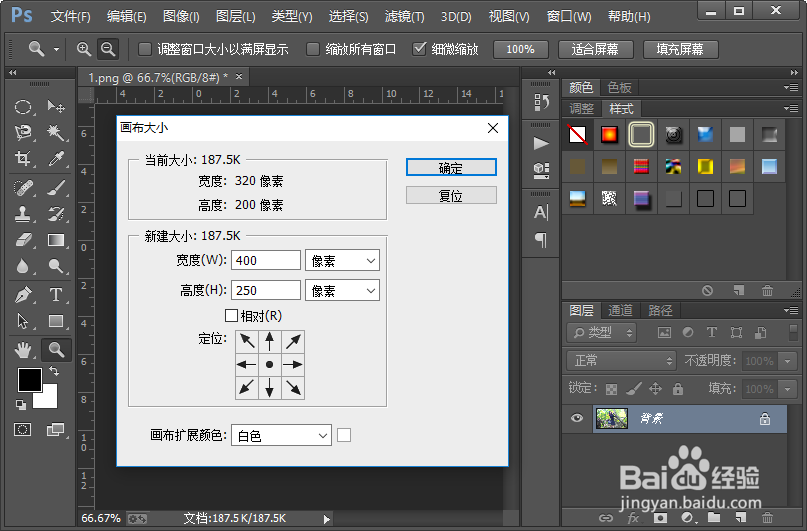
5、接下来我们调整画布的大小,参数设置,如图所示。

怎么样制作图片旗帜飘扬的样式?

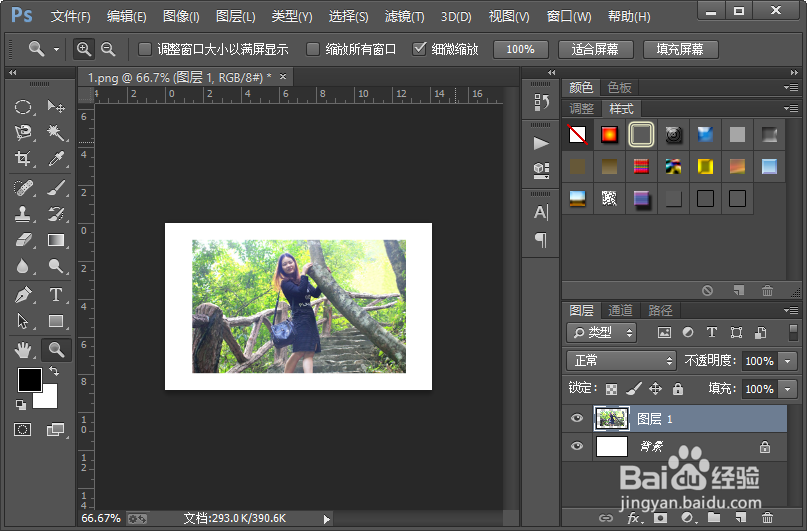
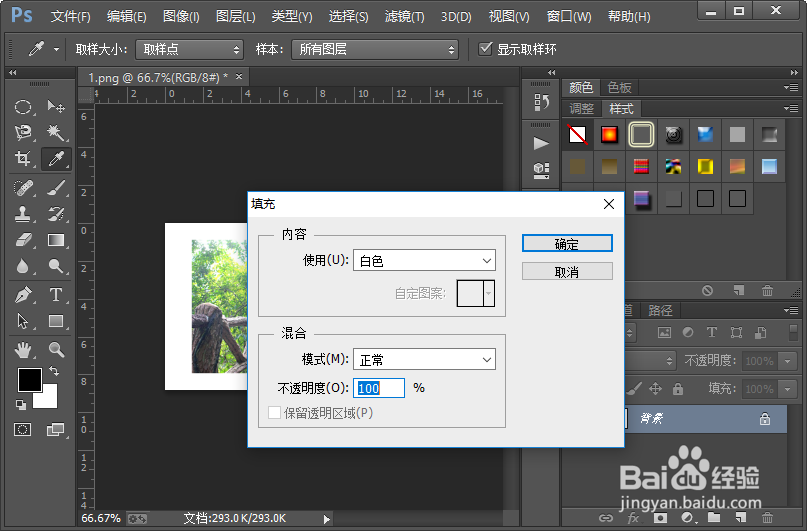
6、接下来我们给画布填充白色,然后使用快捷键CTRL加v粘贴之前复制的图片。
怎么样制作图片旗帜飘扬的样式?

怎么样制作图片旗帜飘扬的样式?

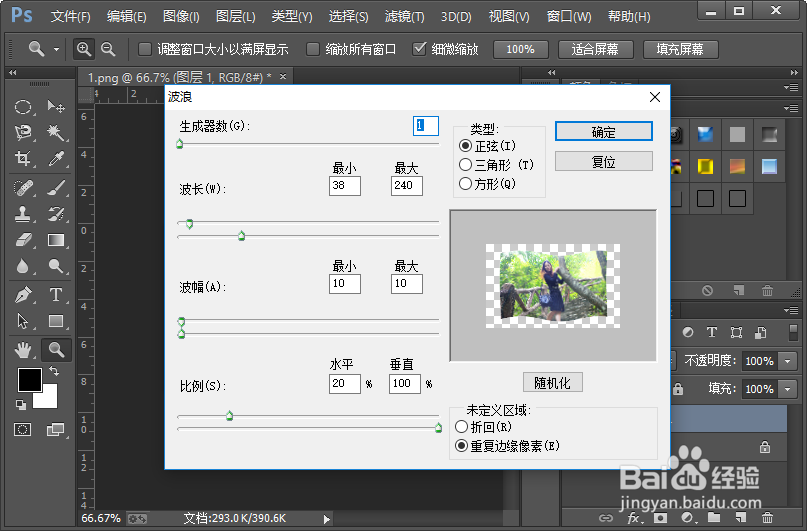
7、执行滤镜-扭曲-波浪命令,我们给图片添加一个波浪滤镜效果,参数的设置如图所示。

怎么样制作图片旗帜飘扬的样式?

怎么样制作图片旗帜飘扬的样式?

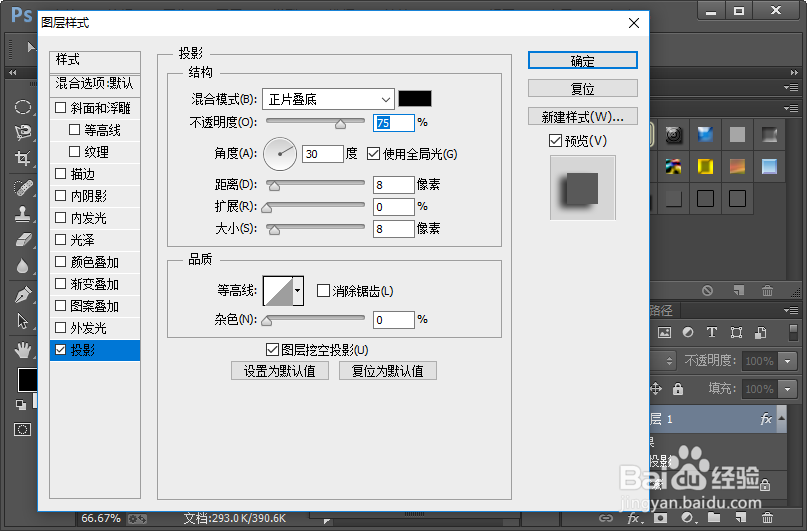
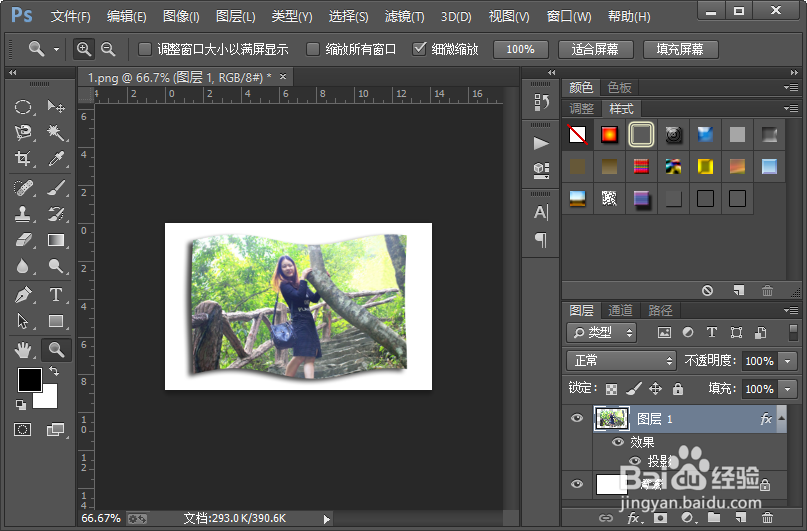
8、接下来我们给图片图层添加一个图层样式投影,参数的设置如图所示。

怎么样制作图片旗帜飘扬的样式?

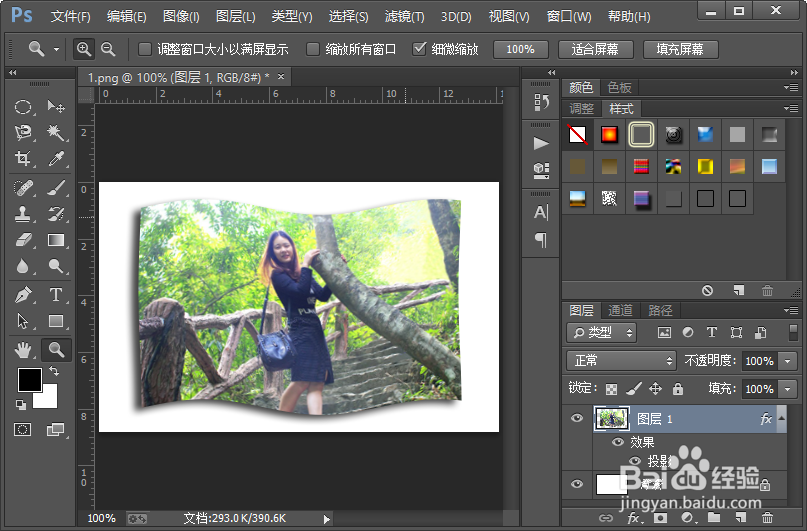
9、这样我们就制作好了图片的旗帜飘扬的样式。小伙伴们,你们学会了吧。不管是什么样的操作步骤,都需要自己尝试一下。
怎么样制作图片旗帜飘扬的样式?

怎么样制作图片旗帜飘扬的样式?

  • 如何用ps修改图片长宽,像素和大小?
  • Axure如何编辑图片颜色-Axure基础教程
  • ps如何快速制作靶心图案
  • PS 2018如何给图层添加蒙版
  • Flash CS5如何导入素材
  • 热门搜索
    什么地方旅游最好 黔东南旅游网 蒙山旅游区 云南旅游风光 云南大学旅游文化 春季旅游景点 安徽旅游景点介绍 北京旅游博览会 黄冈旅游网 土耳其个人旅游签证