如何快速将Word拆分成多个文档?

 时间:2026-02-15 17:38:21

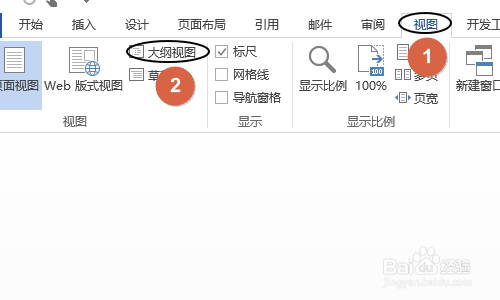
1、首先打开需要进行拆分的Word文档,然后点击工具栏的“视图”,将其切换为“大纲视图”,如下图...
如何快速将Word拆分成多个文档?

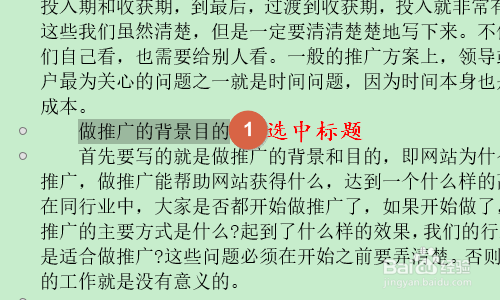
2、然后在大纲视图模式下,我们依次找到文档的标题,没有标题的话也可以自定义标题,只需选中某一段内容,然后给其设置为等级1级或者其他等级即可;
如何快速将Word拆分成多个文档?

如何快速将Word拆分成多个文档?

3、设置完等级以后,这段文字就会变为加粗的黑体,而且左侧会显示一个“+”符号,如图所示...

如何快速将Word拆分成多个文档?

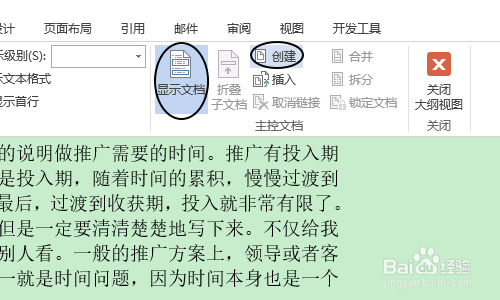
4、点击该符号即可将这部分文字内容选中,接着依次点击该页面主控文档中的“显示文档”-“创建”;
如何快速将Word拆分成多个文档?

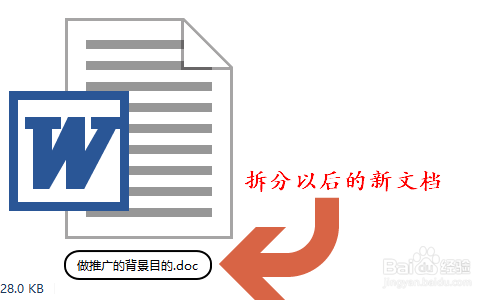
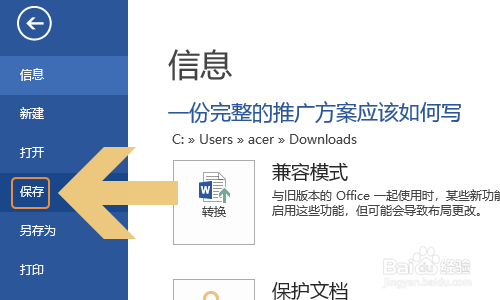
5、最后点击“文件”-“保存”,返回到之前文档存放的文件夹,我们会发现文件中中新增了一个以改标题命名的文档,这就是我们刚才拆分出来的新文档,如下图所示...
如何快速将Word拆分成多个文档?

如何快速将Word拆分成多个文档?

  • word 2007如何给表格的空白单元格批量写入字符
  • WORD文档两字姓名和三字姓名对齐方法(二)
  • Word利用编号功能自动添加序号方法
  • Word文档中如何通过快捷键完成复制粘贴格式
  • WPS的excel的打印预览和设置页眉页脚怎么设置
  • 热门搜索
    全国十大旅游胜地 青海旅游公司 淘宝网旅游鞋 安康有哪些旅游景点 浙江省中青国际旅游有限公司 吉安旅游景点大全 去澳大利亚旅游 广西西部旅游联盟 淮安旅游团 哈尔滨旅游资讯网