Office 2019 如何制作软笔字帖

 时间:2026-02-15 14:48:20

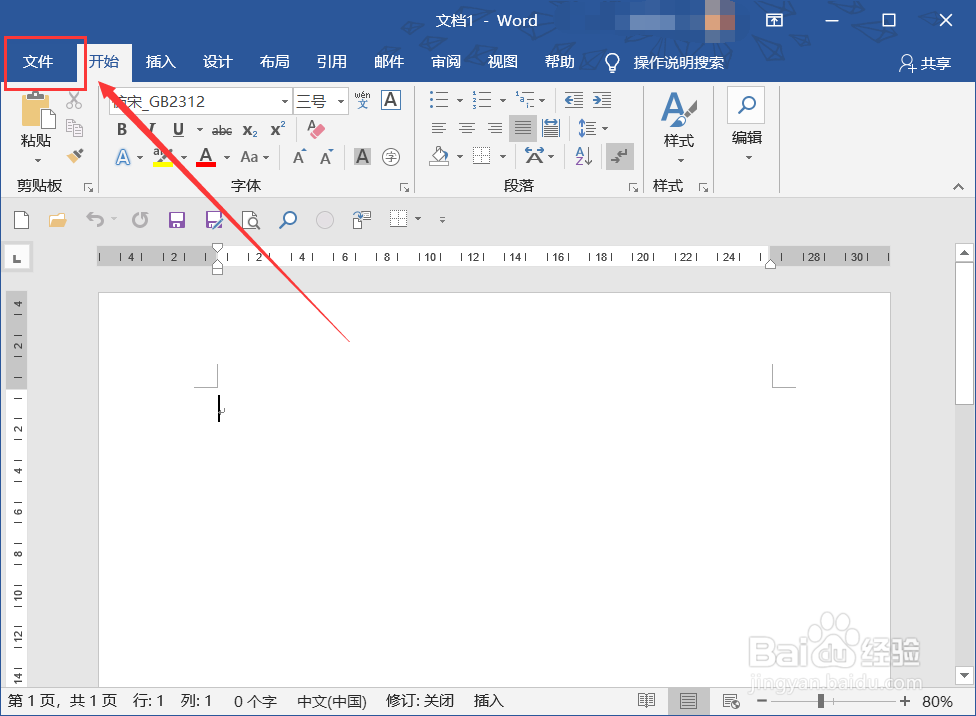
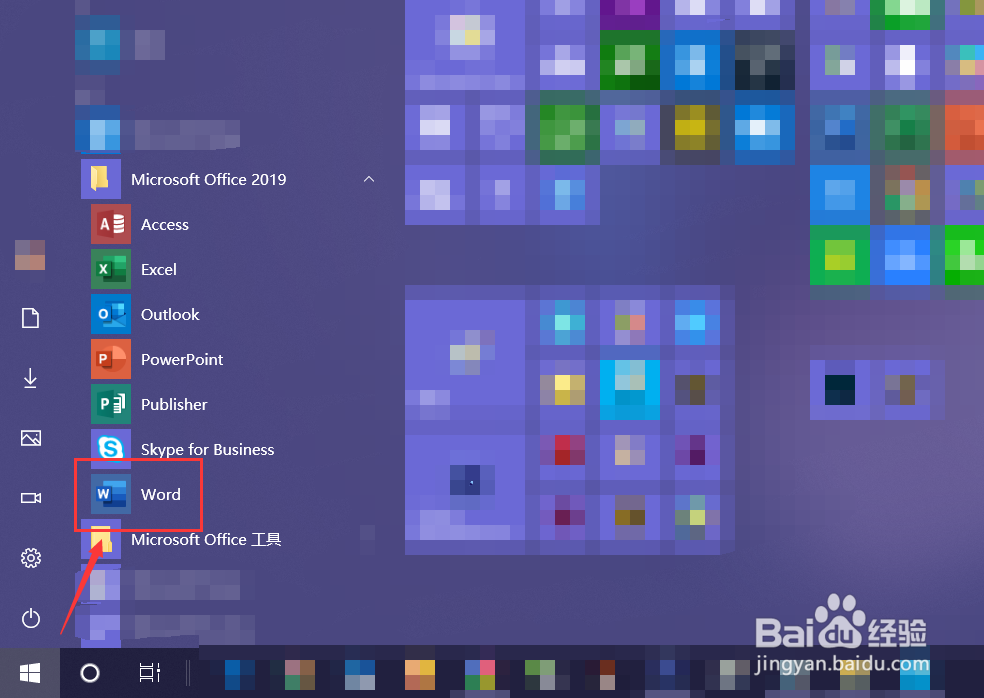
1、点击左下角的“Win键”,选中“开始”菜单中的“Word”应用程序。
Office 2019 如何制作软笔字帖

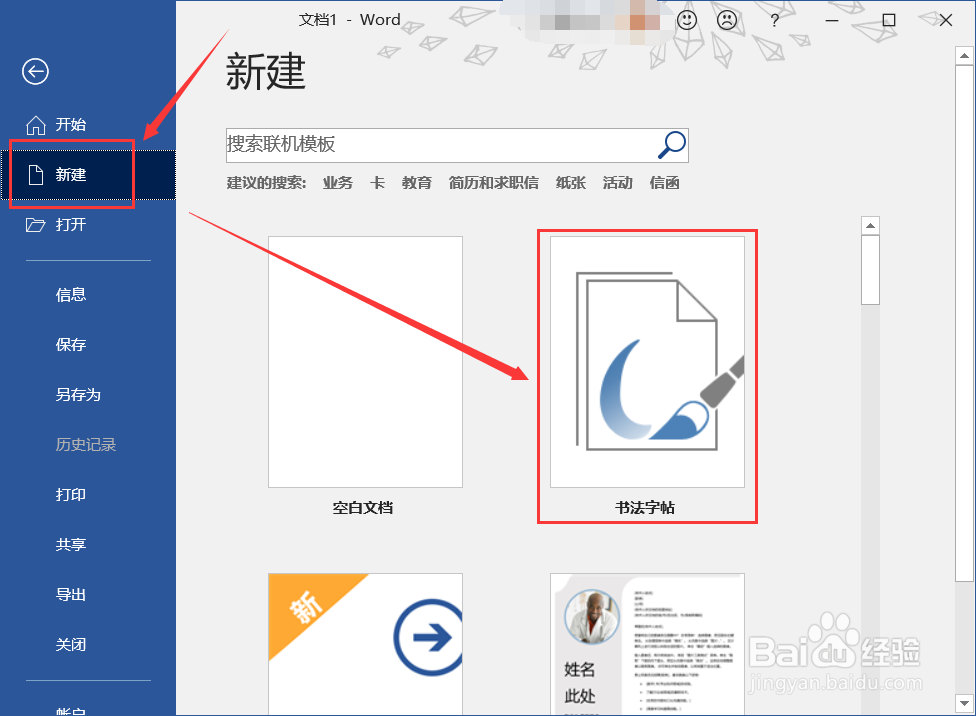
2、在主界面中点击左上角的“文件”,然后选中左侧的“新建”,点击右侧界面中的“书法字帖”

Office 2019 如何制作软笔字帖

Office 2019 如何制作软笔字帖

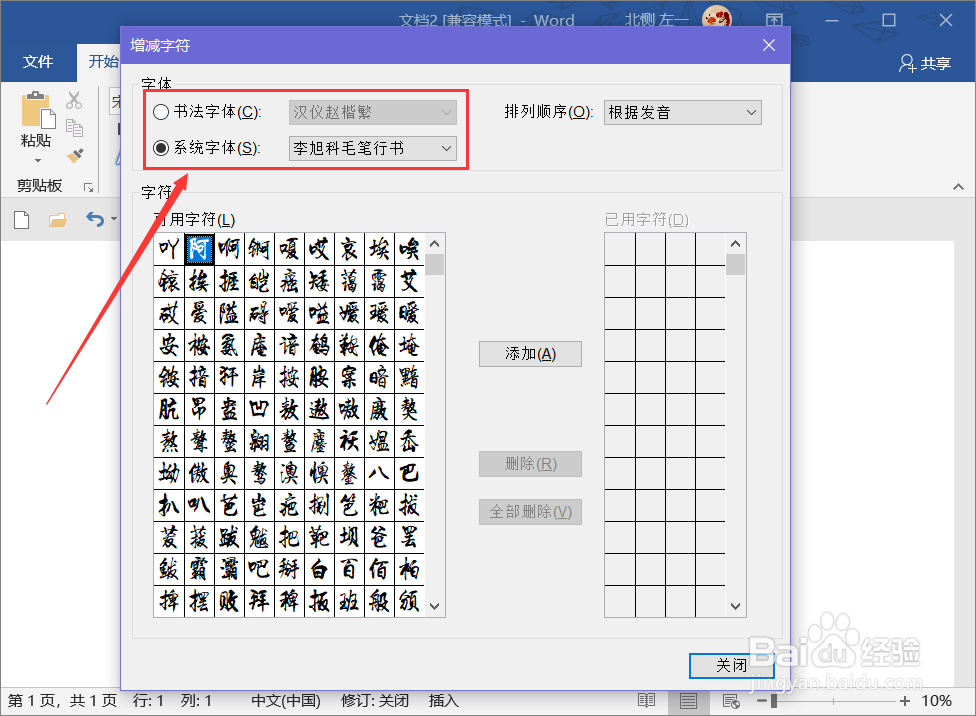
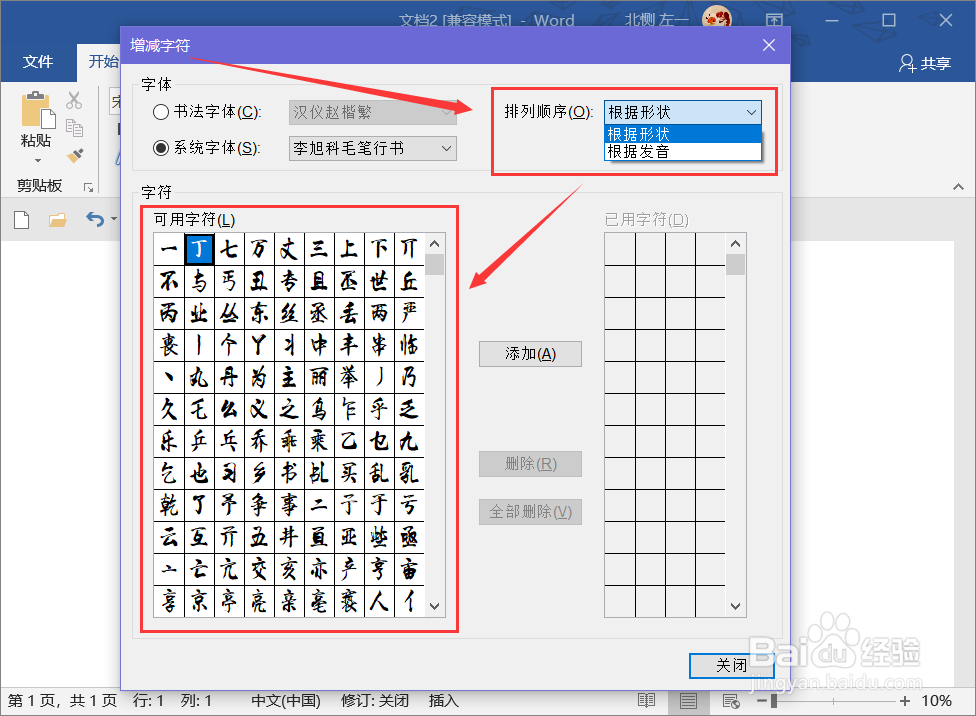
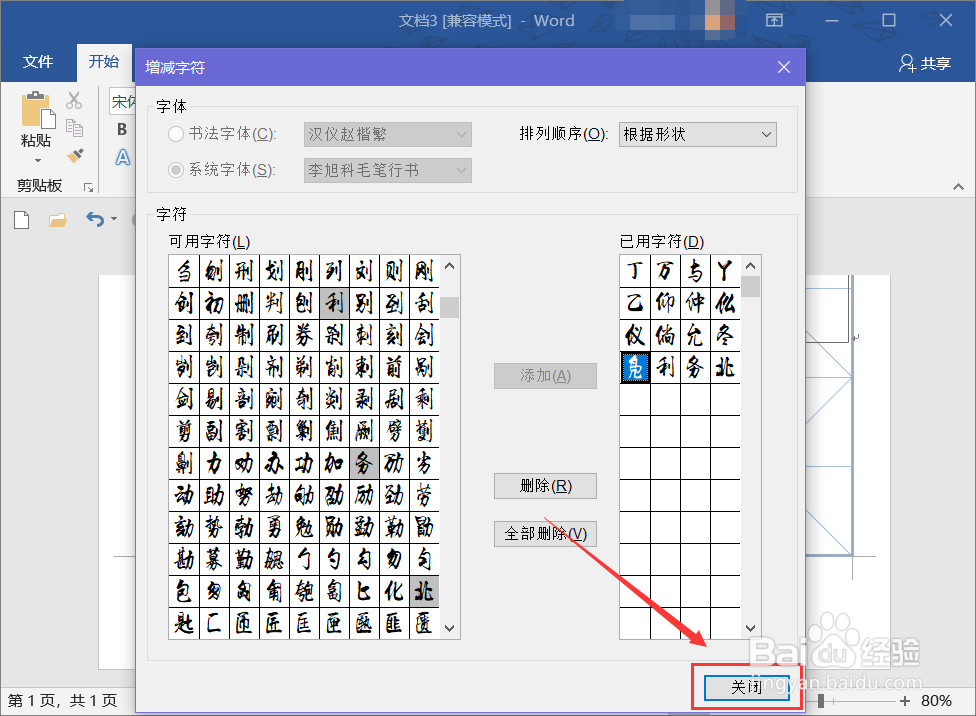
3、Word 应用就会再创建一个字帖文档,在“增减字帖”对话框中,选择应用提供的“书法字体”“系统字体”

Office 2019 如何制作软笔字帖

4、通过对话框右上角的“排列顺序”,可以对“可用字符”进行排序,如根据形状或发音。
Office 2019 如何制作软笔字帖

5、字体选择好后,即可在“可用字符”区域中选中想要临摹的文字,然后点击“添加”,即可将其设置为“已用字符”,即添加到字帖中。

Office 2019 如何制作软笔字帖

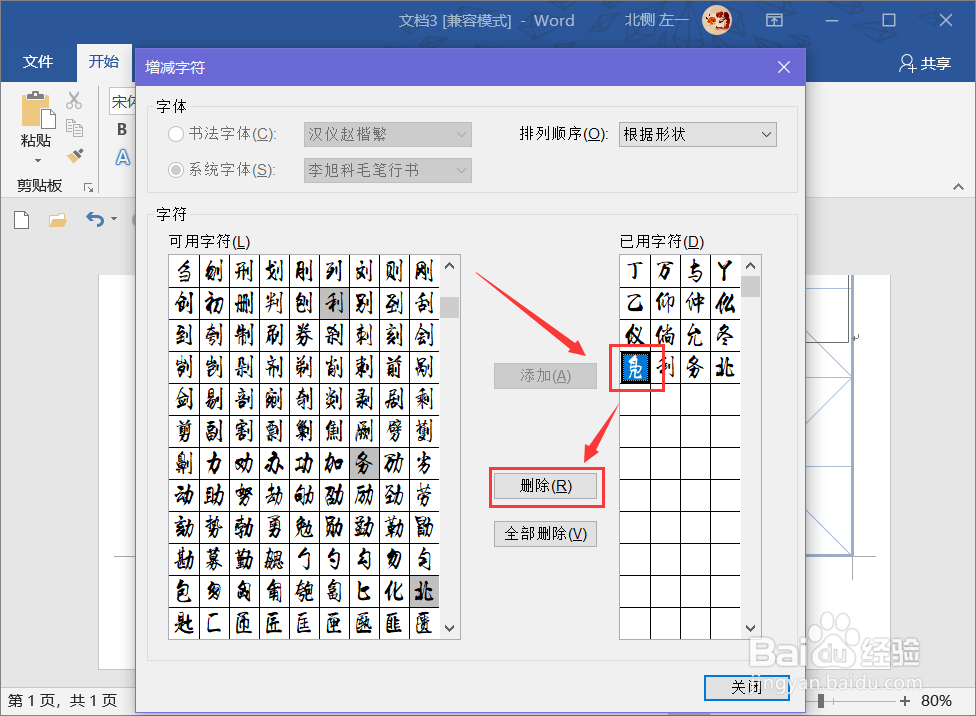
6、选中“已用字符”区域中的文字,然后点击下方的“删除”,即可删除该文字。
Office 2019 如何制作软笔字帖

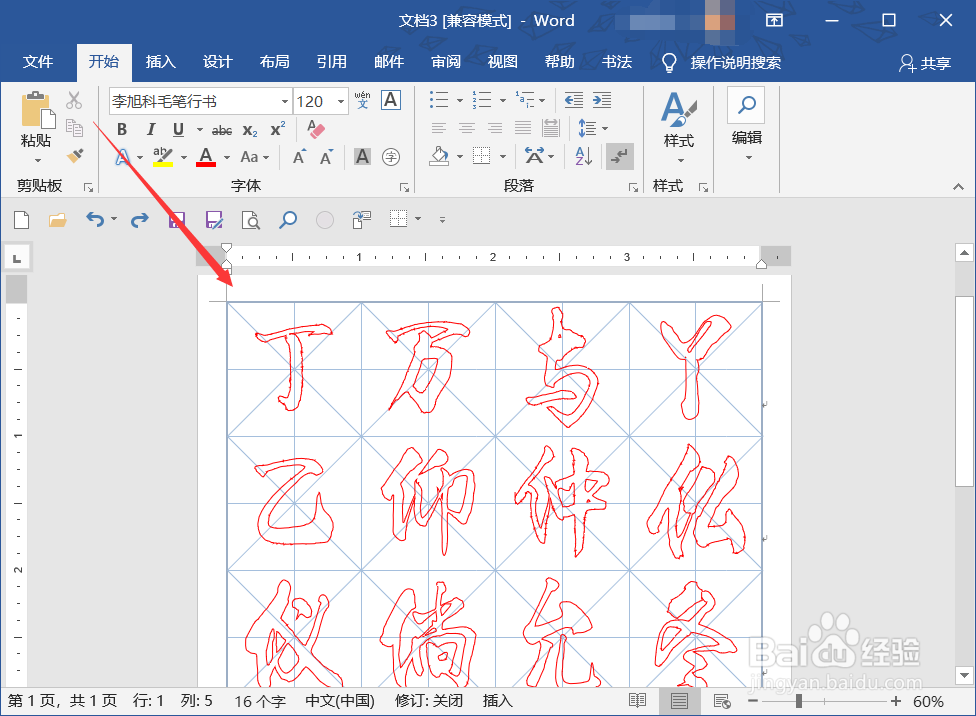
7、点击“增减字符”对话框中的“关闭”按钮,即可关闭对话框,选中的字符已经被添加到字帖中了。
Office 2019 如何制作软笔字帖

Office 2019 如何制作软笔字帖

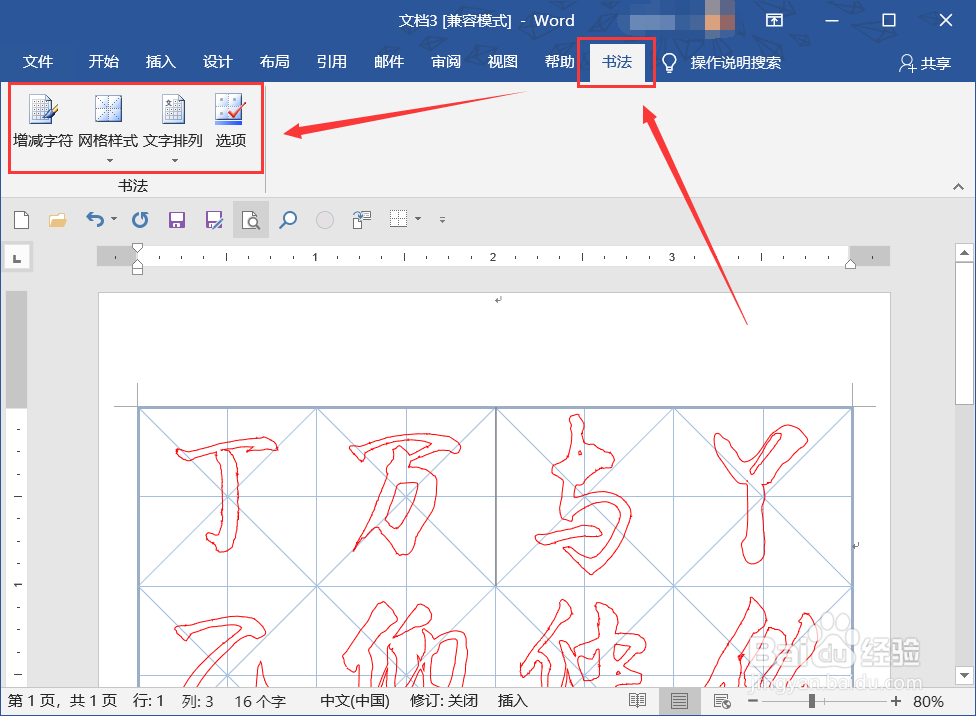
8、切换到“书法”选项卡,在下方功能区中,还能够对字帖进行设置,如增减字符、网格样式、文字排列等。
Office 2019 如何制作软笔字帖

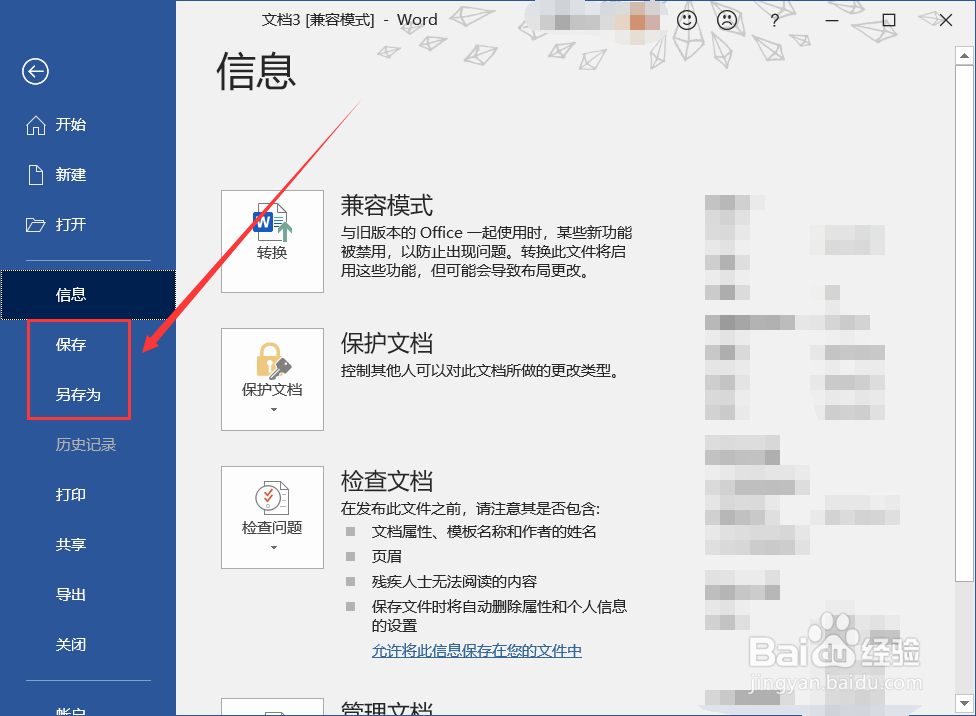
9、点击主界面“文件”选项卡,然后选中左侧“保存”“另存为”,将其保存在本地。

Office 2019 如何制作软笔字帖

  • 口味腰花怎么做?
  • 如何知道吃药的正确时间
  • 魏县豆角锅蕾做法
  • 手机对对碰APP使用说明(新手指南)
  • 家庭自制砂锅焖鱼煲
  • 热门搜索
    福建莆田旅游 自治区旅游局 重庆到云南旅游攻略 韩国旅游最新消息 温州海外旅游公司 陕西黄龙县旅游景点 高邮旅游景点 雾凇岛旅游攻略 柬埔寨旅游报价 北京旅游团购