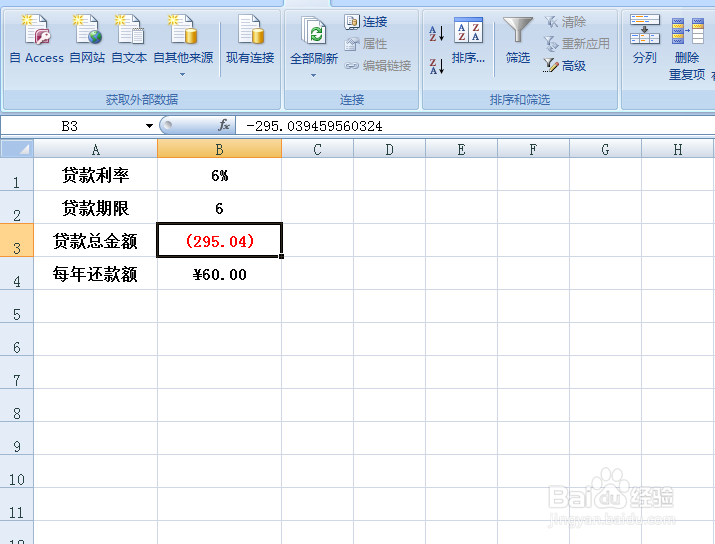
1、如本例中,在B1和B2单元格中分别输入了贷款利率和贷款期限。
在B4单元格中先不输入,因为B3单元格中并没有确定贷款总金额是多少,但是用户知道每年的还款能力为60万元。

2、如下图,点击选中B4单元格,在单元格中输入运算公式=PMT(B1,B2,B3),然后按回车键。

3、按回车键后,返回到工作表中,因为B3单元格中的贷款总金额没有确定,所以B4单元格的金额为0,如下图所示:

4、点击选中B3单元格,然后依次点击【数据】-【假设分析】-【单变量求解】选项。

5、通过上一步骤,系统弹出了【单变量求解】对话框:
在[目标单元格]中输入B4;
在[目标值]中输入每期可还款的金额,这里为60万元,只需输入60即可;
在[可变单元格]中直接选中工作表中的B3单元格,设置好后点击【确定】按钮。

6、返回到工作表中,可以看到,可贷款的总金额数已经计算了出来,最终结果在B3单元格中显示。