win8.1如何查看和修改防火墙的属性?

 时间:2026-02-16 03:47:05

1、第一步,点击桌面左下角的的图标。

win8.1如何查看和修改防火墙的属性?

2、第二步,看到了许多的功能,而我们只要选择其中的控制面板的选项。

win8.1如何查看和修改防火墙的属性?

3、选择控制面板羞近,打开之后如图所示。

win8.1如何查看和修改防火墙的属性?

4、选择系统和安全的功能。

win8.1如何查看和修改防火墙的属性?

5、然后选择右边的的Windows防护墙搁沫。

win8.1如何查看和修改防火墙的属性?

6、点击之后,就可以看到防火墙的所有属性和功能了。

win8.1如何查看和修改防火墙的属性?

7、防火墙主要有以下图片中的几个功能和属性。

win8.1如何查看和修改防火墙的属性?

8、第一,可以设置想要通过的应用和功能,保护电脑的安全。

win8.1如何查看和修改防火墙的属性?

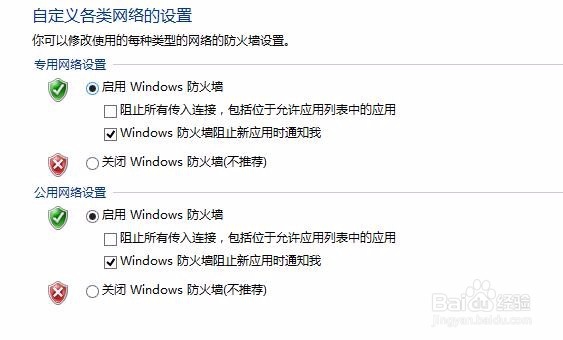
9、第二,可以修改关于公用和专用网络的防火墙,推荐按照图片所示的设置。

win8.1如何查看和修改防火墙的属性?

10、第三,若不小心修改错误,可以将防火墙还原至初始状态。

win8.1如何查看和修改防火墙的属性?

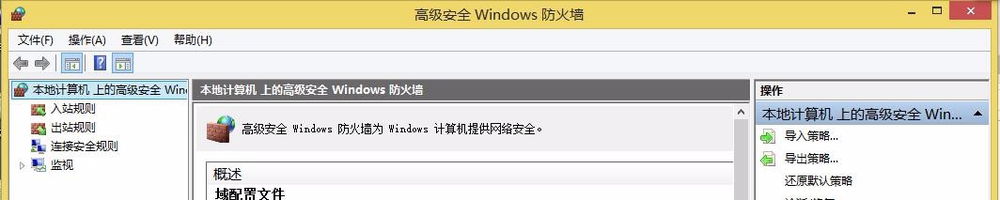
11、最后,其实就是比较难掌握的,就是使用规则和策略来使用防火墙的设置,而此种就需要大家自行学习了哦。
win8.1如何查看和修改防火墙的属性?

12、希望对大贪侧宙家有所帮助,更好的保护自己的电脑。

  • Win10怎么设置输入法非活动状态透明显示语言栏
  • Windows7系统如何设置语言栏隐藏?
  • 接通电源30分钟时关闭显示器如何设置?
  • 如何在Windows电脑上更改快捷方式和文件夹图标
  • 表单的自动完成功能怎样禁止?
  • 热门搜索
    厦门地图旅游地图 海南旅游介绍 崇明旅游网 波多黎各旅游攻略 苏梅岛旅游 大青沟旅游攻略 丹东旅游团 怀化旅游景点大全 拉萨 旅游 5月去哪里旅游最好