ps人物后期怎么处理?

 时间:2026-02-12 04:16:47

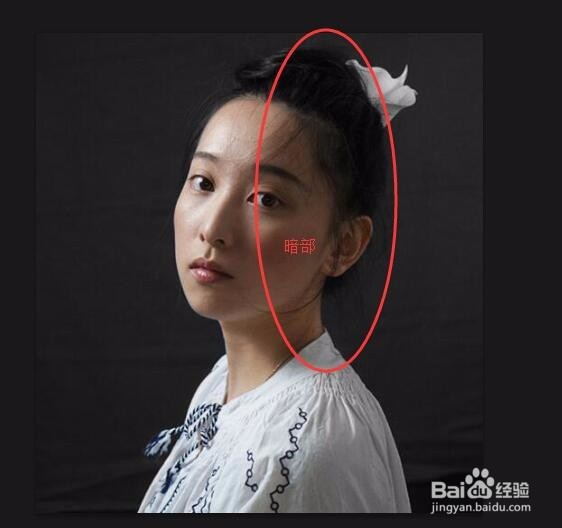
1、打开一张素材,分析处明暗关系,人物的形体是否需要调整?背景布需不需要处理?
ps人物后期怎么处理?

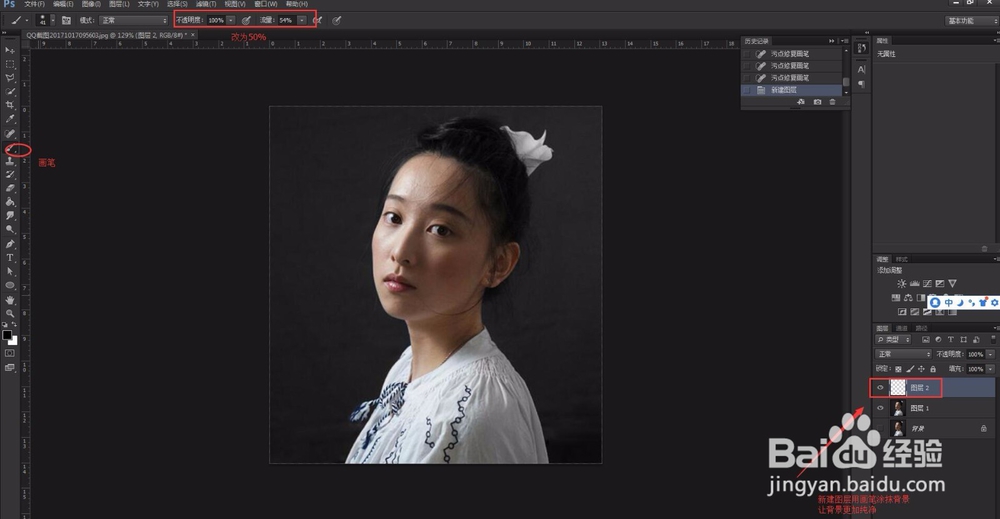
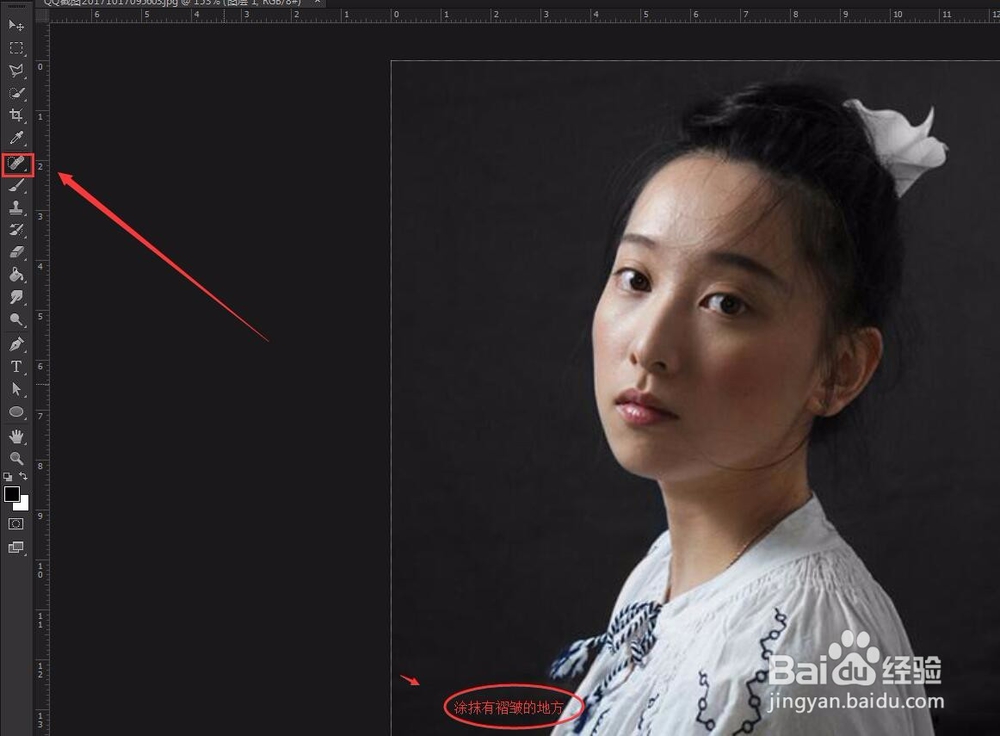
2、首先复制图层处理背景,使背景变得更平和不要那多褶皱,使用修复污点工具。
ps人物后期怎么处理?

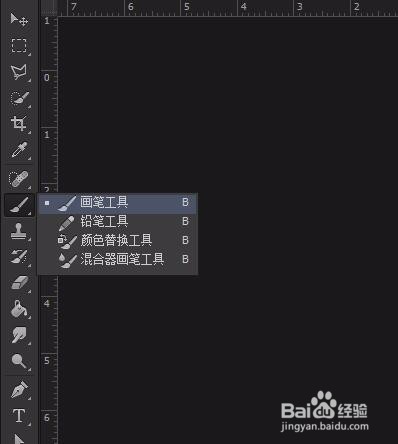
3、新建图层,用画笔涂抹。使背景更加纯净,画笔流量不透明度调为50%.

ps人物后期怎么处理?

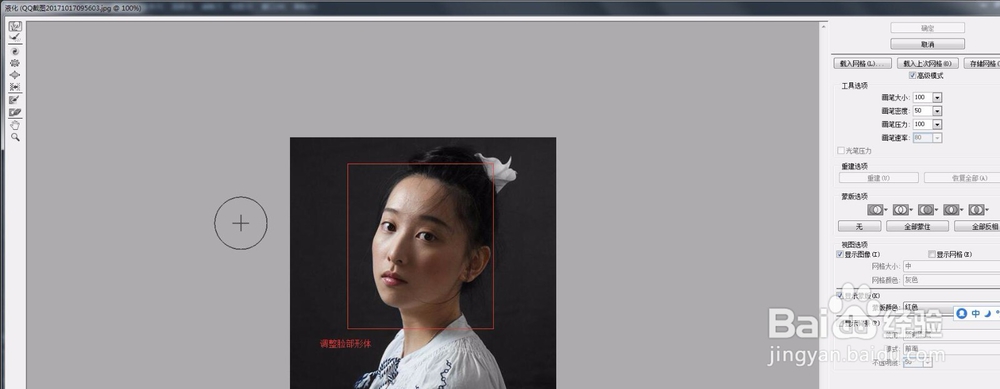
4、使用滤镜液化工具调整脸部不协调的位置。

ps人物后期怎么处理?

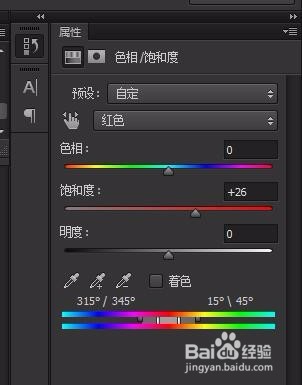
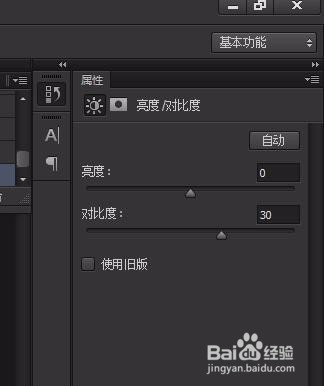
5、使用曲线增加亮度,增大对比度,调整色相饱和度。

ps人物后期怎么处理?

ps人物后期怎么处理?

ps人物后期怎么处理?

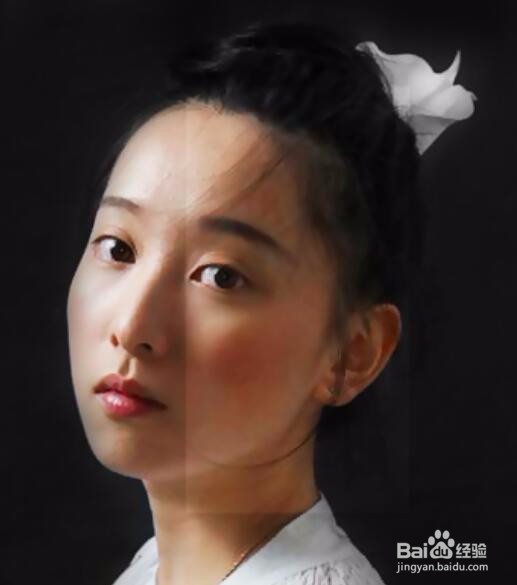
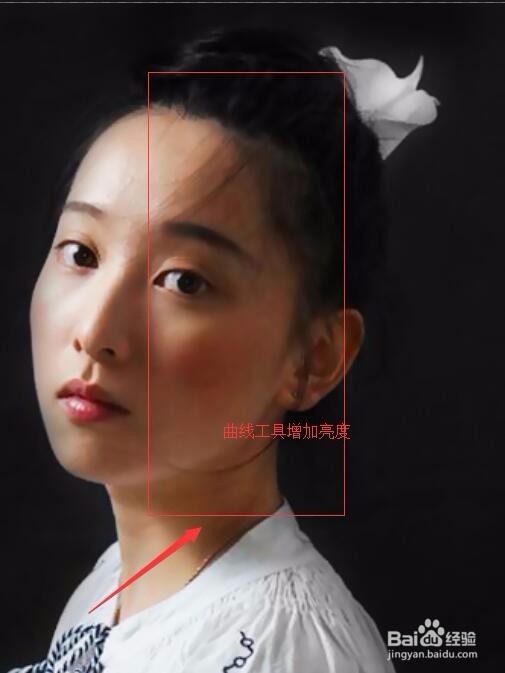
6、 调整好后,发现右脸部太暗不协调因此需要增加右脸亮度。新建图层,用矩形选框框选右脸,调整曲线,用画笔擦除多余的地方。
ps人物后期怎么处理?

ps人物后期怎么处理?

7、新建图层用画笔涂抹脸部五官,让五官变得更加清楚。

ps人物后期怎么处理?

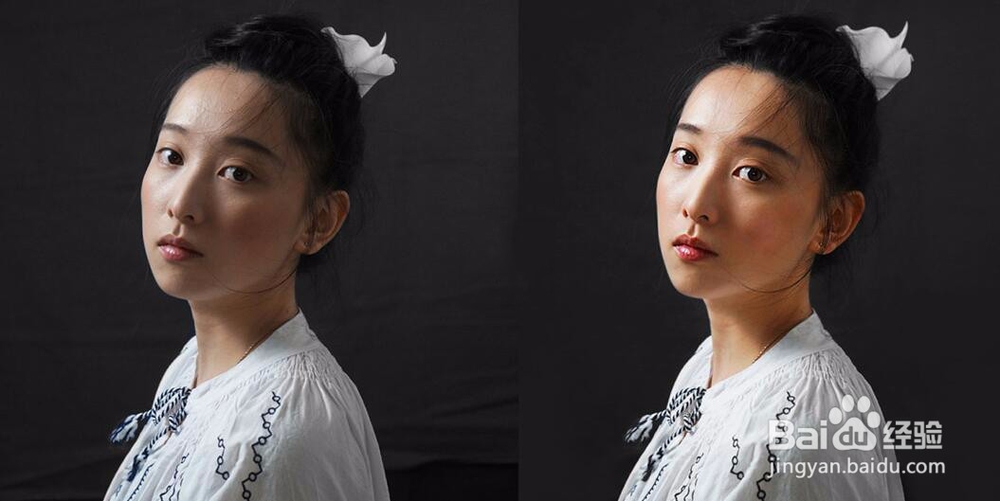
8、这样就做完了,我们对比下前后效果。

ps人物后期怎么处理?

  • PS如何使用修复画笔工具?
  • ps里图片怎么添加文字,几个简单步骤就搞定!
  • 怎么用ps给照片磨皮?
  • ps怎么设置背景虚化
  • ps怎么做渐变色背景
  • 热门搜索
    义乌旅游景点大全 旅游一票通 旅游业发展趋势 新加坡旅游地图 贵阳市旅游局 大连旅游图 三峡旅游船 兵马俑旅游攻略 汤山旅游 十大旅游城市