如何将135编辑器中写好的文章放到微信公众号?

 时间:2026-02-12 09:54:02

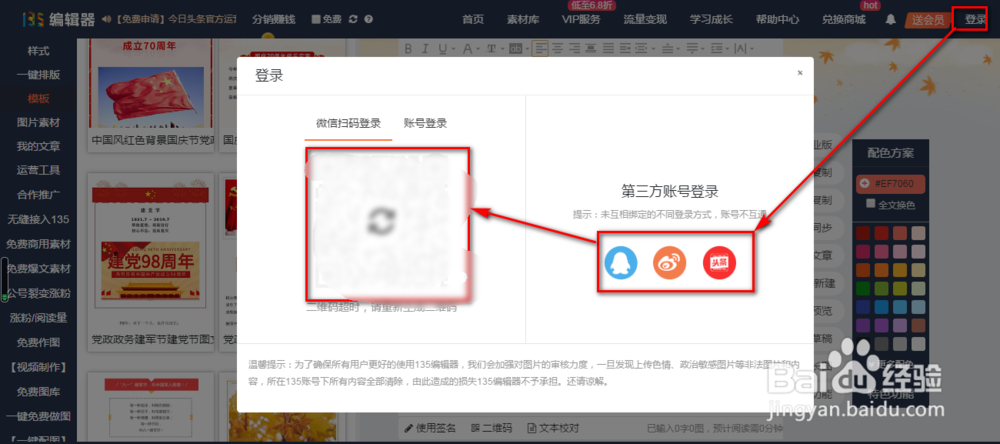
1、进入微信编辑器中,选择登陆方式,进行账号登陆;
如何将135编辑器中写好的文章放到微信公众号?

2、在图文编辑框中,按照自己的需求,对图文进行编辑;

如何将135编辑器中写好的文章放到微信公众号?

3、在编辑框的右侧,点击【微信复制】按钮;

如何将135编辑器中写好的文章放到微信公众号?

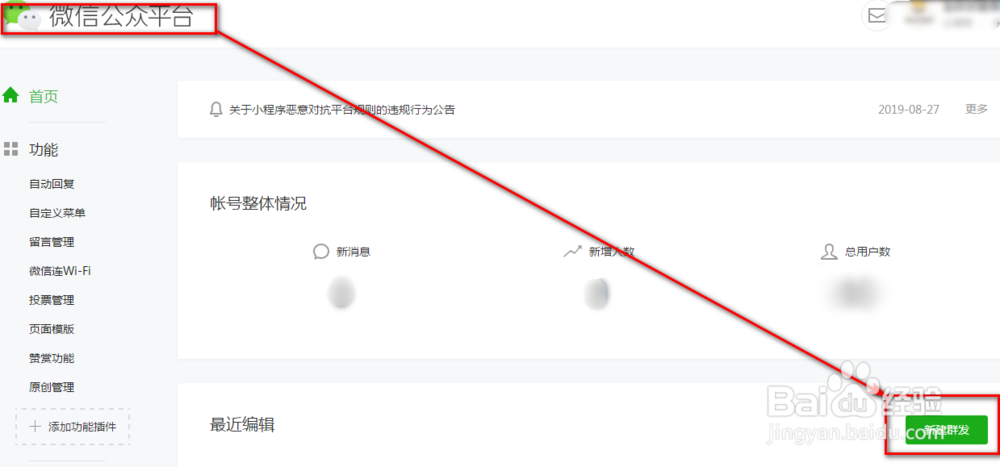
4、登陆微信公众号,进入后台,在首页点击【新建群发】;

如何将135编辑器中写好的文章放到微信公众号?

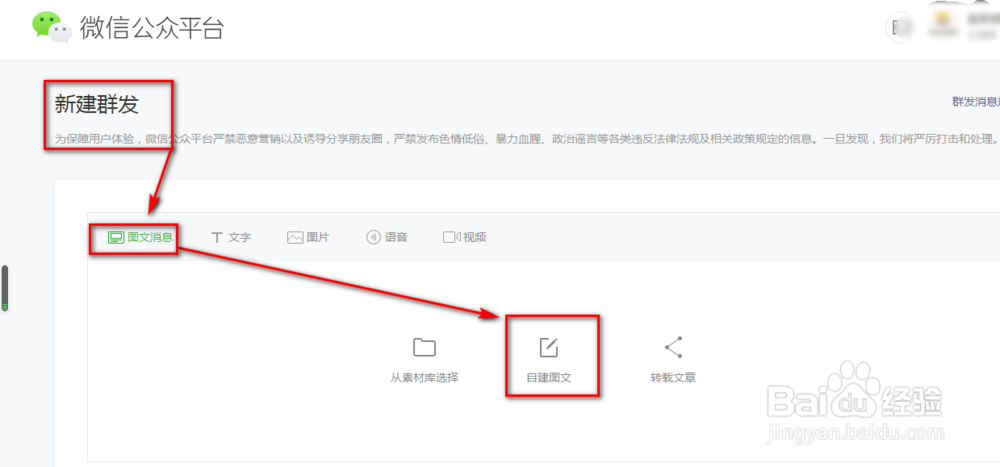
5、在新建群发页面中,选择【图文消息】自建图文;

如何将135编辑器中写好的文章放到微信公众号?

6、在公众号的图文编辑器中,使用ctrl+v进行粘贴;

如何将135编辑器中写好的文章放到微信公众号?

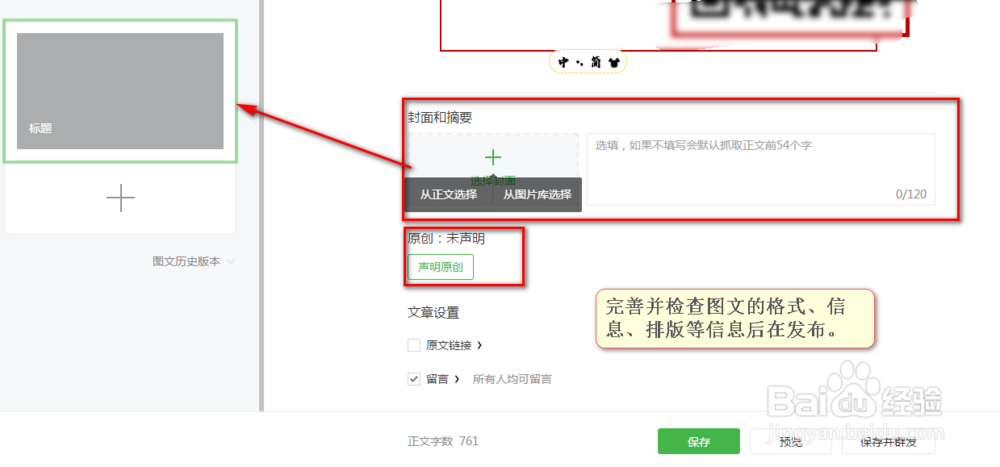
7、完善公众号图文的封面、标题、简介、排版、等信息再发布;

如何将135编辑器中写好的文章放到微信公众号?

8、总结:

进入微信编辑器中,选择登陆方式,进行账号登陆;在图文编辑框中,按照自己的需求,对图文进行编辑;在编辑框的右侧,点击【微信复制】按钮;登陆微信公众号,进入后台,在首页点击【新建群发】;在新建群发页面中,选择【图文消息】自建图文;在公众号的图文编辑器中,使用ctrl+v进行粘贴;完善公众号图文的封面、标题、简介、排版、等信息再发布。


如何将135编辑器中写好的文章放到微信公众号?

  • 135编辑器编辑好的文章如何复制到公众号?
  • 135编辑器怎么发送给别人
  • 如何利用135编辑器发布公众号文章
  • 秀米背景色怎么设置
  • 秀米怎么发布到公众号
  • 热门搜索
    京都旅游攻略 溪口旅游 梵蒂冈旅游攻略 福州旅游景点大全 衡阳旅游景点大全 三明旅游景点大全 法国巴黎旅游 西安著名旅游景点 埃及旅游局 世界旅游胜地有哪些