Windows 10系统如何本地组添加本地用户账户成员

 时间:2026-05-07 10:32:20

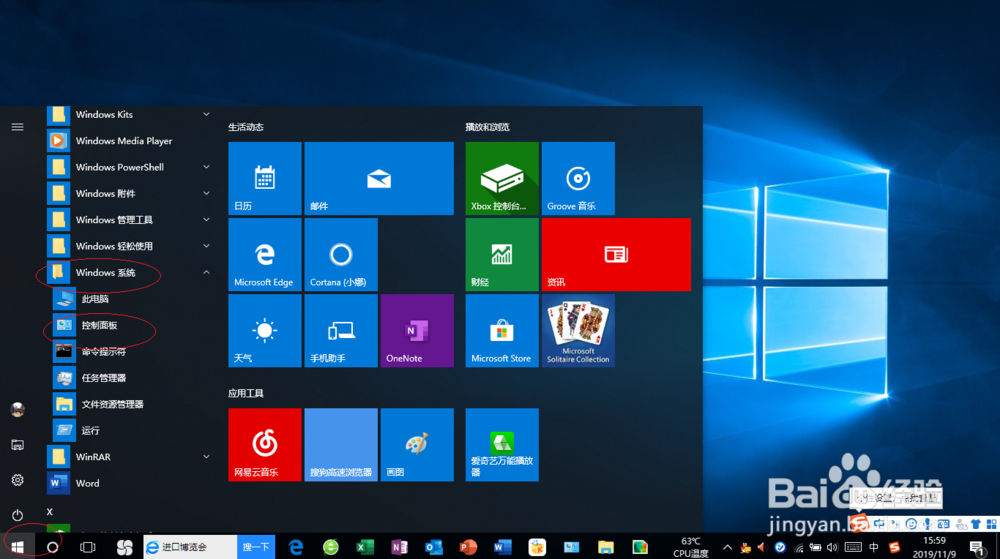
1、启动Windows 10操作系统,唤出开始菜单选择"W→Windows 系统→控制面板"项。

Windows 10系统如何本地组添加本地用户账户成员

Windows 10系统如何本地组添加本地用户账户成员

2、唤出"控制面板"程序窗口,点击"系统和安全"图标。

Windows 10系统如何本地组添加本地用户账户成员

3、唤出"系统和安全"选项界面,点击"管理工具→计算机管理"图标。

Windows 10系统如何本地组添加本地用户账户成员

Windows 10系统如何本地组添加本地用户账户成员

4、唤出"计算机管理"程序窗口,选择"计算机管理(本地)→系统工具"文件夹。

Windows 10系统如何本地组添加本地用户账户成员

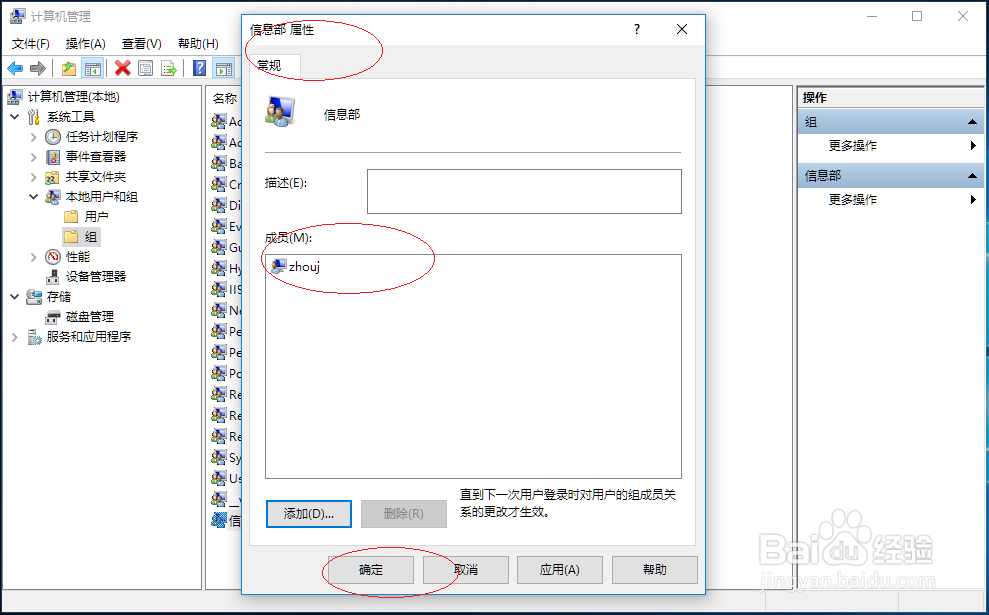
5、鼠标右击"本地用户和组→组→信息部"图标,点击"属性→信息部 属性→常规→添加..."按钮。

Windows 10系统如何本地组添加本地用户账户成员

Windows 10系统如何本地组添加本地用户账户成员

6、弹出"选择用户"对话框,"输入对象名称来选择"文本框输入本地用户账户。

Windows 10系统如何本地组添加本地用户账户成员

7、完成本地组添加本地账户成员的操作,本例到此希望对大家能有所帮助。

Windows 10系统如何本地组添加本地用户账户成员

  • Office 2015怎么安装,Office 2015安装教程
  • 怎么以管理员身份运行cmd
  • 怎么设置更改执行策略益允许本地PowerShell运行
  • Windows11如何检查防火墙的状态
  • 此电脑右侧导航栏中的库不见了怎么办?
  • 热门搜索
    赤峰旅游景点大全 秋季旅游好去处 德国旅游必去的地方 旅游媒体 嘉兴旅游网 埃及旅游最佳时间 崇武古城旅游攻略 舟山旅游地图 张北旅游 上海到黄山旅游