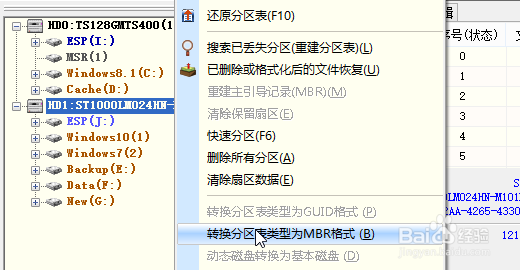
1、打开DiskGenius选择硬盘右键,在菜单中看到“转换分区表类型为GUID格式”为不可选状态,或者硬盘存在ESP分区即表示为GPT模式。通过MBR转换为GPT的需要自己在主分区前创建一个ESP分区
1、选择操作为还原分区
2、选择Win7要安装的分区位置(任意主分区)

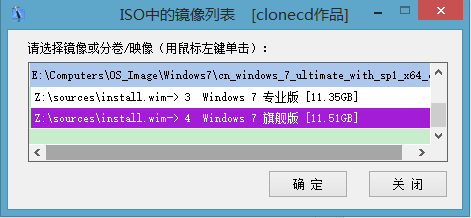
3、选择镜像文件cn_windows_7_ultimate_with_sp1_x64_dvd_u_677408.iso并选择要安装的版本
4、单击执行(机械硬盘大约耗时3-5分钟)
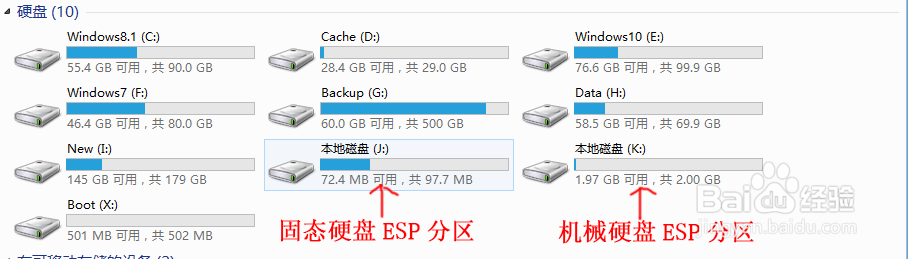
1、未挂载ESP分区时的磁盘

2、挂载ESP分区(可以使用命令提示符,也有工具如MountESP.exe)。挂载后的磁盘如图
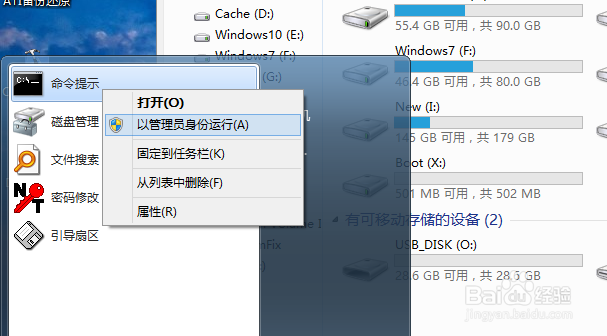
3、以管理员身份运行命令提示符
4、输入命令bcdboot F:\windows /s K: /f uefi /l zh-CN后回车(F为Win7安装位置盘符,K为ESP分区盘符)
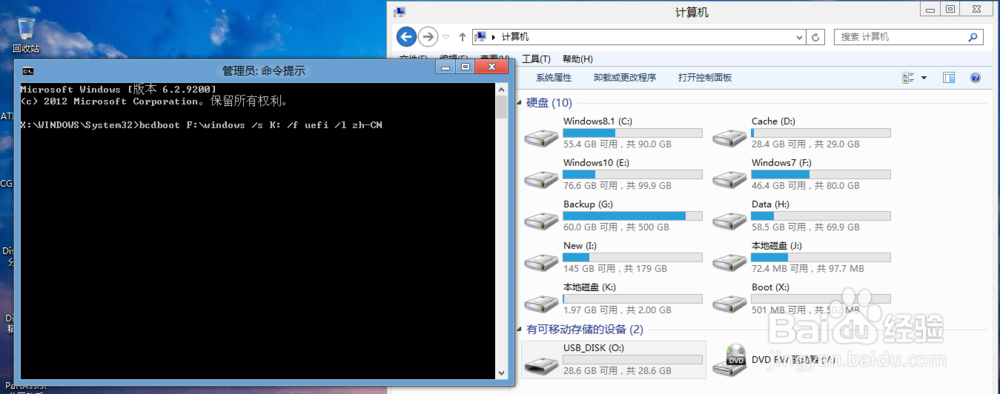
5、成功创建启动文件

1、如果之前有Win8等系统的话,开机会有系统选择菜单
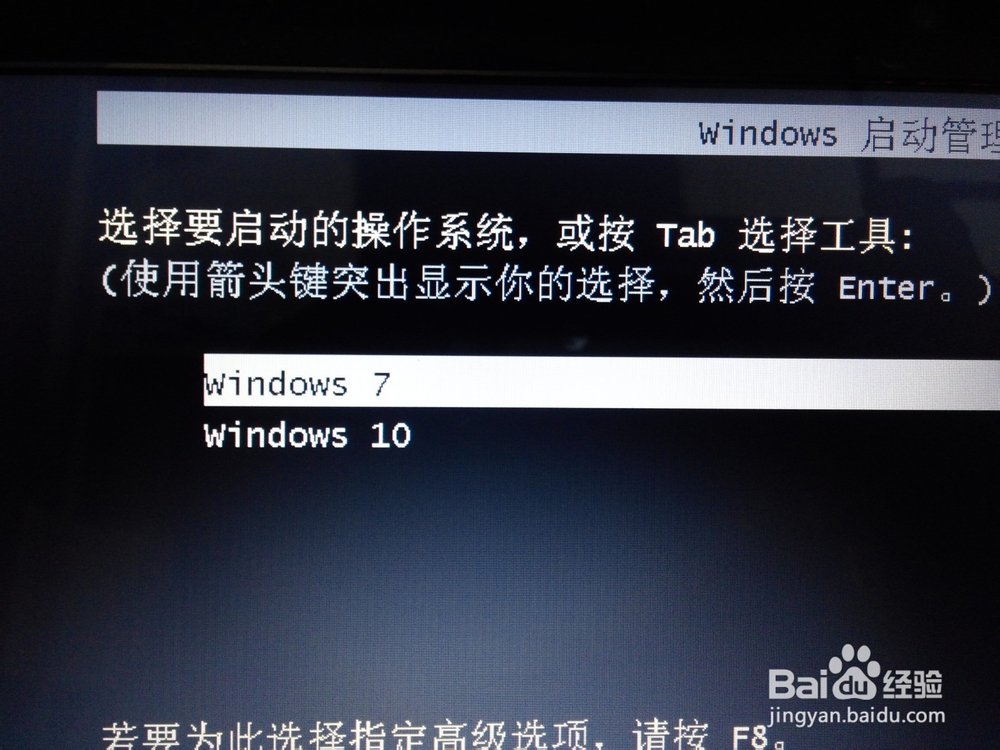
2、选择Win7后系统会自动配置,和常规方式安装一样
1、之所以要强调在安装系统前把所有驱动下载好,是我安装好Win7后USB不能识别,鼠标不可用,只能用触摸板
1、前面已经提到,不能使用软件激活。因为软件基本不支持GPT的硬盘或者激活成功率很低
2、预装Win7的电脑可以自动识别SLC2.1自动激活(理论分析,未测试)
3、其他电脑建议使用密钥激活