photoshop怎么画立方体?

 时间:2026-02-14 06:24:03

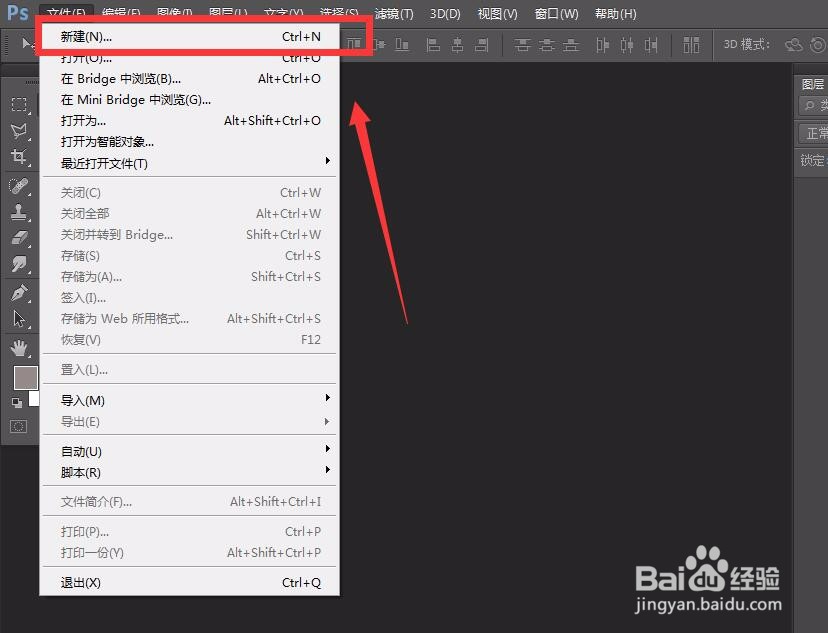
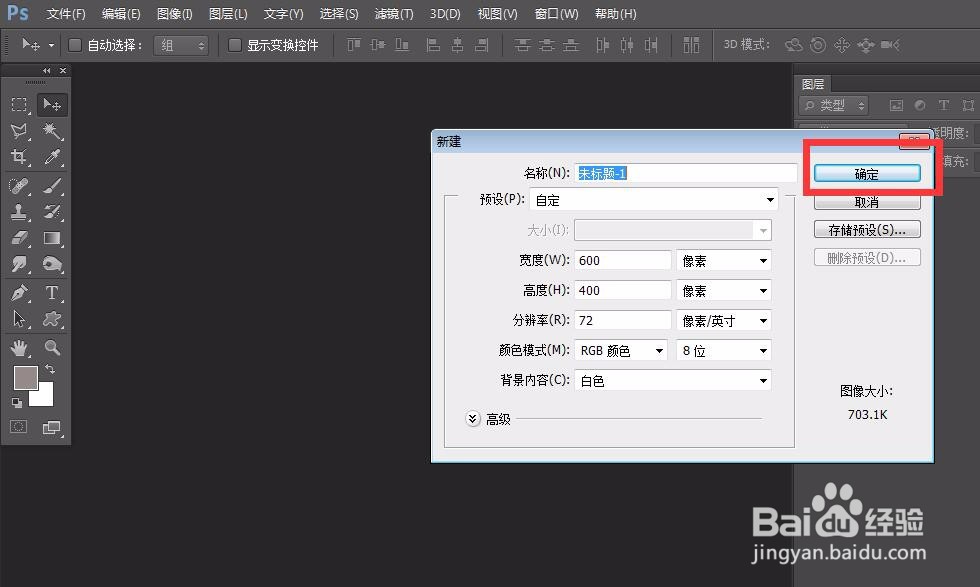
1、首先,我们打开photoshop,点击左上角【文件】——【新建】,创建空白画布。
photoshop怎么画立方体?

photoshop怎么画立方体?

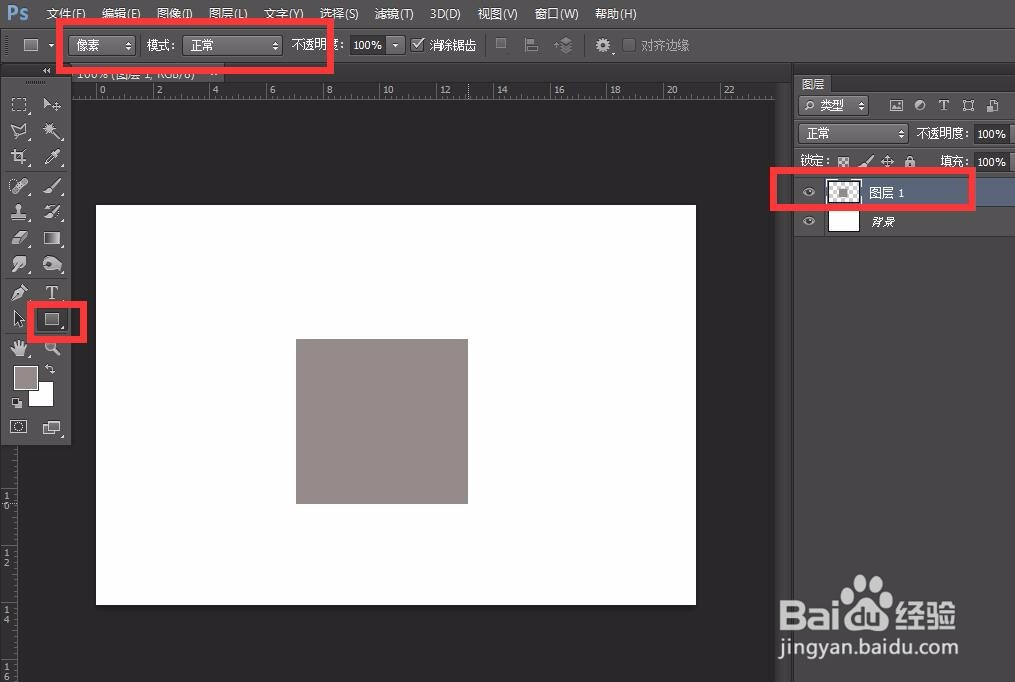
2、下面,我们新建图层,选择工具栏的【矩形形状工具】,设置属性为【像素】,在画布上画上一个矩形。
photoshop怎么画立方体?

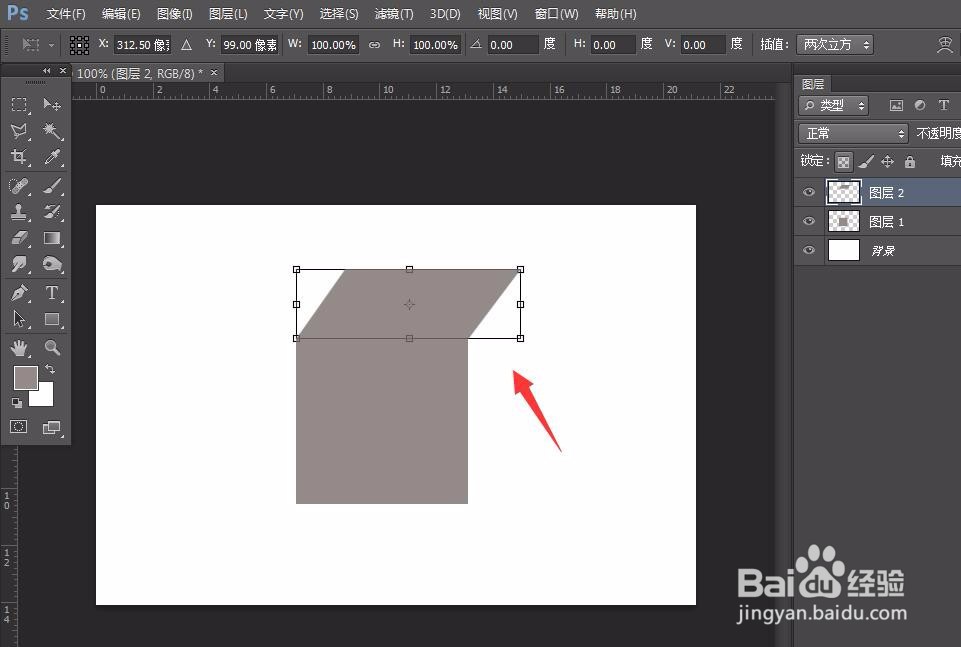
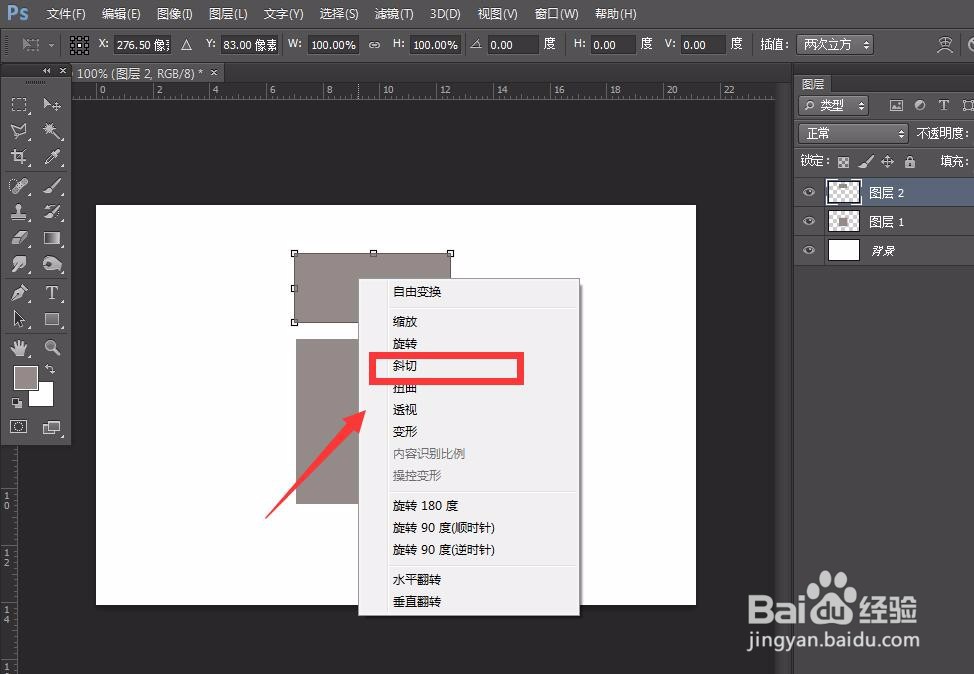
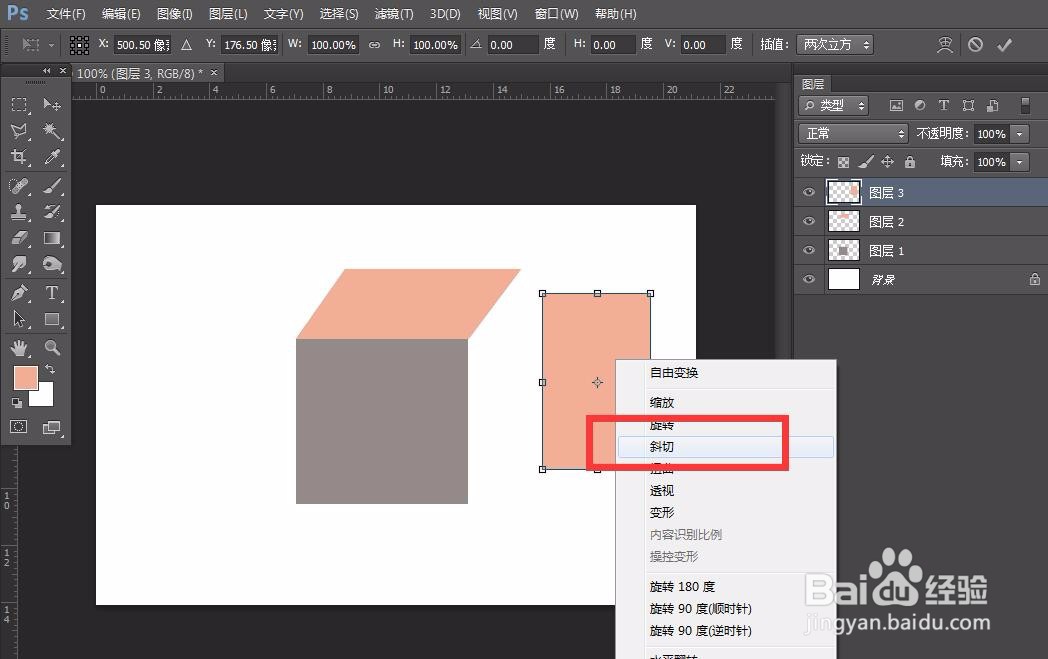
3、我们再次新建图层,同样在画布上画上一个矩形,按ctrl+t自由变换图形,右击选择【斜切】。
photoshop怎么画立方体?

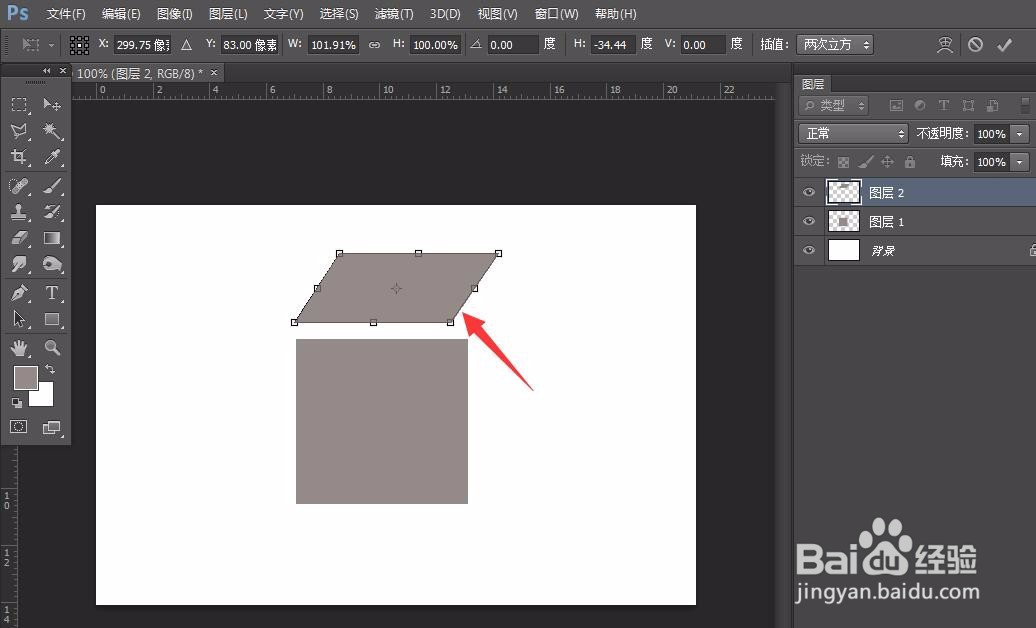
4、如下图所示,我们选择【斜切】后,就可以调整矩形的角度了,我们将得到的平行四边形移动到原矩形上方,如下图所示。
photoshop怎么画立方体?

photoshop怎么画立方体?

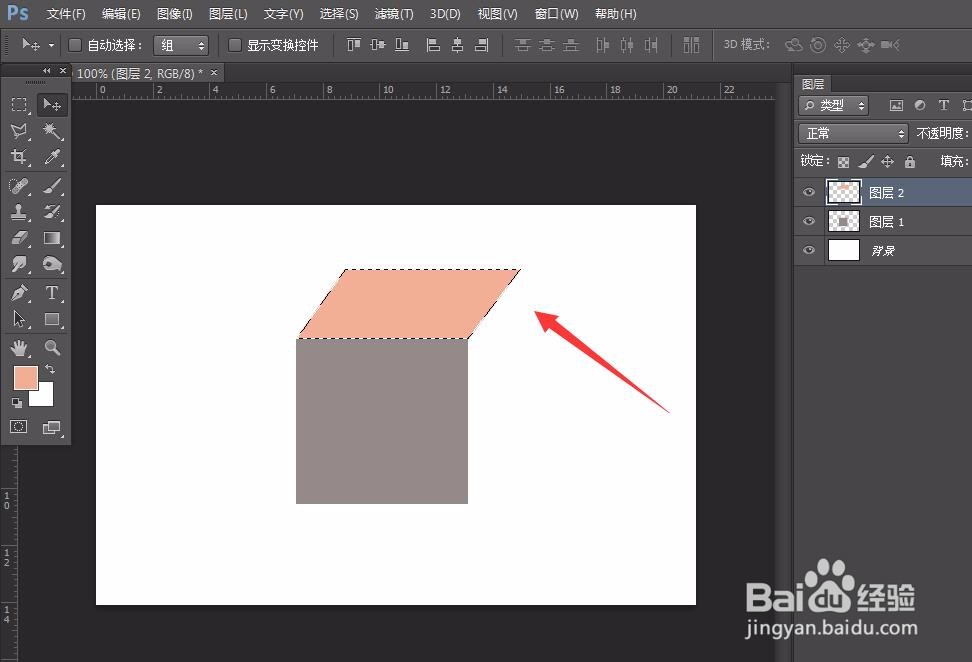
5、按住ctrl键的同时点击图层缩略图,就可以载入选区,然后,我们就可以调整图像的颜色啦。
photoshop怎么画立方体?

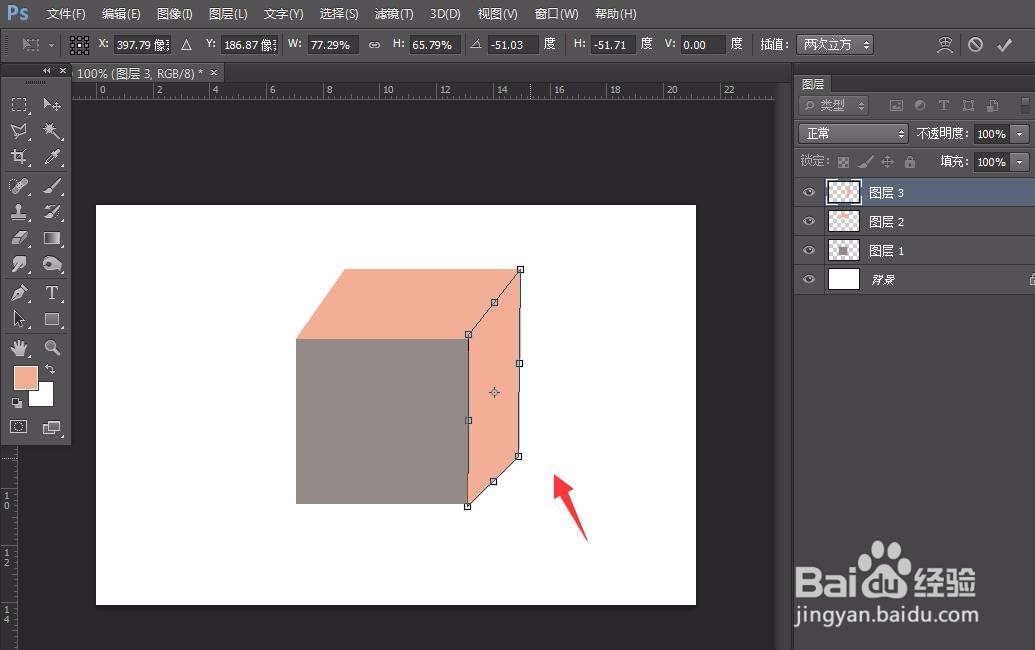
6、同样的,我们继续新建图层,画上矩形,然后【斜切】,就可以收获立方体的另一个面了
photoshop怎么画立方体?

photoshop怎么画立方体?

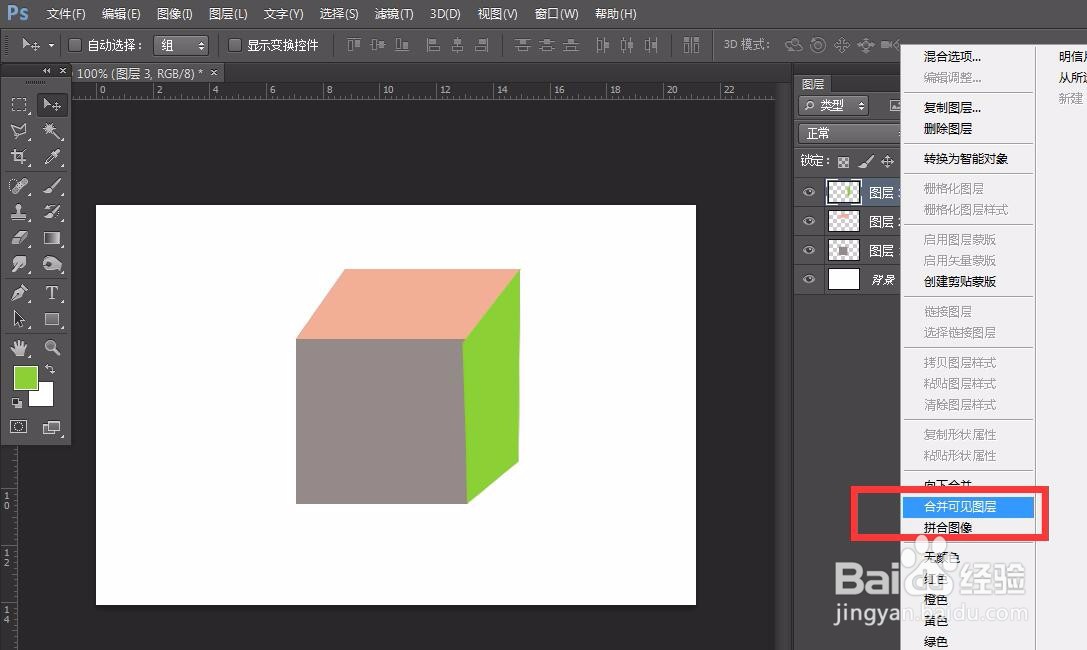
7、最后,我们调整好立方体三个吗的色彩,在图层面板右击,选择【合并可见图层】,如下图所示,photoshop画立方体操作完成。
photoshop怎么画立方体?

  • photoshop怎么快速制作立体图形?
  • 如何使用PS软件绘制长方体图形
  • 如何用ps制作出具有立体感的效果图
  • Photoshop 如何绘制立方体
  • PS如何制作梯形形状
  • 热门搜索
    江西上饶旅游 北京旅游论坛 旅游活动策划书 旅游项目策划方案 台湾垦丁旅游攻略 浙江安吉旅游攻略 旅游景点规划 旅游拍照姿势的摆法 安徽金寨旅游 台湾旅游节目