Word文档护眼模式怎么设置

 时间:2026-02-12 19:24:35

1、WPS护眼模式:

目前最新版本的WPS Office提供了护眼模式,在文档界面中,切换到“特色功能”选项卡。

Word文档护眼模式怎么设置

2、从其列表中选择“护眼模式”按钮,即可将当前文档背景变成护眼模式,此模式并不会影响打印输出效果。

Word文档护眼模式怎么设置

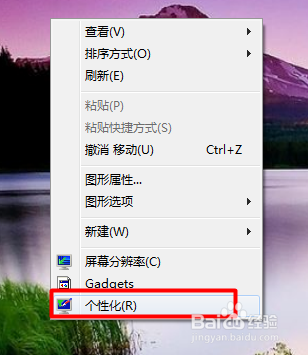
3、通用护眼模式:

右击“桌面”,从弹出的右键菜单中选择“个性化”项。

Word文档护眼模式怎么设置

4、在打开的窗口中点击下方的“窗口颜色”链接进入。

Word文档护眼模式怎么设置

5、接着点击“高级外观设置”按钮。如图所示:

Word文档护眼模式怎么设置

6、在打开的“颜色和外观”窗口中,将“项目”设置为“窗口”,点击“颜色”下拉列表,从中选择“其它”。

7、在打开的“颜色”窗口中,将色调改为:85。饱和度:123。亮度:205,点击“添加到自定义颜色”,然后点击“确定”按钮即可。

  • word怎么打开护眼模式
  • Word文档如何设置护眼模式
  • word护眼模式如何开启
  • word文档怎么设置为护眼模式
  • word护眼模式怎么打开
  • 热门搜索
    深圳五一去哪旅游好 西昌旅游集散服务中心 四月份去哪里旅游好 旅游海报 西安旅游攻略1天 斯里兰卡旅游地图 全域旅游规划 汕头旅游总公司 安丘旅游景点大全 宁夏沙坡头旅游攻略