用PS笔刷做星空的方法

 时间:2026-04-29 13:34:30

1、电脑打开ps软件。

用PS笔刷做星空的方法

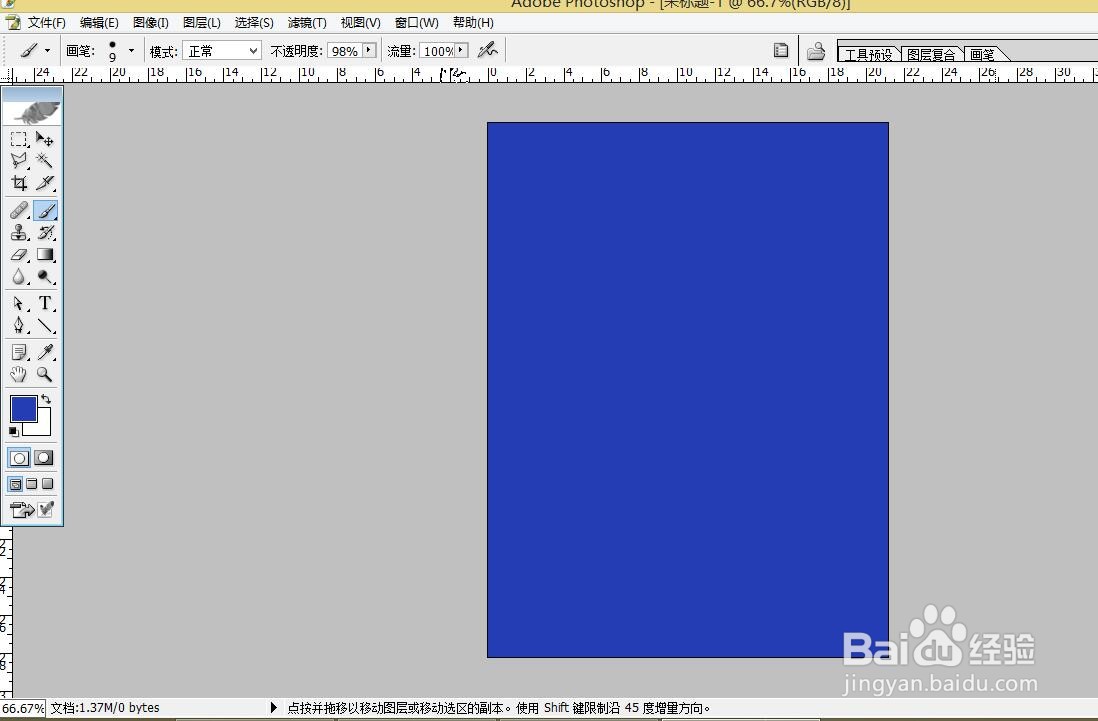
2、新建一个画布,我们填充一个深蓝色的背景。再新建一个透明图层。

用PS笔刷做星空的方法

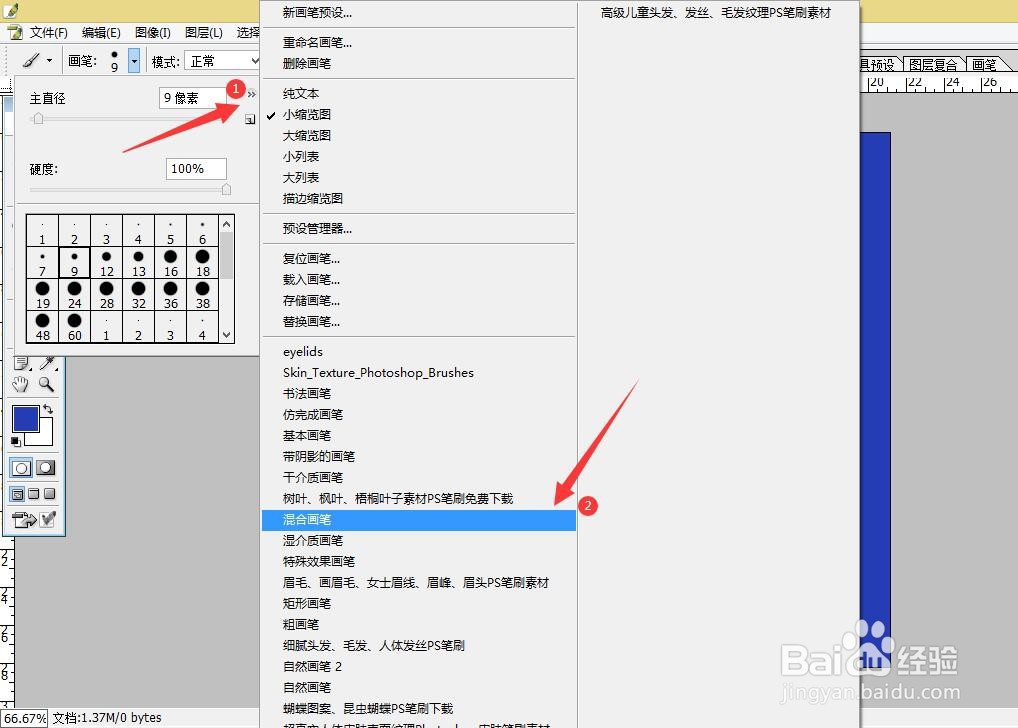
3、现在开始设置画笔参数:点击画笔扩展窗口,我们选择混合画笔,这边有星星笔刷。
用PS笔刷做星空的方法

4、双击选取星星笔刷。

用PS笔刷做星空的方法

5、点击右上角画笔面板——笔尖形状,间距设置为60%。

用PS笔刷做星空的方法

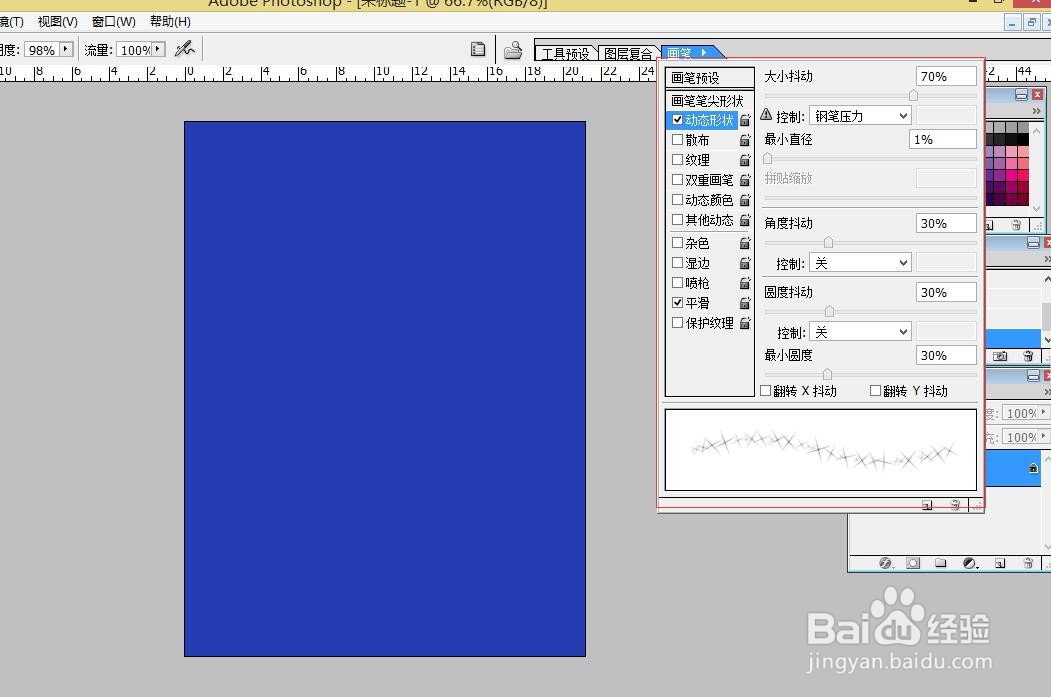
6、设置动态形状,参数请参考下图。

用PS笔刷做星空的方法

7、设置散布系数300%。

用PS笔刷做星空的方法

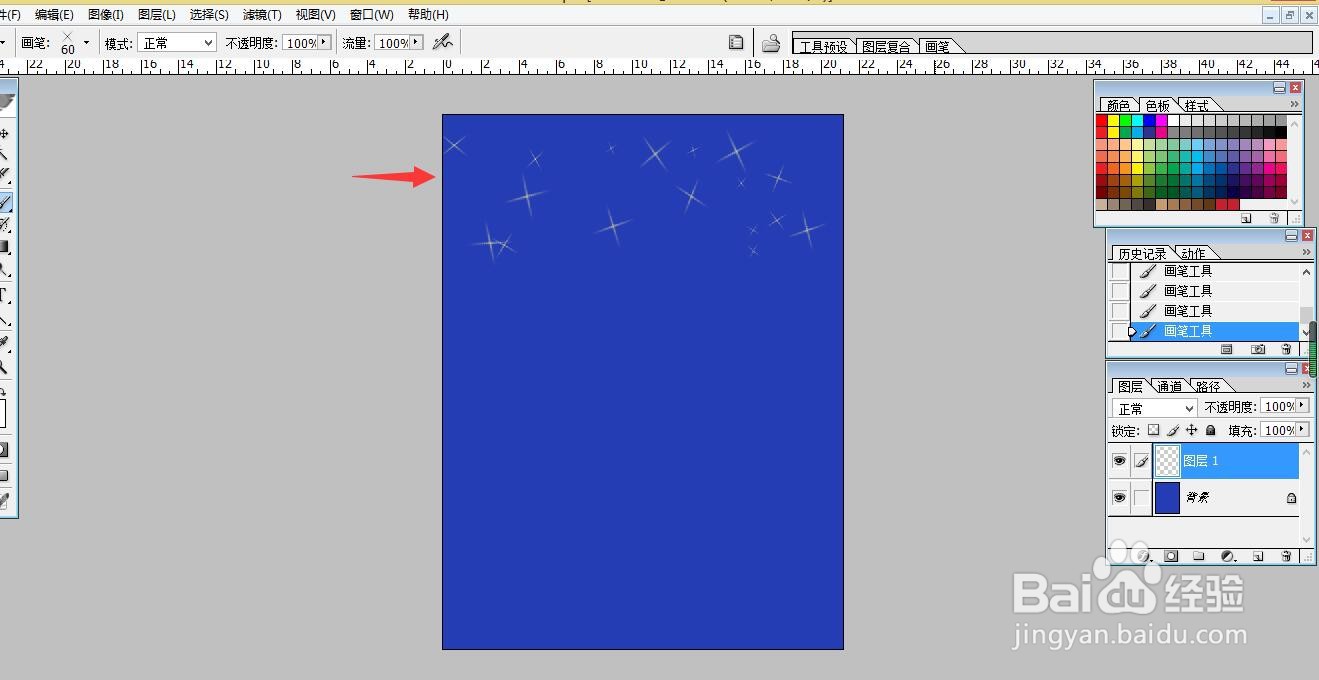
8、现在画笔设置完成。回到透明层。点击色板卡,选一个淡淡的黄色,点击鼠标左键。点一下就会出现不同大小形状的星光。连续拖动就会出现很多星光。
用PS笔刷做星空的方法

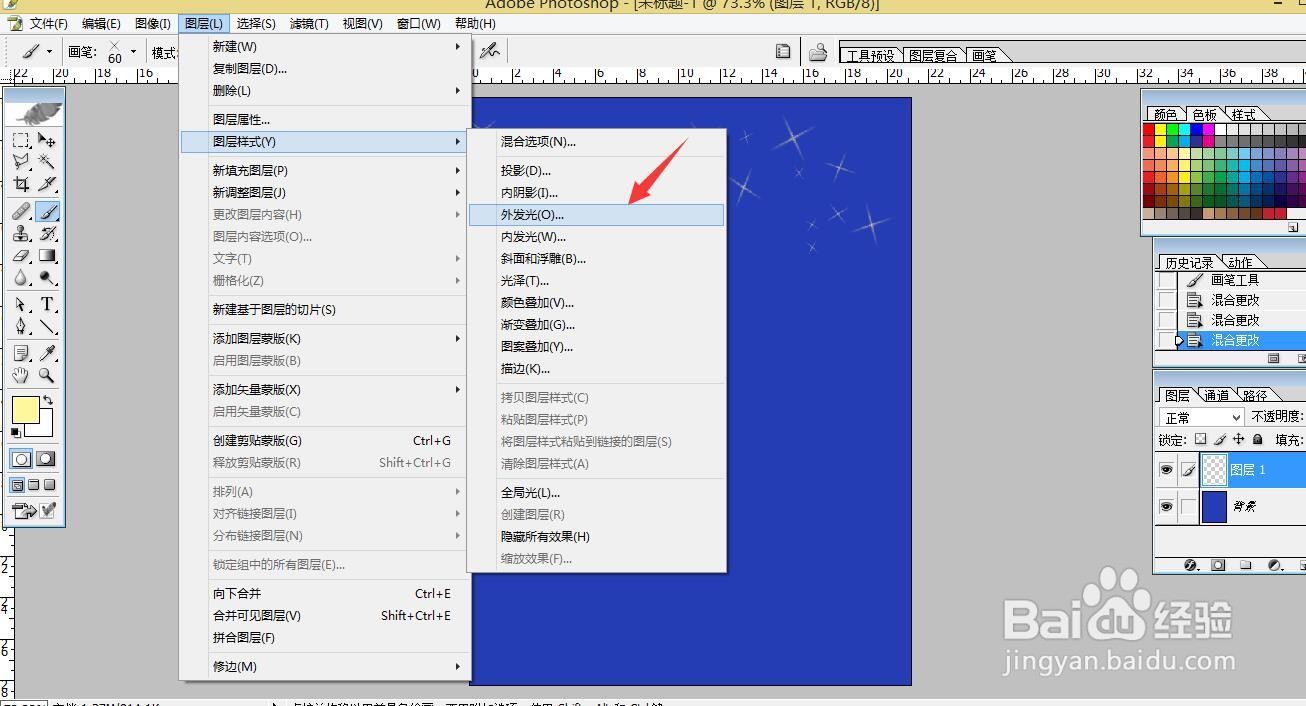
9、选择菜单栏——图层——图层样式——外发光。我们的星空就做好了。

用PS笔刷做星空的方法

  • PS的柔边画笔工具在哪
  • ps怎么制作火焰效果
  • PS如何给字体添加投影效果?
  • PS中怎么用通道来抠图【通道抠图方法】
  • ps怎么调出选区
  • 热门搜索
    浙江省旅游地图 6月去哪里旅游最好 成都旅游景点介绍 丽江旅游多少钱 冠豸山旅游攻略 帛琉旅游 深圳免费旅游景点大全 北京旅游股票 上海 旅游 吴忠旅游