Win8如何创建、删除或格式化硬盘分区

 时间:2026-02-14 13:53:47

1、将鼠标光标移动到屏幕右下,在弹出的菜单上点击“设置”。

Win8如何创建、删除或格式化硬盘分区

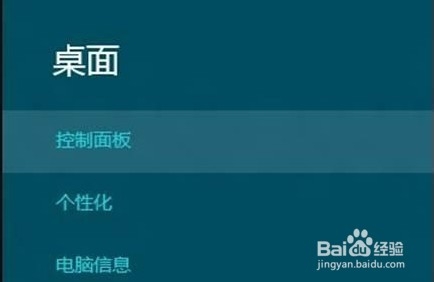
2、在弹出的菜单上点击“控制面板”,打开“控制面板”。

Win8如何创建、删除或格式化硬盘分区

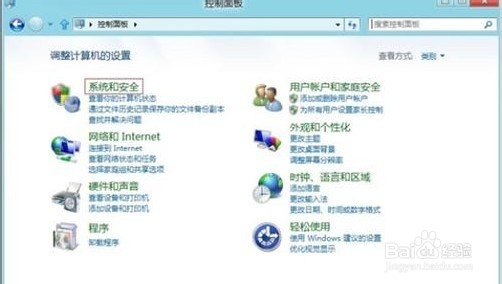
3、打开控制面板,点击“系统和安全”。

Win8如何创建、删除或格式化硬盘分区

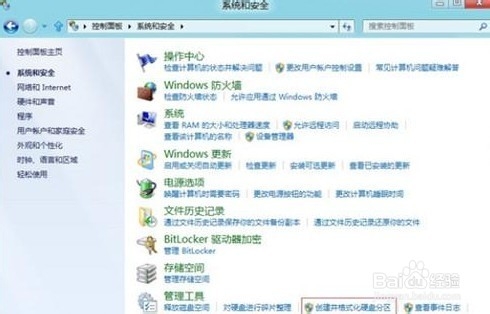
4、点击“创建并格式化硬盘分区”。

Win8如何创建、删除或格式化硬盘分区

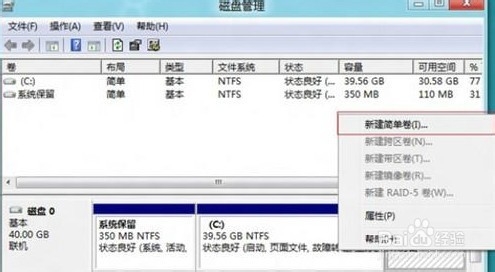
5、打开“磁盘管理”,在空白空间上点击右键,选择“新建简单卷”。

Win8如何创建、删除或格式化硬盘分区

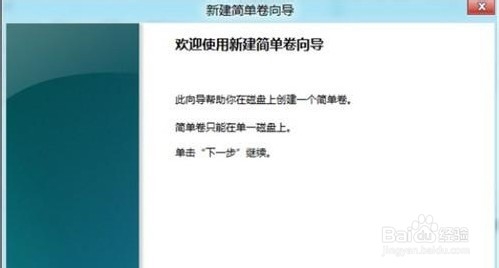
6、打开“新建简单卷向导”,点击下一步。

Win8如何创建、删除或格式化硬盘分区

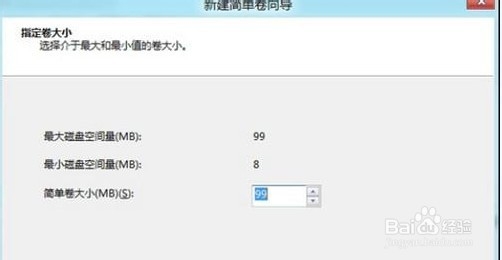
7、输入要创建的分区大小。

Win8如何创建、删除或格式化硬盘分区

8、选择驱动器号或者路径。

Win8如何创建、删除或格式化硬盘分区

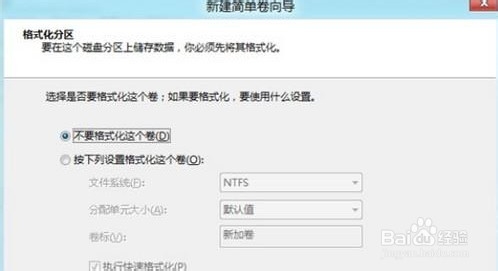
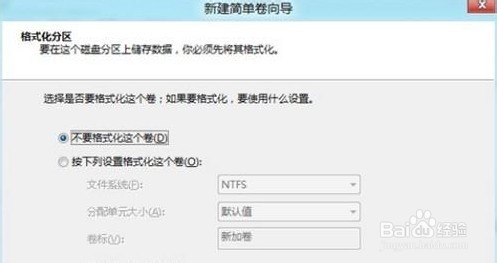
9、选择是否要格式化分区。

Win8如何创建、删除或格式化硬盘分区

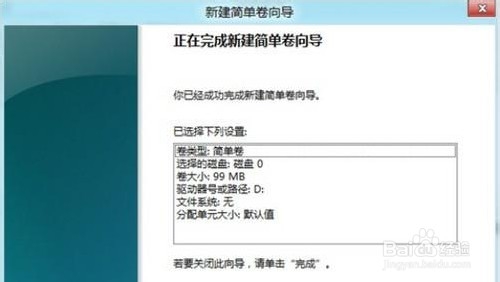
10、点击完成,完成创建分区。

Win8如何创建、删除或格式化硬盘分区

11、在分区上点击右键,选择“格式化”。

Win8如何创建、删除或格式化硬盘分区

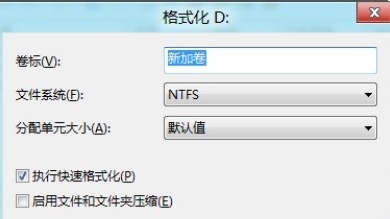
12、打开“格式化”窗口,对要格式化的分区进行文件系统等设置,点击确定。

Win8如何创建、删除或格式化硬盘分区

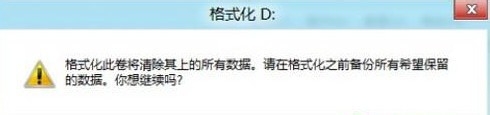
13、弹出警告提示,点击确定,格式化分区。

Win8如何创建、删除或格式化硬盘分区

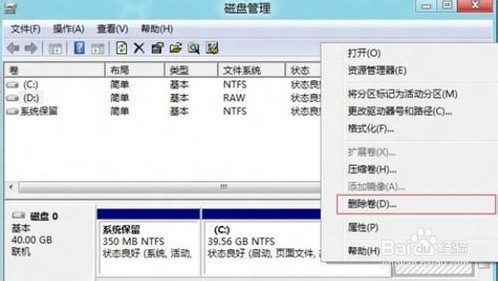
14、在要删除的分区上面点击右键,选择“删除卷”。 

Win8如何创建、删除或格式化硬盘分区

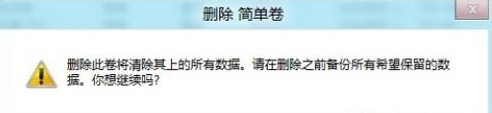
15、弹出警告提示,点击确定,删除分区。

Win8如何创建、删除或格式化硬盘分区

  • 如何格式化c盘并重装win10
  • 怎么格式化电脑的磁盘
  • win10系统的重装(超简单)
  • win10系统如何重置/还原/恢复出厂设置
  • windows10系统如何初始化?
  • 热门搜索
    万达文化旅游城 厦门旅游年卡 旅游服务贸易 南戴河旅游 南麂岛旅游攻略 嘉峪关旅游 临夏旅游 丽水旅游攻略 平顶山旅游 潮汕旅游攻略