1、打开PPT,点击导航栏上的“插入-图片”

2、从本地选择一张图片,点击‘打开’

3、然后选中图片的,点击“动画-自定义动画”

4、点击右侧的“添加效果”

5、选中“陀螺旋”效果

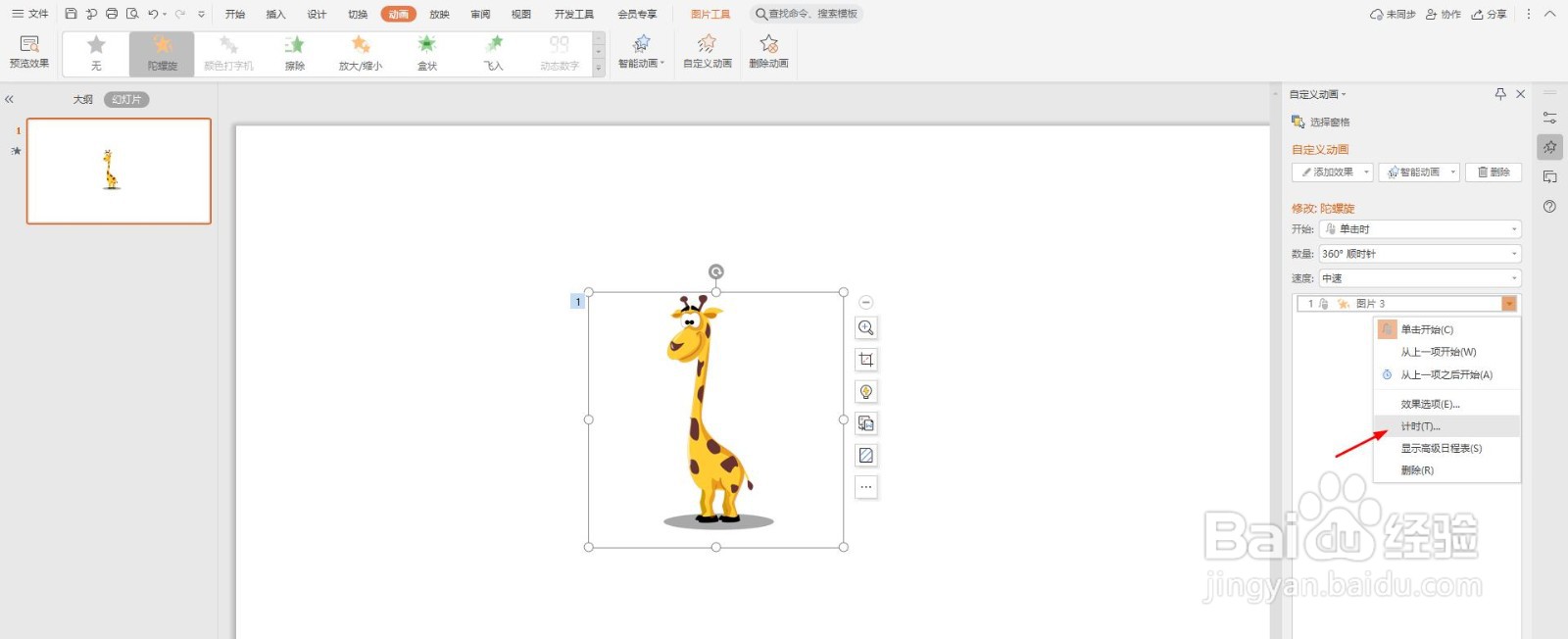
6、点击右侧的“计时”
7、选择“直到幻灯片末尾”
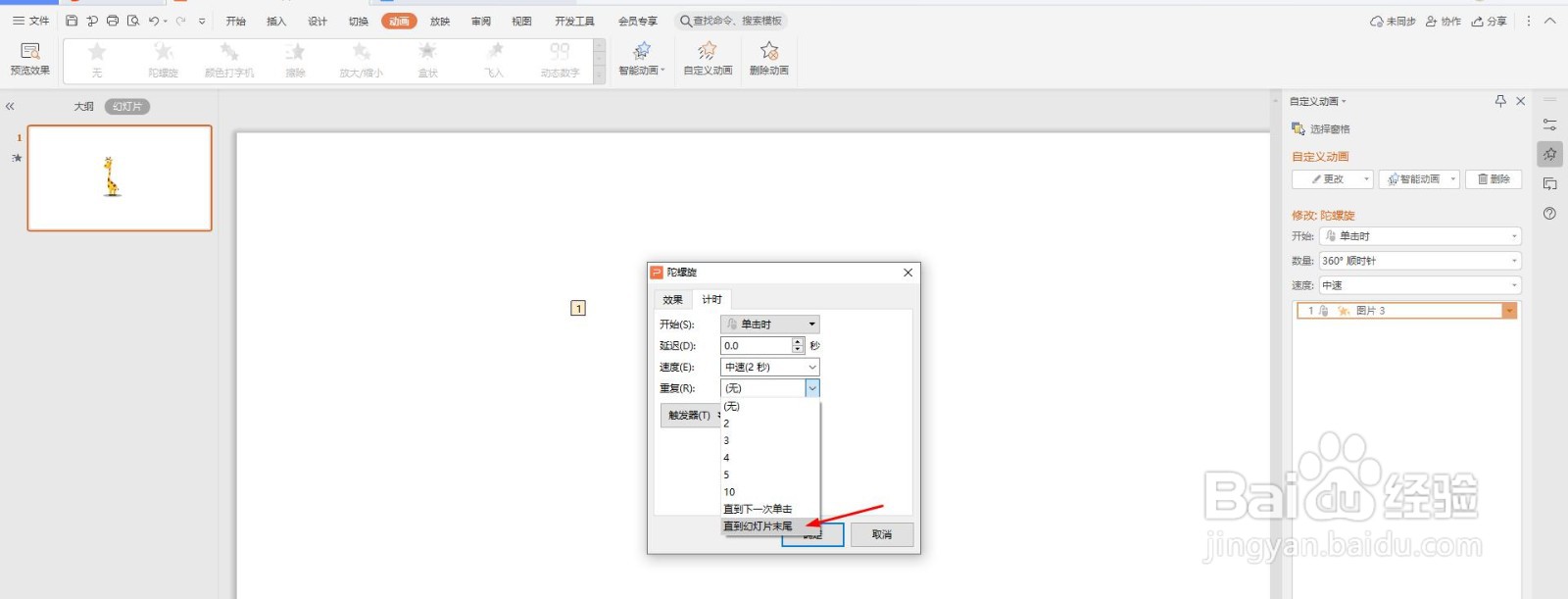
8、这个时候幻灯片播放的时候,图片就会一直旋转了,如下图所示

时间:2026-04-24 04:38:09
1、打开PPT,点击导航栏上的“插入-图片”
2、从本地选择一张图片,点击‘打开’
3、然后选中图片的,点击“动画-自定义动画”
4、点击右侧的“添加效果”
5、选中“陀螺旋”效果
6、点击右侧的“计时”
7、选择“直到幻灯片末尾”
8、这个时候幻灯片播放的时候,图片就会一直旋转了,如下图所示
