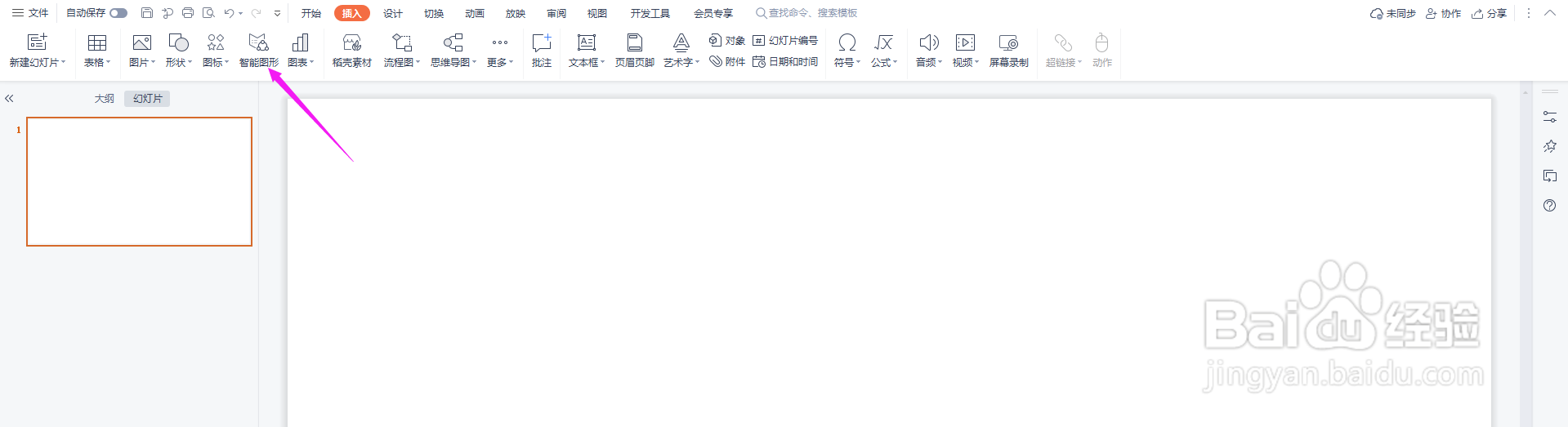
1、打开PPT,点击“插入-智能图形”
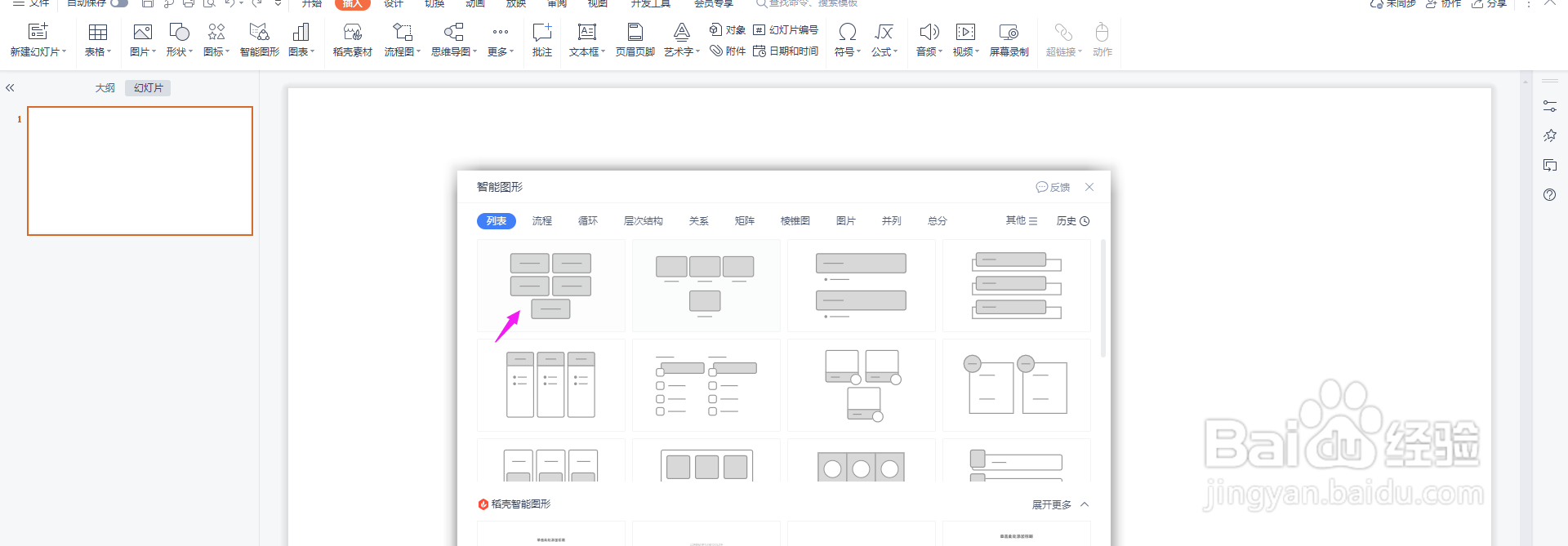
2、选择“列表”中的一个流程图
3、然后再点击“格式”中的“填充-图片或纹理”
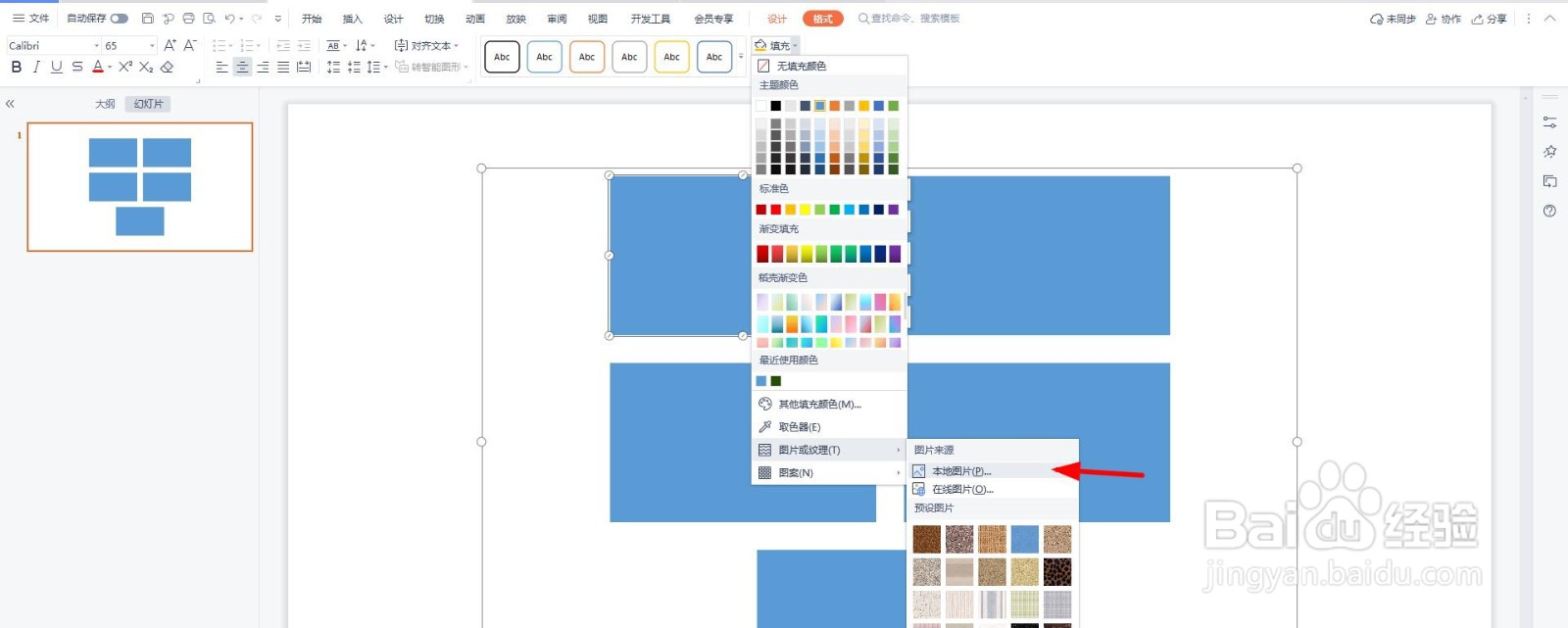
4、从本地选择图片,点击“打开”

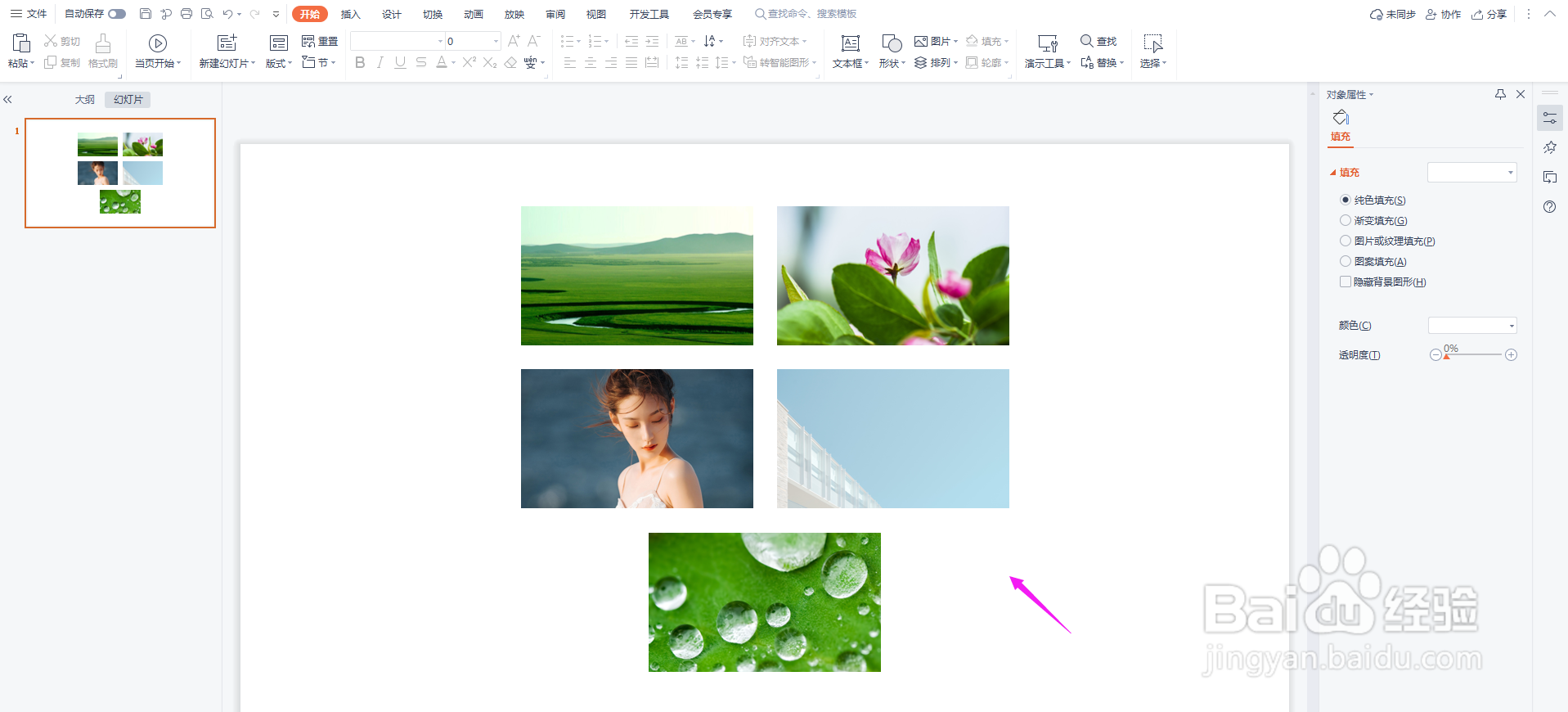
5、再从图片库中,按照上面步骤,填充其他的方框,这样图片整齐的效果就出现了,如下图所示
时间:2026-04-22 03:37:14
1、打开PPT,点击“插入-智能图形”
2、选择“列表”中的一个流程图
3、然后再点击“格式”中的“填充-图片或纹理”
4、从本地选择图片,点击“打开”
5、再从图片库中,按照上面步骤,填充其他的方框,这样图片整齐的效果就出现了,如下图所示
