solidworks绘制双保险丝电源插座的方法

 时间:2026-04-24 13:36:51

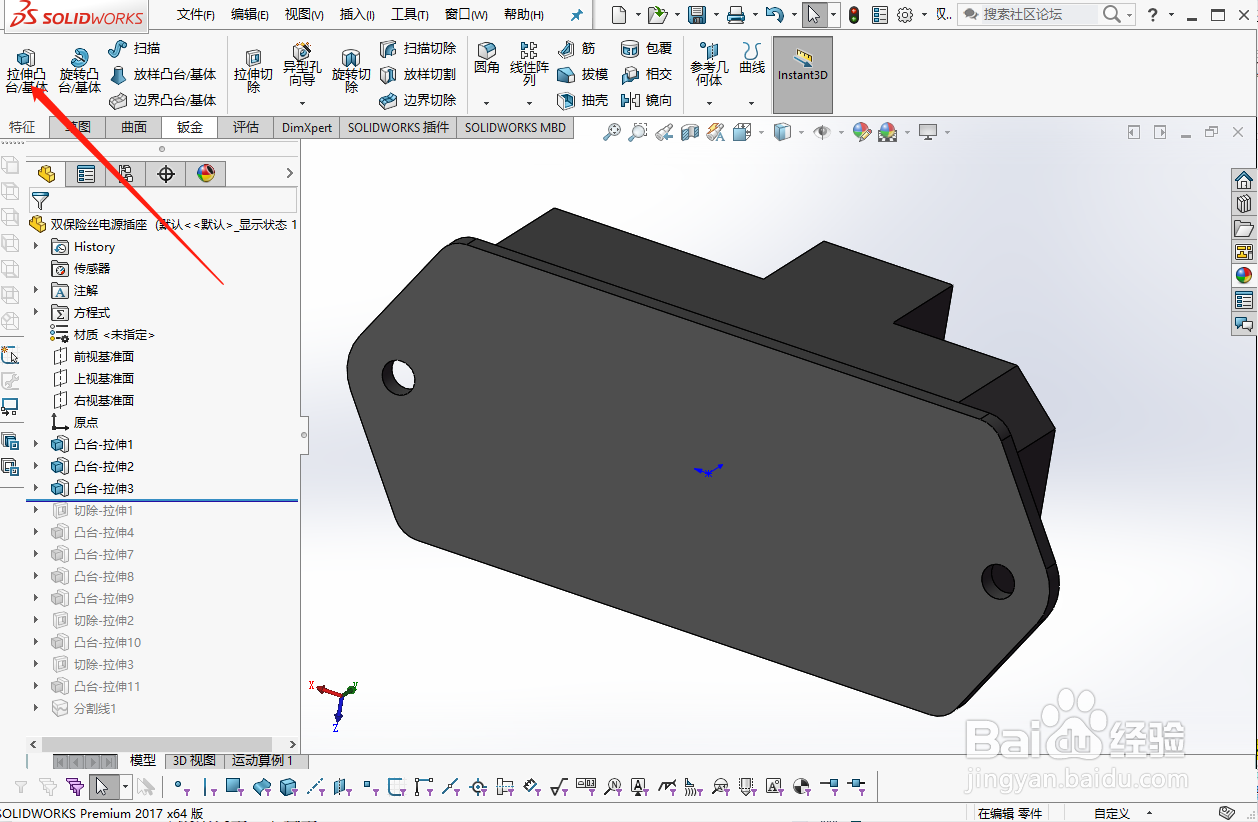
1、首先,使用拉伸凸台工具,将双保险丝电源插座的主体部分绘制出来,用黑色给零件上色。
solidworks绘制双保险丝电源插座的方法

2、然后,同样用拉伸凸台工具,将零件背面的电源引脚绘制出来,用白色或浅灰色与主体区分开来。

solidworks绘制双保险丝电源插座的方法

3、接着,在零件的正面,先用拉伸切除工具,切除一个凹槽,再用拉伸凸台工具,将零件与插头对接的电源引脚绘制出来。

solidworks绘制双保险丝电源插座的方法

4、之后,在零件的正面,用拉伸凸台工具,将零件的按键绘制出来,用绿色表示。

solidworks绘制双保险丝电源插座的方法

5、最后,点击特征工具栏里的曲线工具,在弹出的下拉菜单中选择分割线命令,在按键上将“0”“I绘制出来,表示通断,这样就完成了双保险丝电源插座的建模。

solidworks绘制双保险丝电源插座的方法

  • SOLIDWORKS简单放样
  • Solidworks如何画厨具---勺子
  • SolidWorks三维建模训练七十九之扫描样条路径
  • solidworks怎么用插入零部件功能
  • solidworks草图如何倒圆角
  • 热门搜索
    高州旅游景点大全 从化有什么旅游景点 广西有什么旅游景点 阳江闸坡旅游 青岛旅游观光巴士 十一去哪旅游好 西安旅游攻略4天 旅游互联网 安徽九华山旅游攻略 广东湛江旅游景点
