百度网盘不限速下载教程

 时间:2026-02-14 00:29:28

1、首先我们在电脑桌面,点击【百度网盘】将其打开,如图所示。

百度网盘不限速下载教程

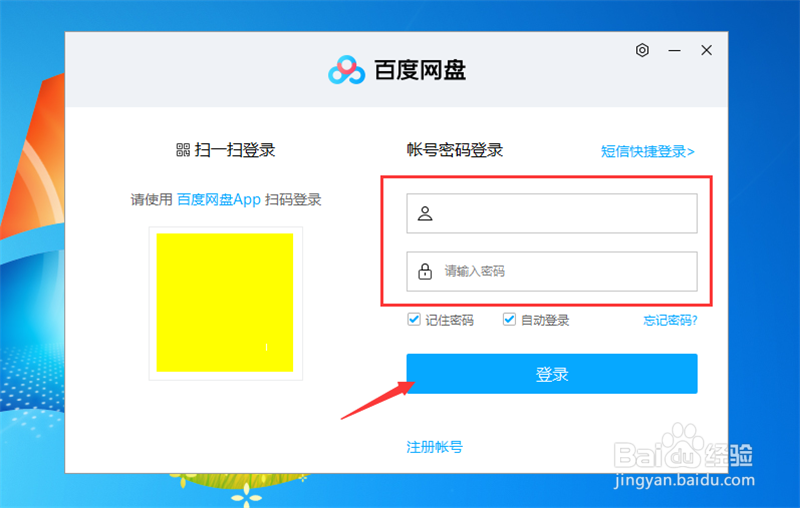
2、然后需要登录下载东西的百度账号,如图所示。

百度网盘不限速下载教程

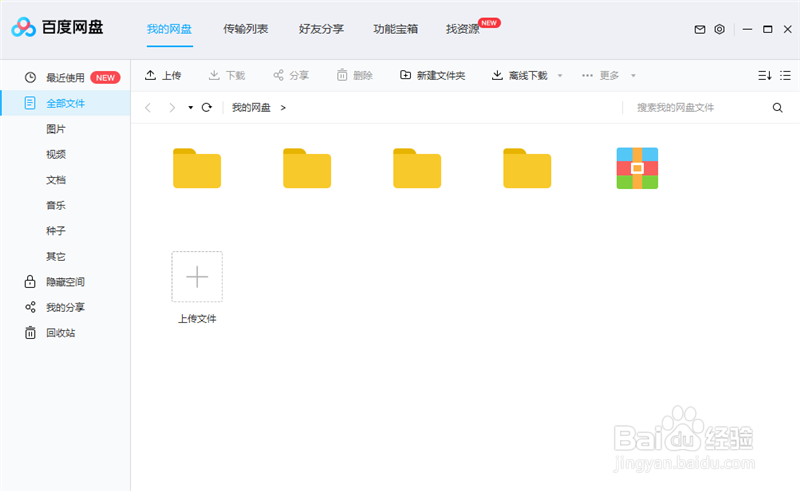
3、然后就可以进入到百度网盘,如图所示。

百度网盘不限速下载教程

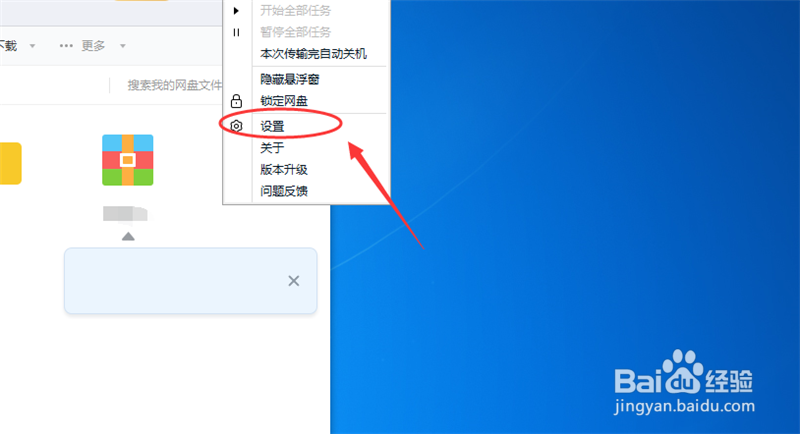
4、点击右上角的【菜单】按钮,如图所示。

百度网盘不限速下载教程

5、在弹出来的选项,点击【设置】,如图所示。

百度网盘不限速下载教程

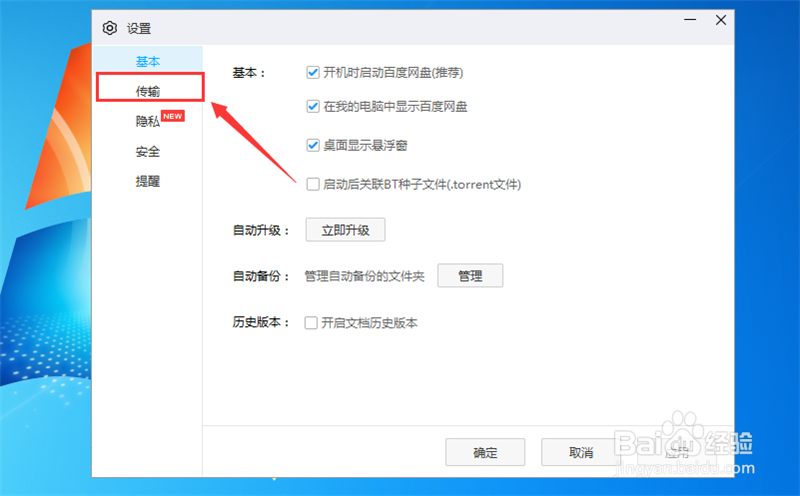
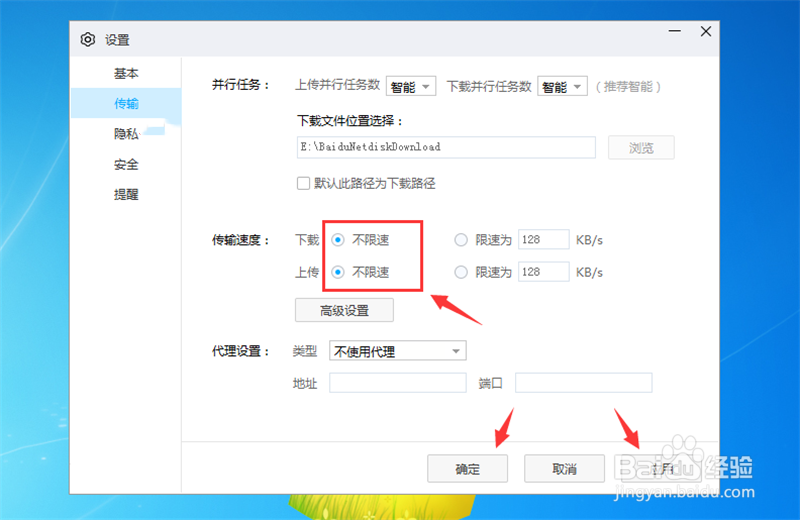
6、然后在设置界面,点击【传输】,如图所示。

百度网盘不限速下载教程

7、最后在传输速度的地方,下载勾选【不限速】,上传也可以勾选,点击【应用】并【确定】,如图所示。

通过以上设置,百度网盘下载东西就不限速了。
百度网盘不限速下载教程

1、1、登录下载东西的百度网盘账号

2、点击【菜单】按钮

3、点击【设置】选项

4、点击【传输】选项

5、勾选下载后面的不限速

6、百度网盘下载东西就不限速了

  • 百度网盘不限速下载操作办法
  • 如何登陆百度网盘上传文件
  • 百度网盘开启sock代理流程
  • firefox无法下载百度云文件的解决方法
  • 怎么在360压缩工具自定义临时文件的解压目录
  • 热门搜索
    襄樊旅游 户外旅游鞋 河源旅游景点大全 南澳旅游 去香港旅游要多少钱 九宫山旅游 南京旅游公司 好的旅游网站 四川 旅游 旅游壁纸