1、新建ppt演示文稿,页面背景填充为黑色。

2、插入一个圆形,选择无颜色填充。

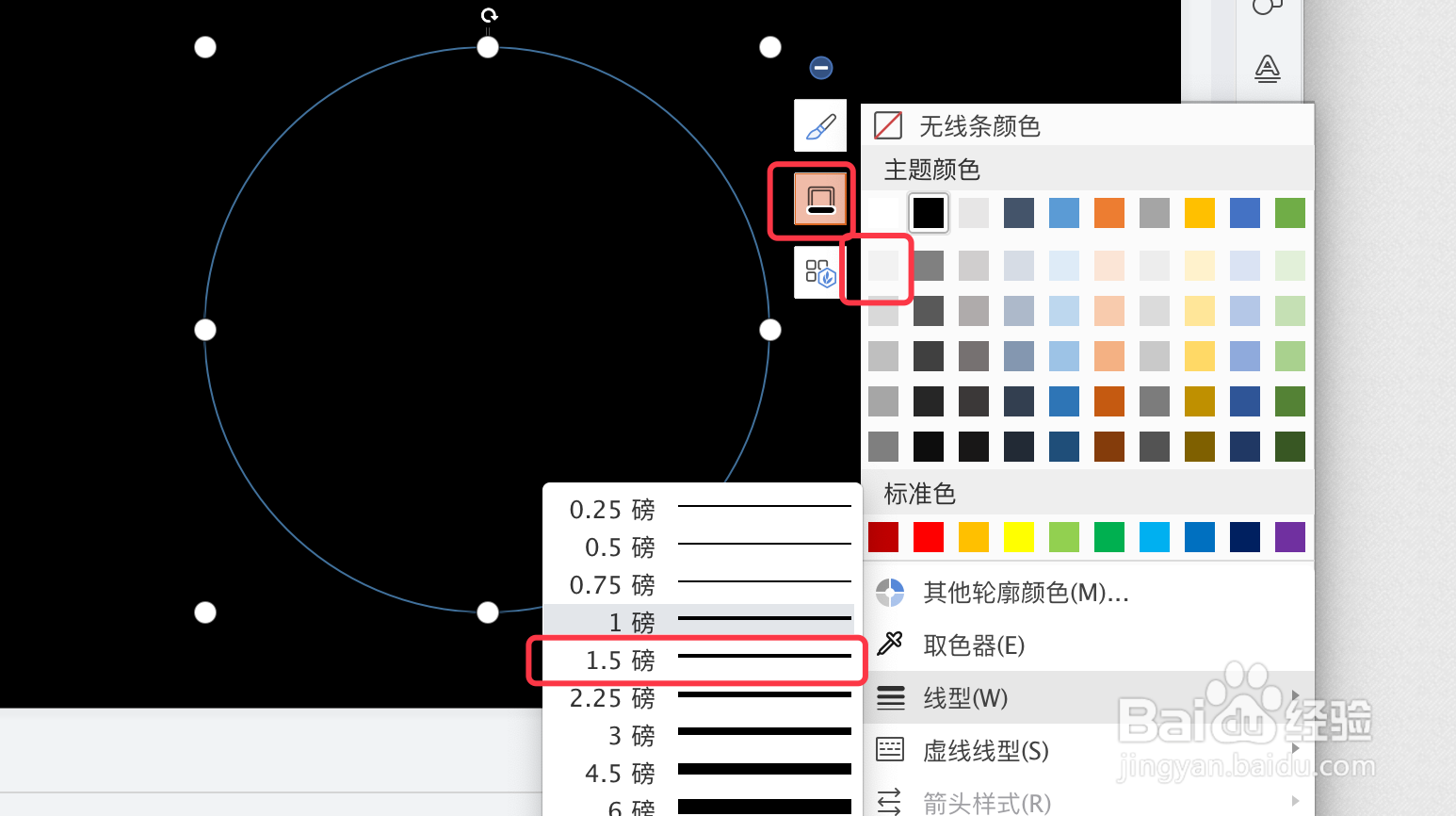
3、点击轮廓设置为白色,线条为1.5磅。
4、再复制一个圆形,等比缩小如下图效果。

5、点击插入三个文本框,分别输入数字1,2,3。

6、点击数字3所在的文本框,点击动画自定义,添加闪烁一次的效果。

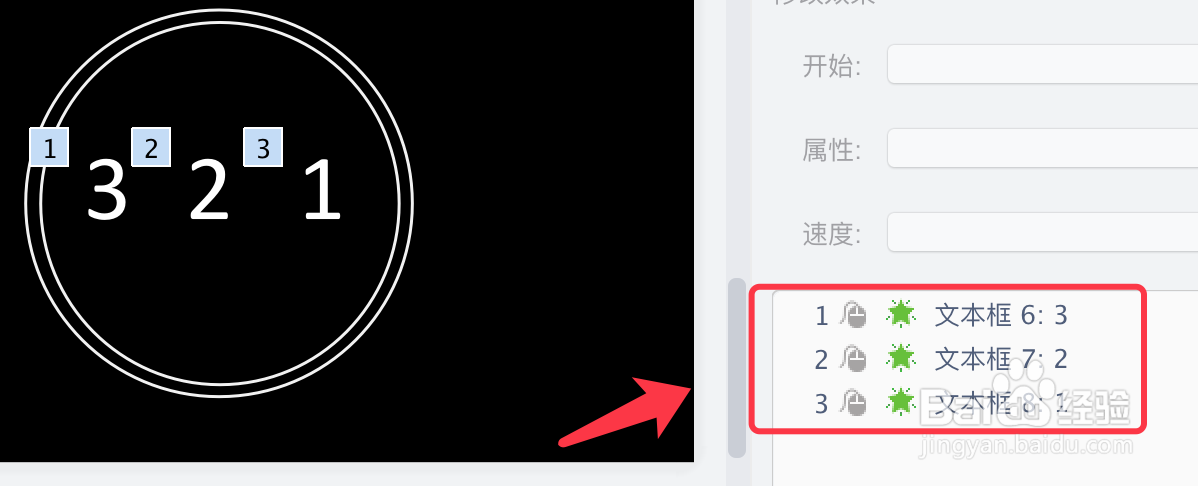
7、按照下图顺序,分别为文本框添加动画。
8、选中三个文本框,点击居中按钮。

9、倒计时制作完成,按F5预览动画即可。

时间:2026-05-02 20:05:40
1、新建ppt演示文稿,页面背景填充为黑色。
2、插入一个圆形,选择无颜色填充。
3、点击轮廓设置为白色,线条为1.5磅。
4、再复制一个圆形,等比缩小如下图效果。
5、点击插入三个文本框,分别输入数字1,2,3。
6、点击数字3所在的文本框,点击动画自定义,添加闪烁一次的效果。
7、按照下图顺序,分别为文本框添加动画。
8、选中三个文本框,点击居中按钮。
9、倒计时制作完成,按F5预览动画即可。
