1、第01步,打开CoolEdit软件,点击File。
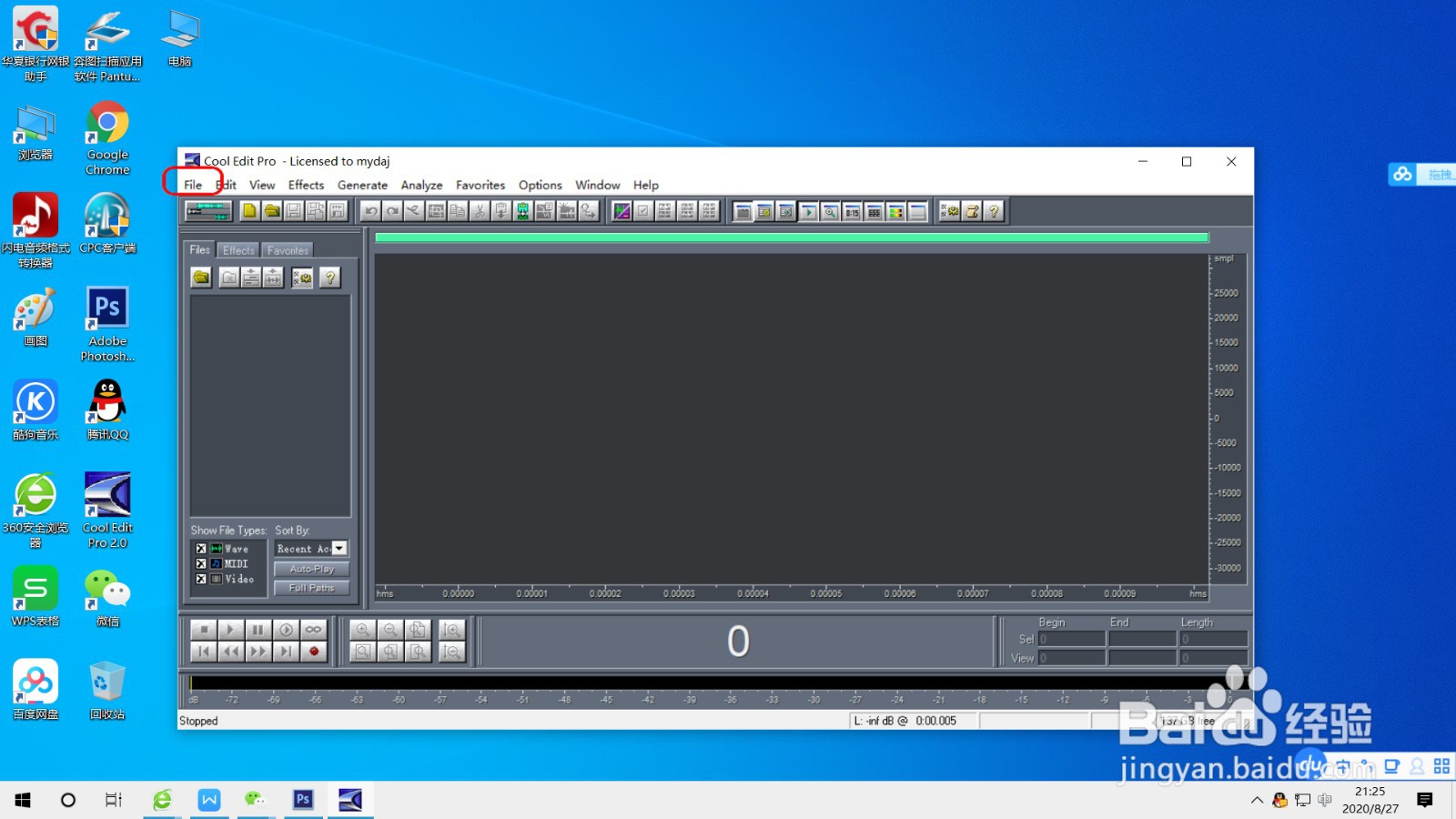
2、第02步,点击File下来菜单下的Open选项。

3、第03步,从本地硬盘找到要打开的文件,点击“打开”。

4、第04步,按住鼠标左键,拖选要保存的音乐片段。

5、第05步,把鼠标放到选中音乐片段,点击右键,选择“Copy To New”选项。

6、第06步,点击“File”--“Save As……”按钮。

7、第07步,输入文件名,保存即可。

时间:2026-04-21 23:56:45
1、第01步,打开CoolEdit软件,点击File。
2、第02步,点击File下来菜单下的Open选项。
3、第03步,从本地硬盘找到要打开的文件,点击“打开”。
4、第04步,按住鼠标左键,拖选要保存的音乐片段。
5、第05步,把鼠标放到选中音乐片段,点击右键,选择“Copy To New”选项。
6、第06步,点击“File”--“Save As……”按钮。
7、第07步,输入文件名,保存即可。
