1、打开Microsoft Edge。右上方单击三点
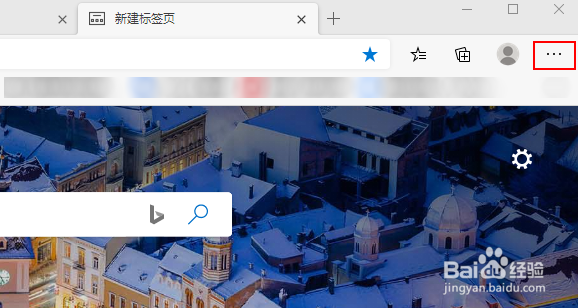
2、选择设置。

3、单击个人资料,单击同步选项。

4、点击关闭同步按钮。

5、单击隐私搜索和服务。

6、在“清除浏览数据”下,单击“选择要清除的内容”按钮。

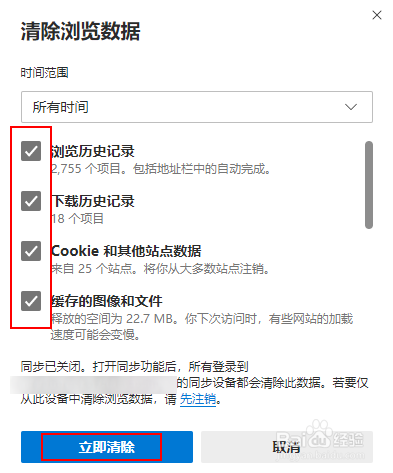
7、使用“时间范围菜单”,然后选择“所有时间”选项。

8、检查您要清除的所有项目(勾选)。除非与问题相关,否则您无需清除密码,浏览历史记录或自动填充数据。单击立即清除即可。
时间:2026-05-04 02:19:53
1、打开Microsoft Edge。右上方单击三点
2、选择设置。
3、单击个人资料,单击同步选项。
4、点击关闭同步按钮。
5、单击隐私搜索和服务。
6、在“清除浏览数据”下,单击“选择要清除的内容”按钮。
7、使用“时间范围菜单”,然后选择“所有时间”选项。
8、检查您要清除的所有项目(勾选)。除非与问题相关,否则您无需清除密码,浏览历史记录或自动填充数据。单击立即清除即可。
