无线路由器怎样让WIFI定时关闭

 时间:2026-04-22 18:55:37

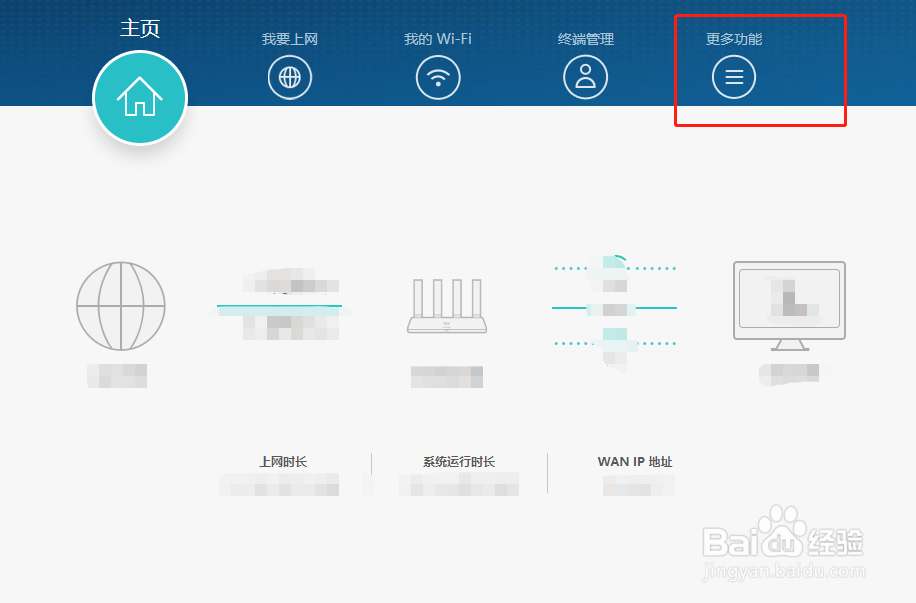
1、首先登录无线路由器,如下图,选择更多功能选项,点击打开
无线路由器怎样让WIFI定时关闭

2、打开如下图界面,选择界面左侧的WIFI设置,点击打开

无线路由器怎样让WIFI定时关闭

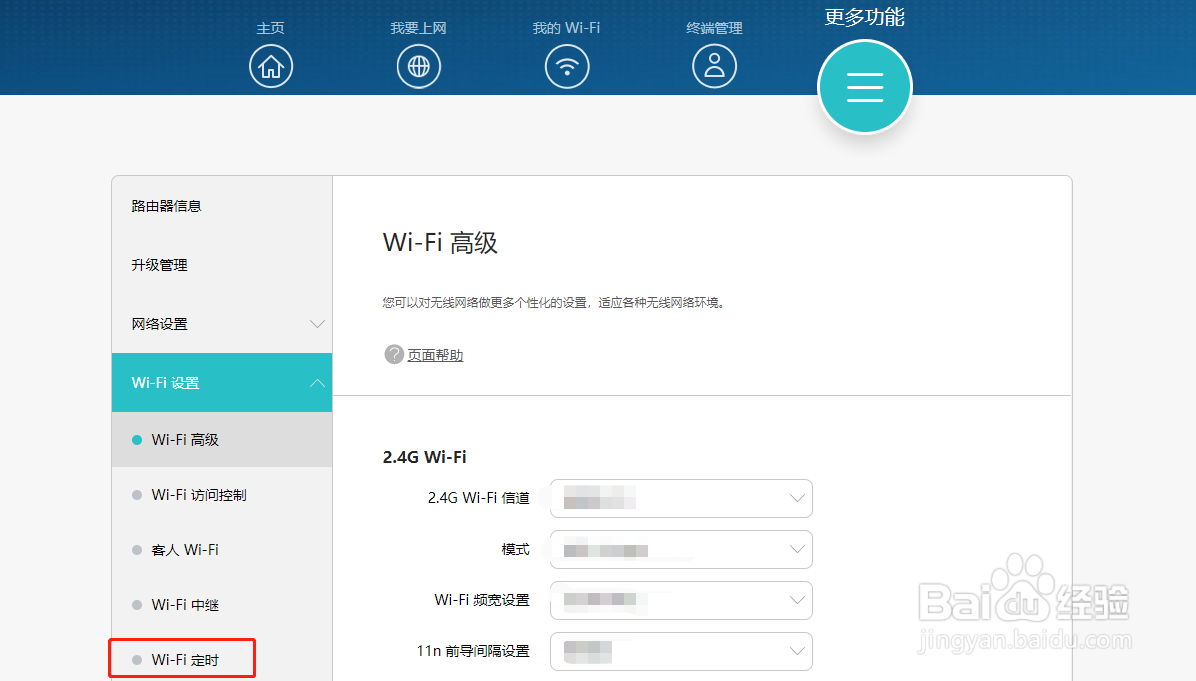
3、打开如下图界面,选择WIFI定时,点击打开

无线路由器怎样让WIFI定时关闭

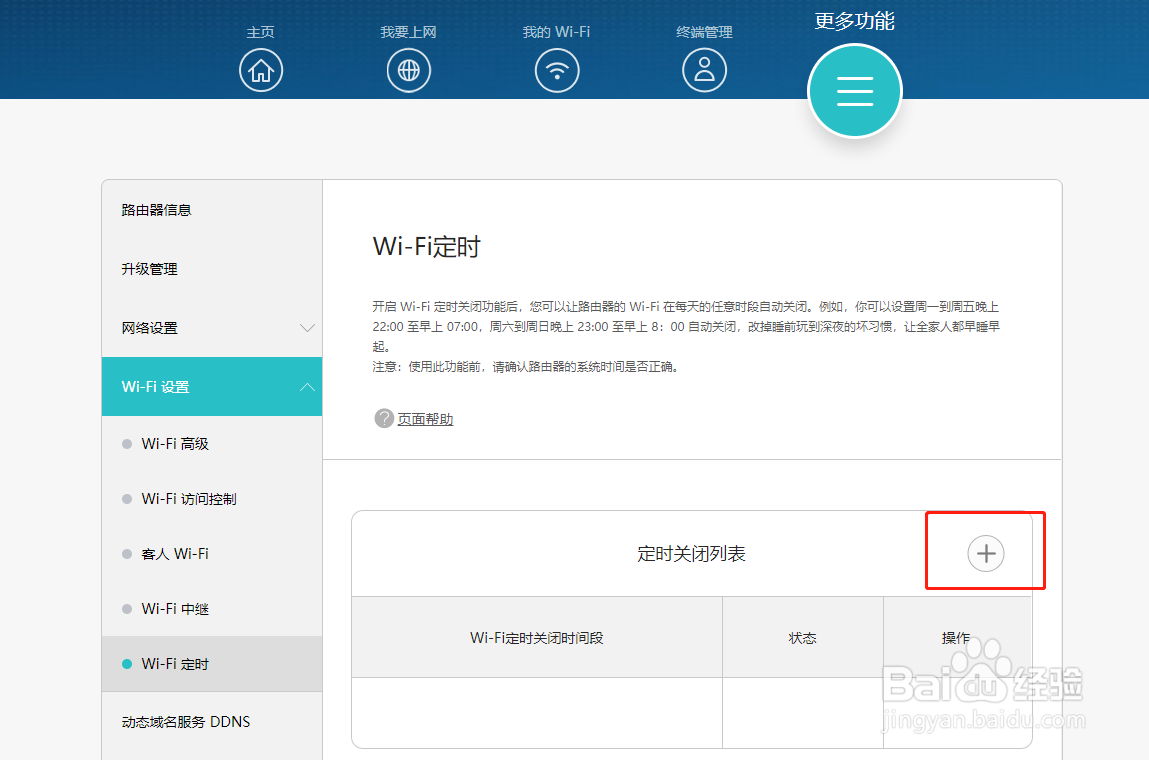
4、打开如下图界面,可以看到右侧界面出现了定时关闭列表,点击界面中的加号按钮
无线路由器怎样让WIFI定时关闭

5、弹出如下图界面,首先设置WIFI关闭的时间段,比如晚上22:00到第二天早上6:00
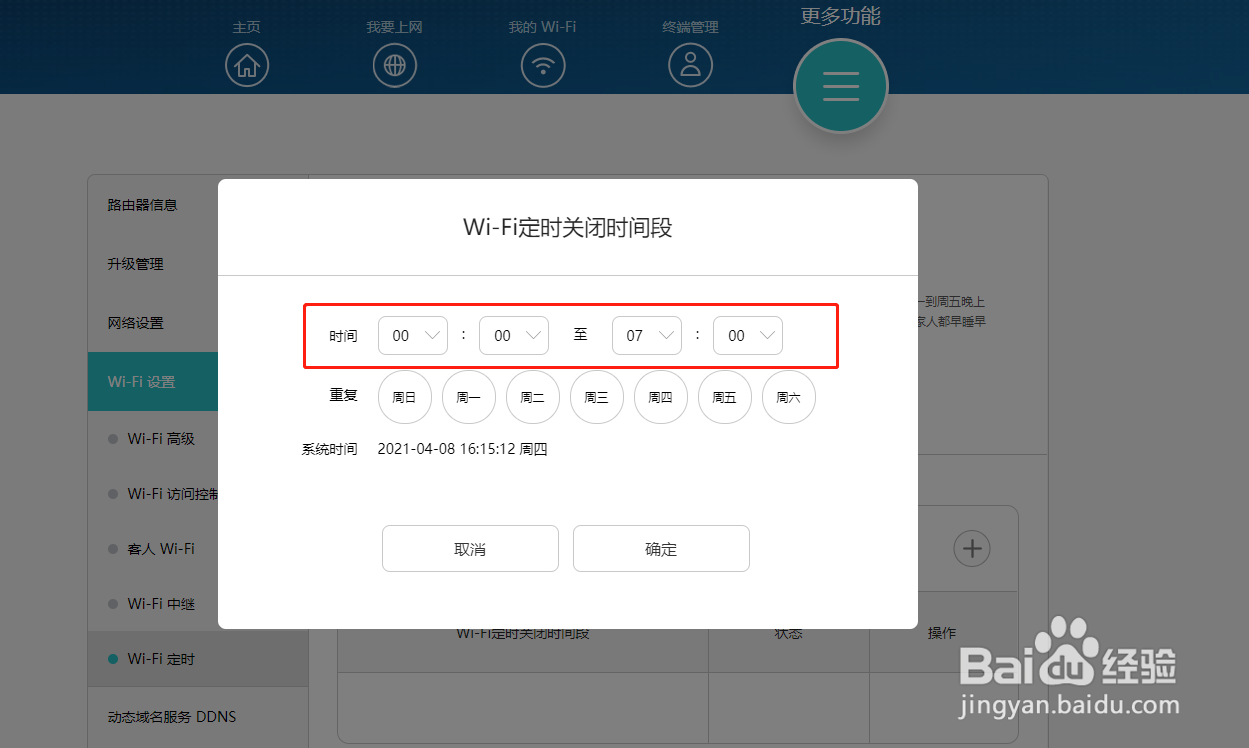
无线路由器怎样让WIFI定时关闭

6、WIFI关闭时间设置完成后,设置一周内重复的天数,例如周一到周天都设置,如下图
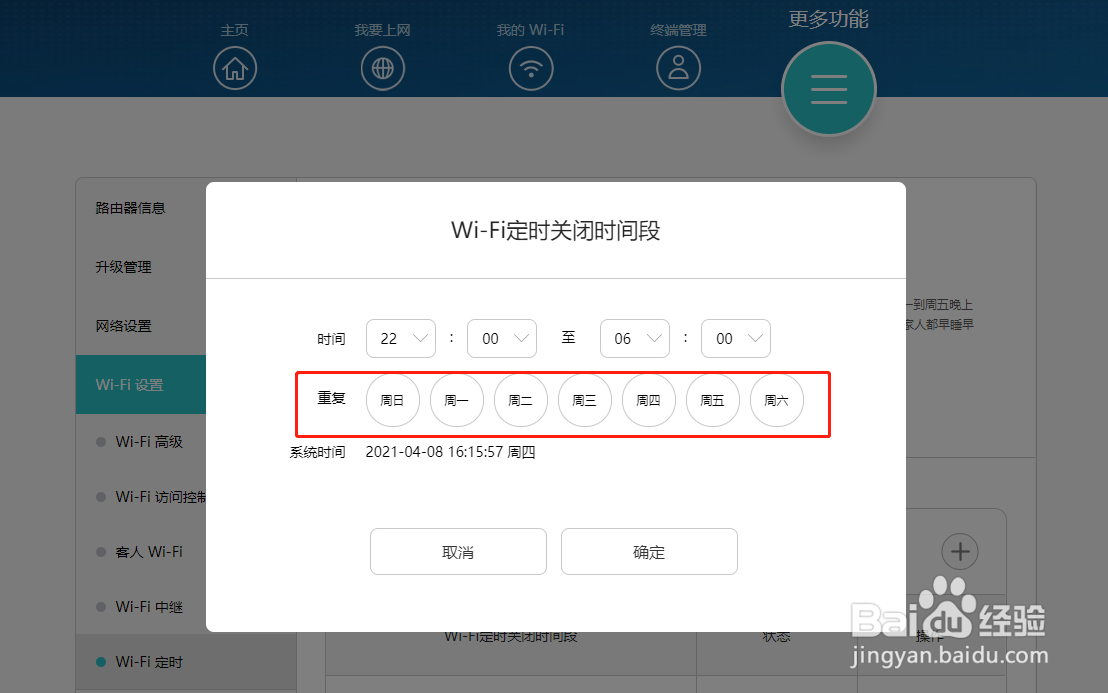
无线路由器怎样让WIFI定时关闭

7、设置完成后,点击确定按钮返回,如下图

无线路由器怎样让WIFI定时关闭

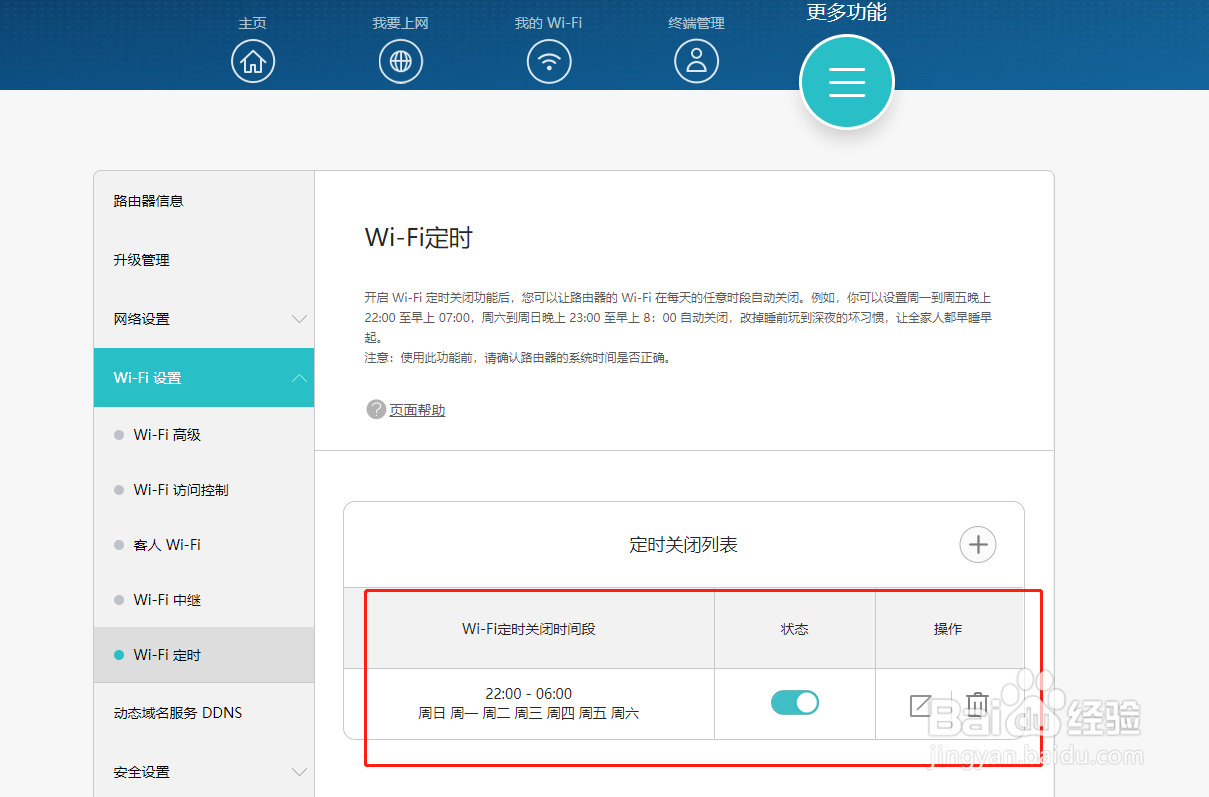
8、返回后,可以看到设置的WIFI定时已经保存好了,如下图

无线路由器怎样让WIFI定时关闭

9、到此,无线路由器 的Wi-Fi 定时关闭已经开启了。

  • 手机怎么远程控制wifi开关
  • 手机如何控制路由器上网时间?
  • 怎么控制wifi定时关闭和启动
  • 如何用手机远程管理或控制家中的路由器
  • 手机如何控制wifi
  • 热门搜索
    苏州旅游财经学校 云南旅游咨询 泰国旅游必备物品清单 哈尔滨冰雪旅游 中国旅游地 香港旅游网 周末旅游 东钱湖旅游学校 香港著名旅游景点 河南郑州旅游景点