Word文档中怎么添加页面边框线

 时间:2024-10-14 01:04:30

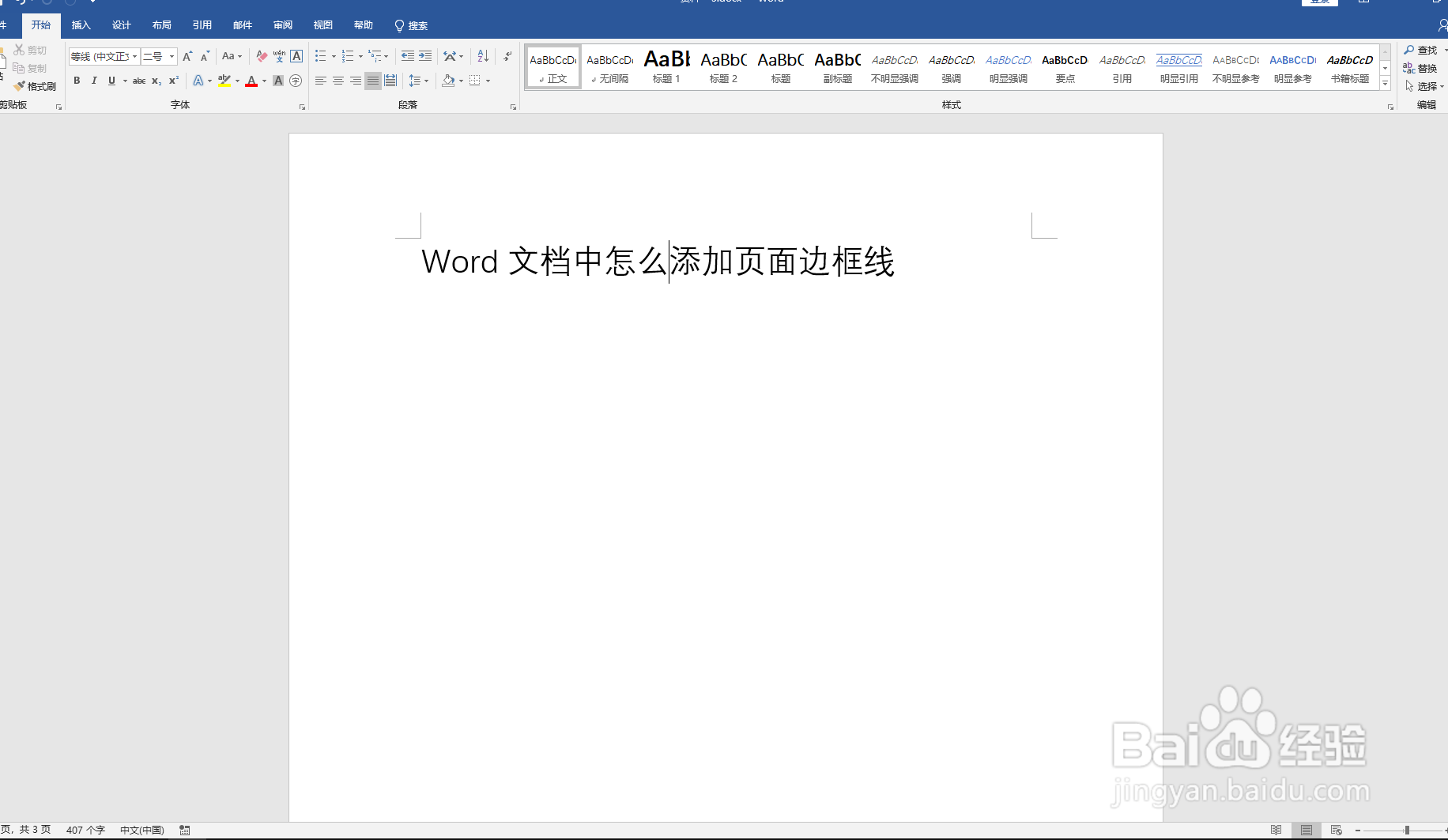
1、在电脑上打开word文档,

Word文档中怎么添加页面边框线

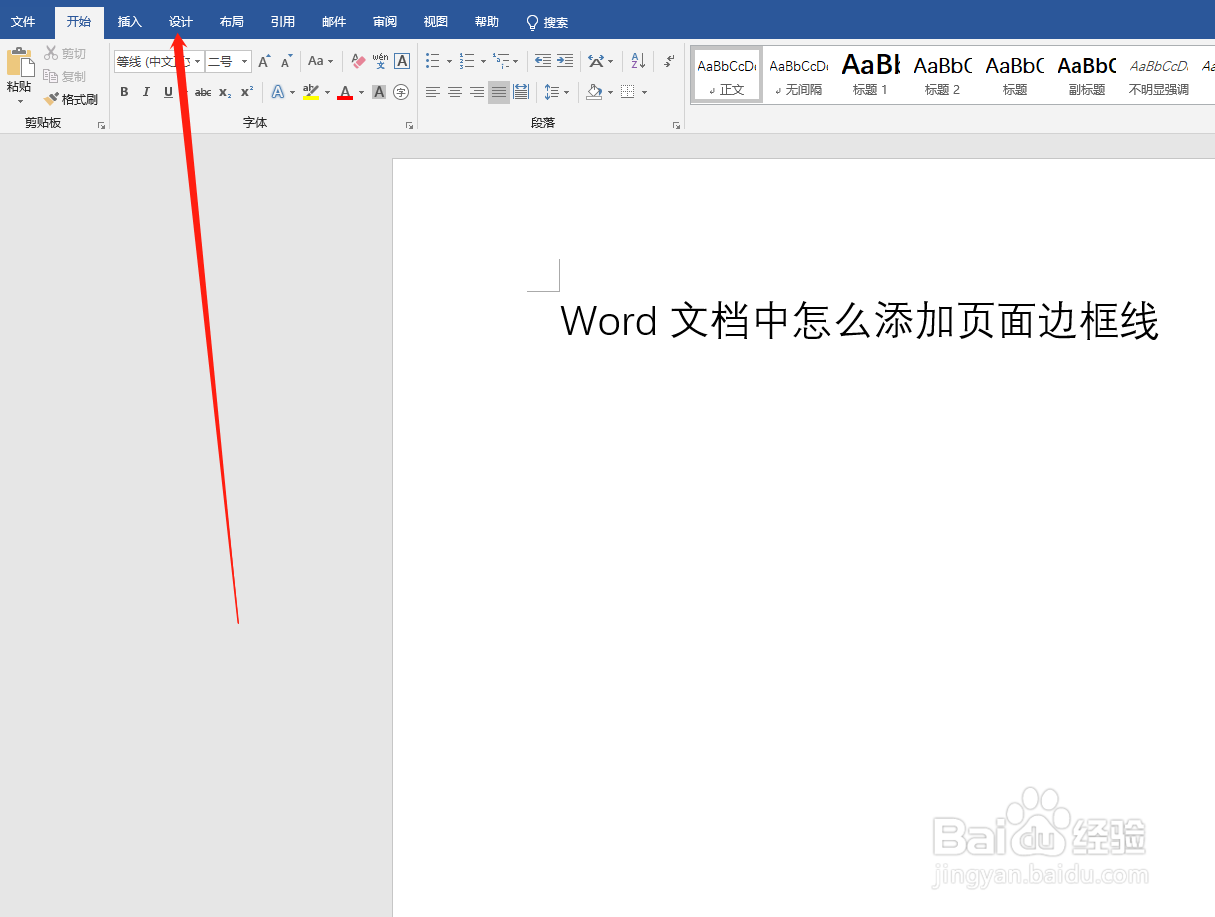
2、在菜单中点击“设计”菜单

Word文档中怎么添加页面边框线

3、在右侧找到“页面边框”点击进入

Word文档中怎么添加页面边框线

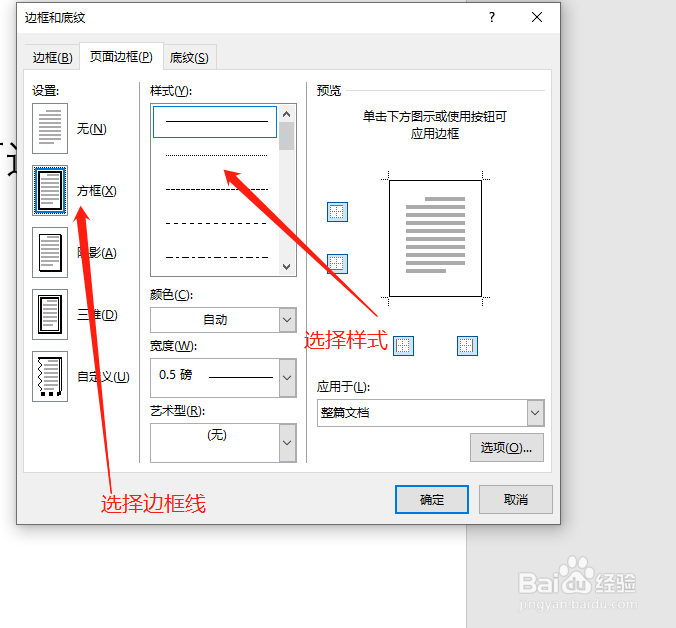
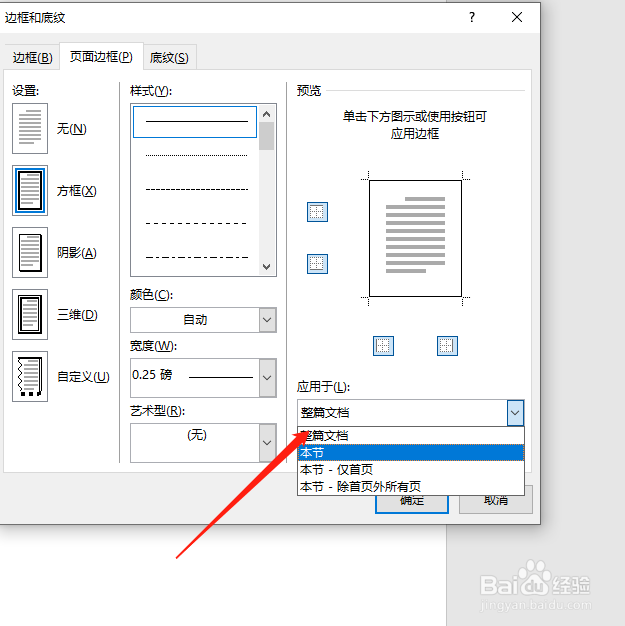
4、在弹出窗口中选择边框线,样式等

Word文档中怎么添加页面边框线

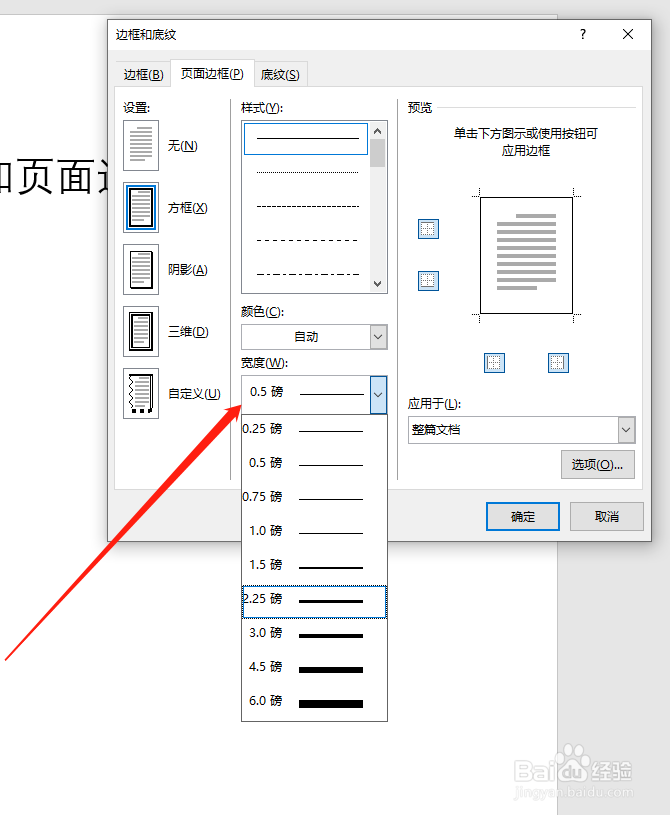
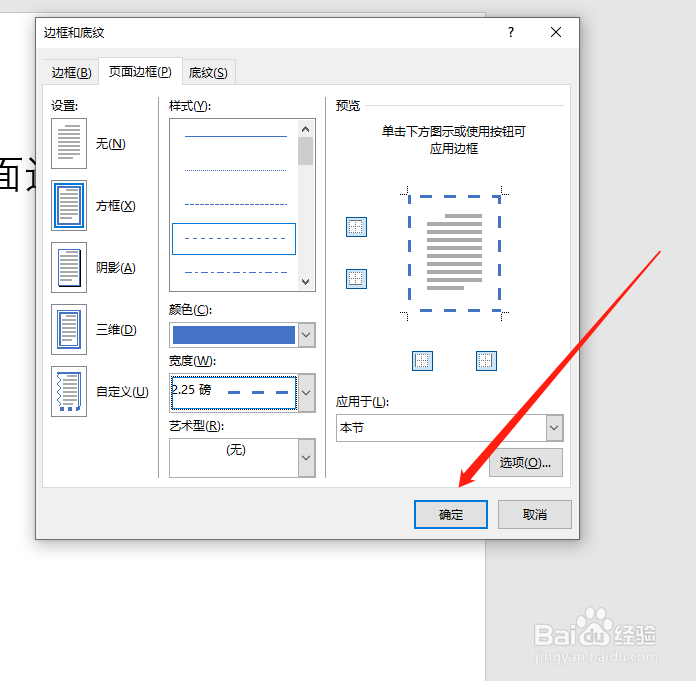
5、选择边框线颜色、宽度。应用范围

Word文档中怎么添加页面边框线Word文档中怎么添加页面边框线

6、然后点击“确定”,此时就有效果了

Word文档中怎么添加页面边框线Word文档中怎么添加页面边框线
  • word怎么设置全文的字体格式
  • Word取消分栏如何操作
  • WORD如何设置默认字体
  • Word文档中怎么插入Word文档
  • Word怎么分页
  • 热门搜索
    韩国自由行旅游攻略 旅游鞋品牌大全 兰州旅游网官网 栖霞旅游景点大全 黄陂旅游景点大全 麦积山旅游攻略 永州旅游景点大全 成都旅游景点地图 湖南长沙旅游景点大全 过年旅游好去处