怎样在word中创建带圈的向上箭头

 时间:2026-02-16 05:20:25

1、打开word2007,进入其主界面中;

怎样在word中创建带圈的向上箭头

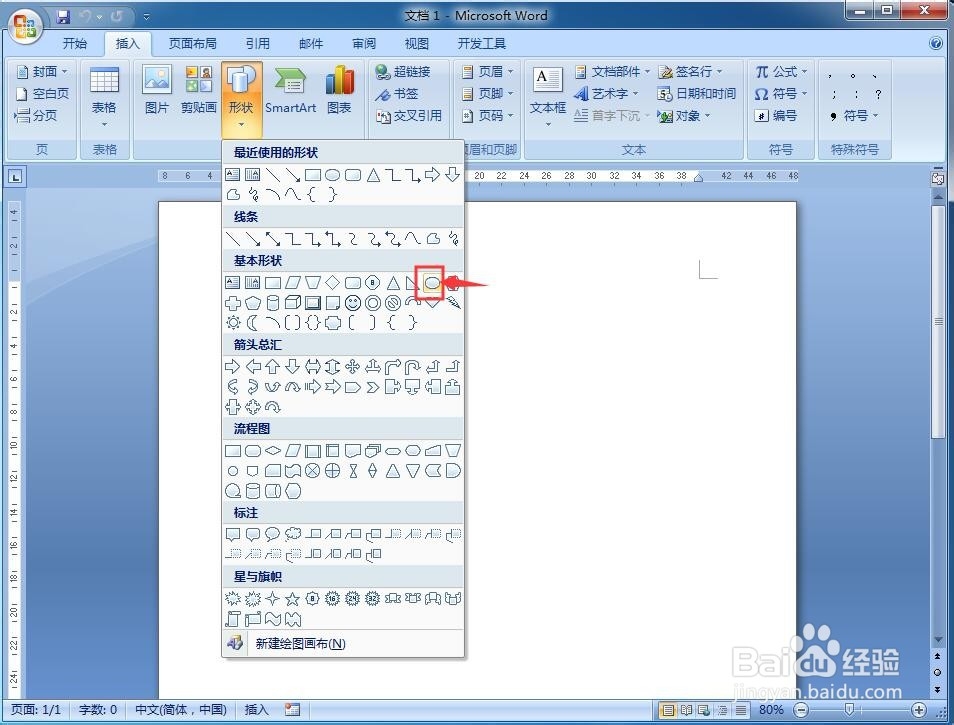
2、点击插入菜单,选择形状工具;

怎样在word中创建带圈的向上箭头

3、在基本形状中点击椭圆工具

怎样在word中创建带圈的向上箭头

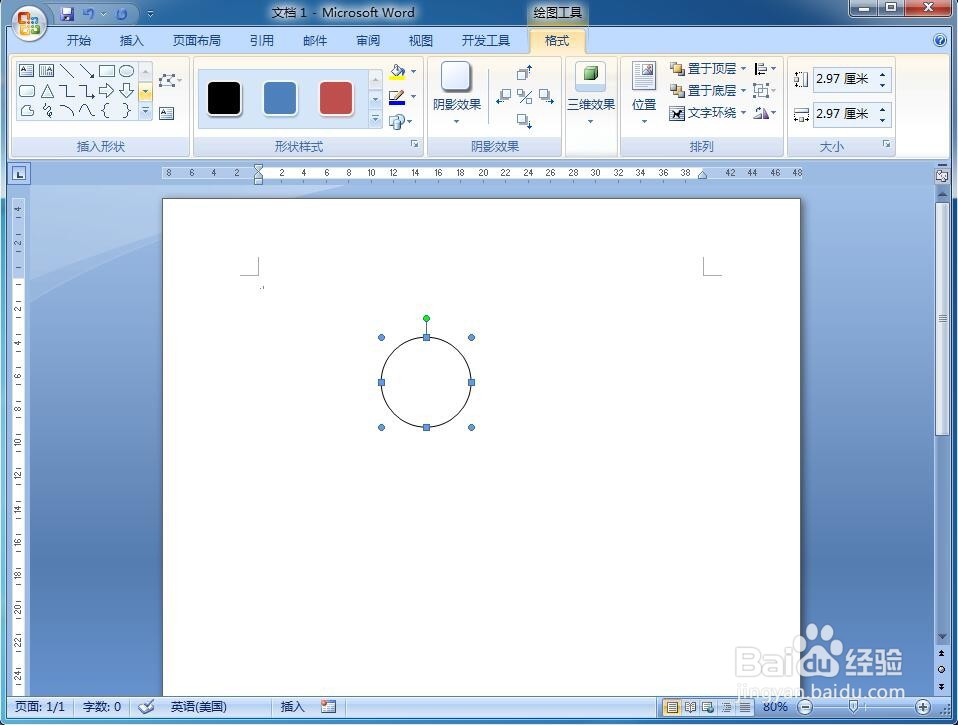
4、结合换档键,画出一个标准的圆形

怎样在word中创建带圈的向上箭头

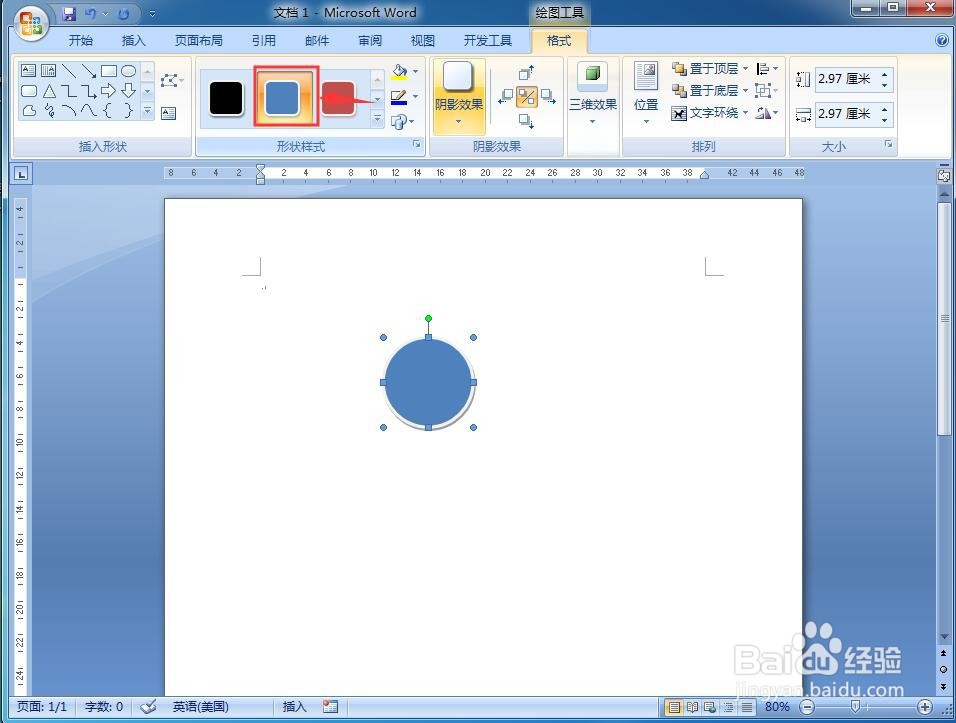
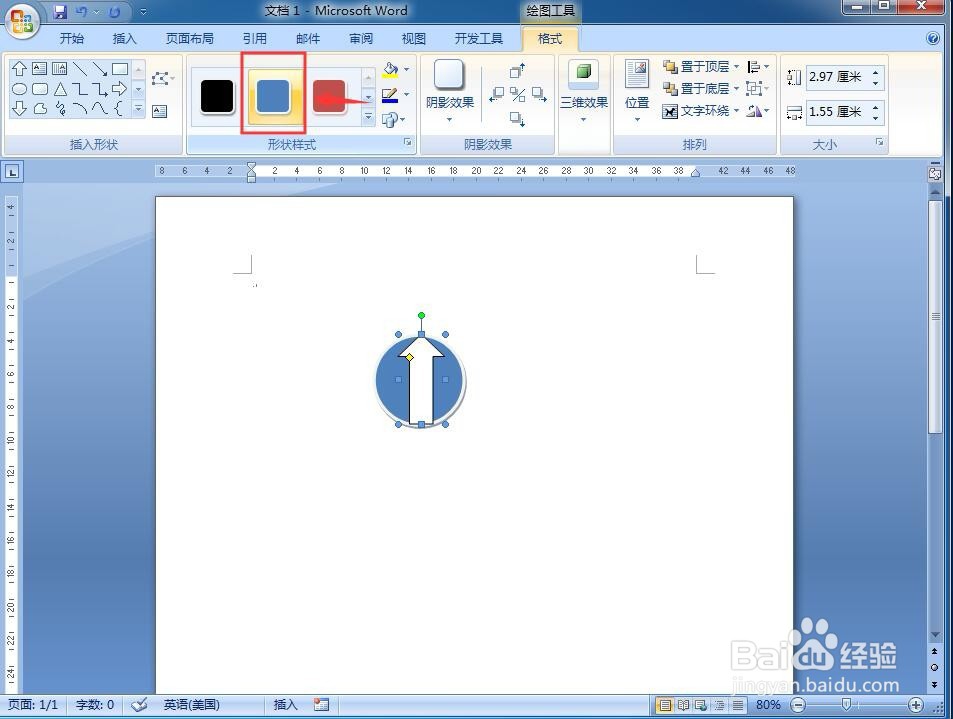
5、点击添加一种形状样式;

怎样在word中创建带圈的向上箭头

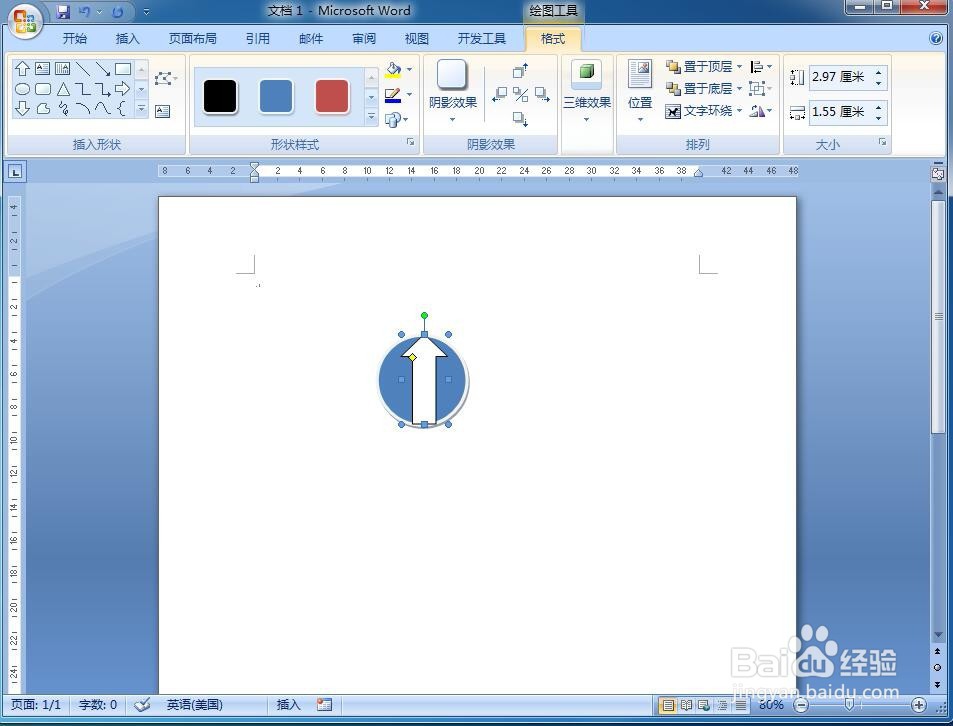
6、在形状中点击箭头总汇,找到并点击向上的箭头

怎样在word中创建带圈的向上箭头

7、画出一个向上的箭头,调整好它的大小与位置;

怎样在word中创建带圈的向上箭头

8、点击添加一种形状样式;

怎样在word中创建带圈的向上箭头

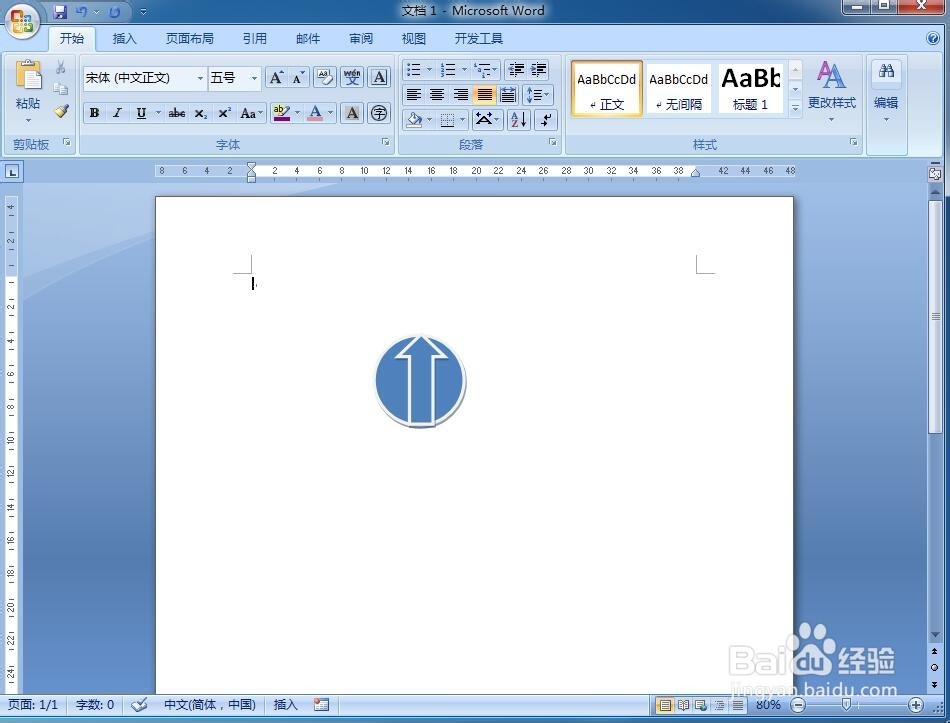
9、我们就在word中创建好了一个带圈的向上箭头。

怎样在word中创建带圈的向上箭头

1、打开word,点击插入,选择形状;

2、在基本形状中点击椭圆,画出一个圆形,添加一种形状样式;

3、在箭头总汇中点击向上的箭头,画出一个向上的箭头,添加一种样式。

  • 怎样在word中创建带圆框的直角上箭头
  • 怎么在word里画出箭头形状
  • 怎样在word中创建上弧形箭头
  • word文档如何绘制弧形箭头
  • 怎样在word中插入右弧形箭头
  • 热门搜索
    重庆武隆旅游景点 台湾旅游景点 德阳旅游 浙江旅游攻略 敦煌旅游攻略 端午旅游 新疆旅游地图 南宁旅游攻略 自贡旅游 银基国际旅游度假区