1、以下图所示表格为例,将表格中A1至A20快速填充相同数据,如下图所示:

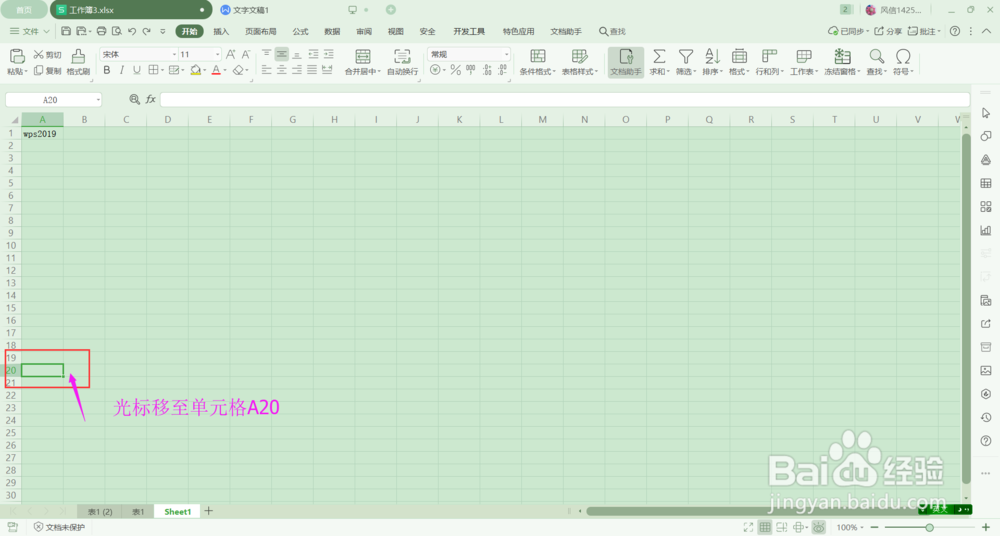
2、将鼠标光标移至单元格A20处,如下图所示:
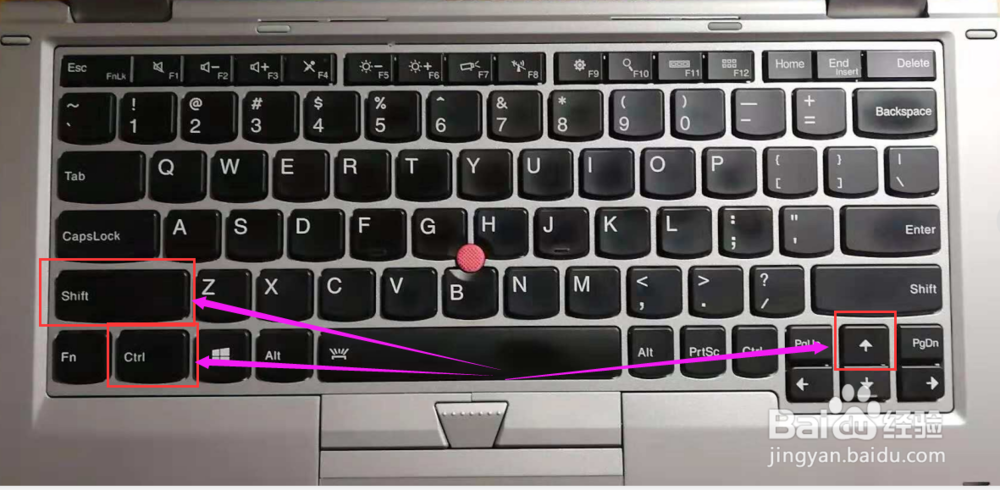
3、按住Ctrl+Shift+↑键,如下图所示:
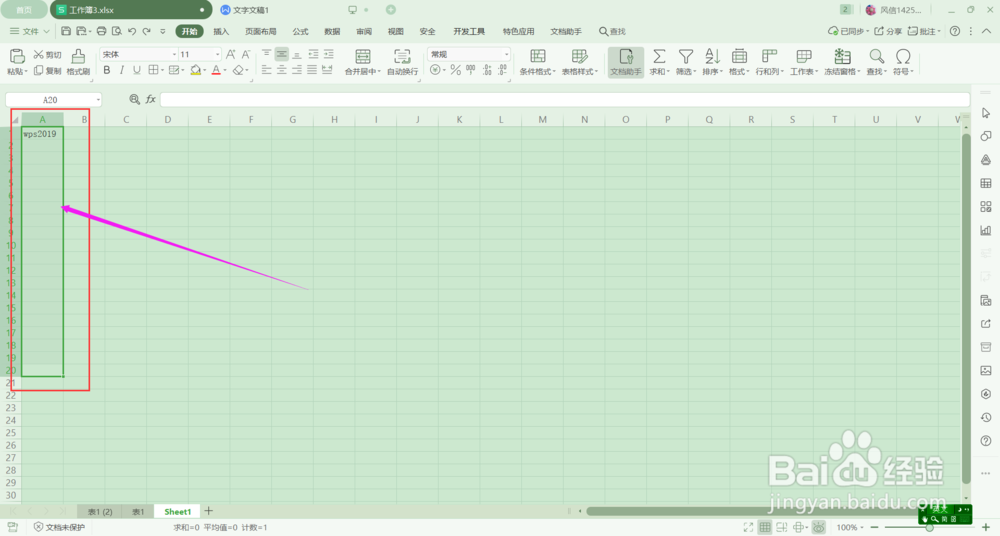
4、快速选中A1至A20单元格,如下图所示:
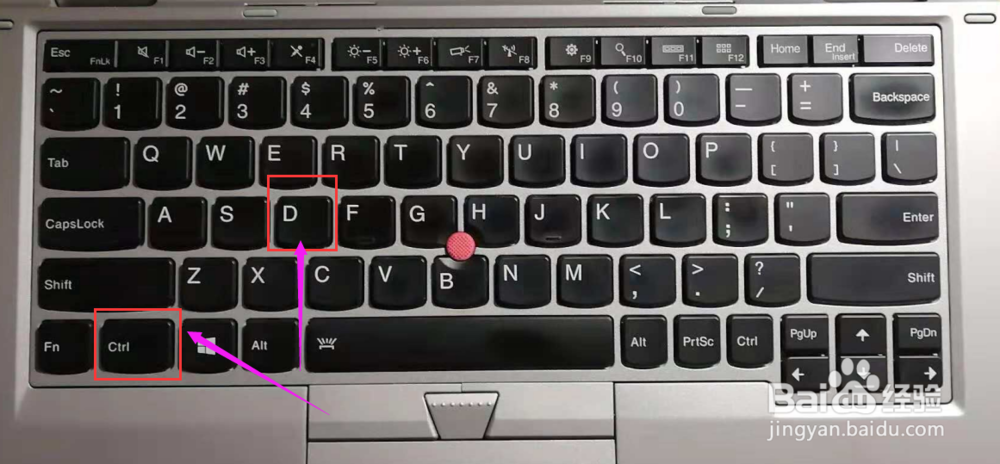
5、同时按住Ctrl+D键,如下图所示:
6、A1~A20单元格被快速填充相同的内容,如下图所示:

时间:2026-04-23 09:31:25
1、以下图所示表格为例,将表格中A1至A20快速填充相同数据,如下图所示:
2、将鼠标光标移至单元格A20处,如下图所示:
3、按住Ctrl+Shift+↑键,如下图所示:
4、快速选中A1至A20单元格,如下图所示:
5、同时按住Ctrl+D键,如下图所示:
6、A1~A20单元格被快速填充相同的内容,如下图所示:
