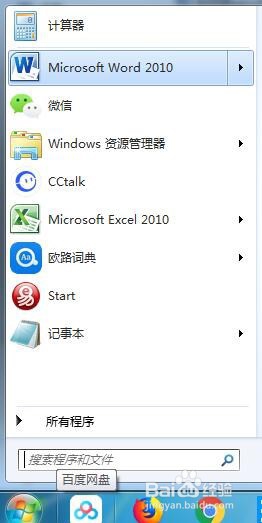
1、电脑端下载word并点击“开始-word”或桌面快捷方式运行word;
2、点击“插入-图片”,并选择文件路径,打开要插入的图片;
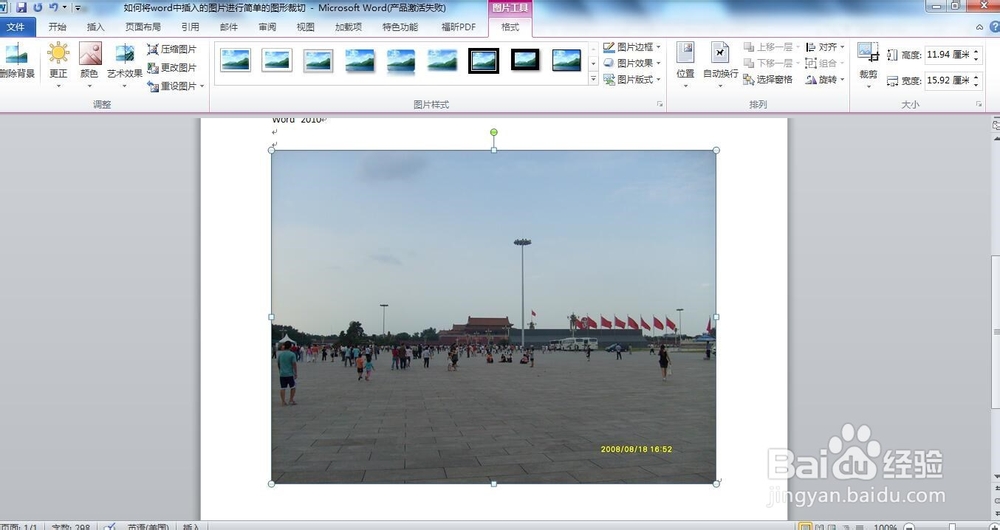
3、在图片上使用鼠标任意点击一下,界面就会出现“图片工具”,然后点击其下方的格式即可开始操作;
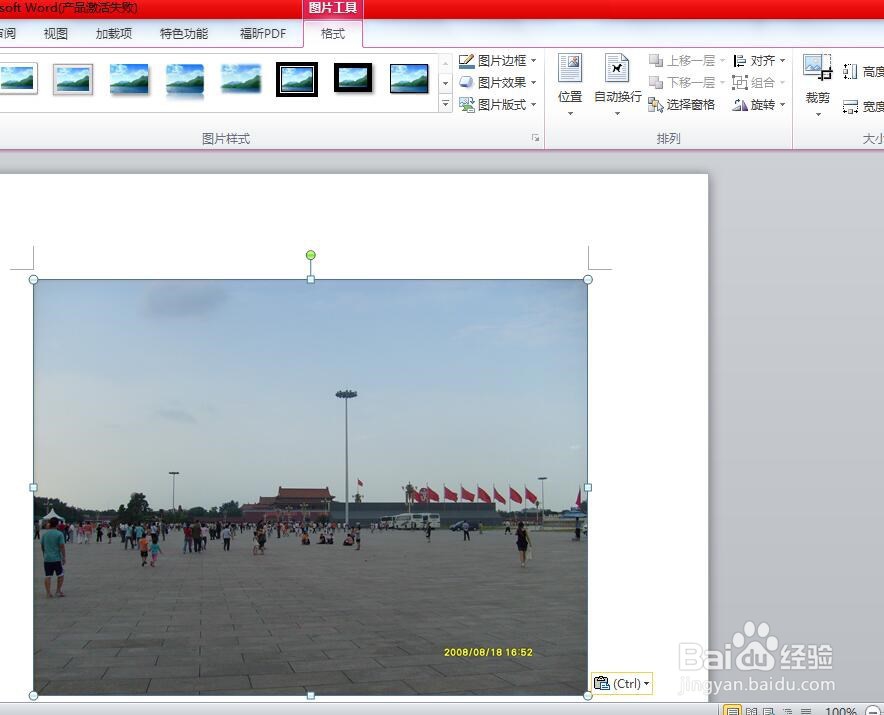
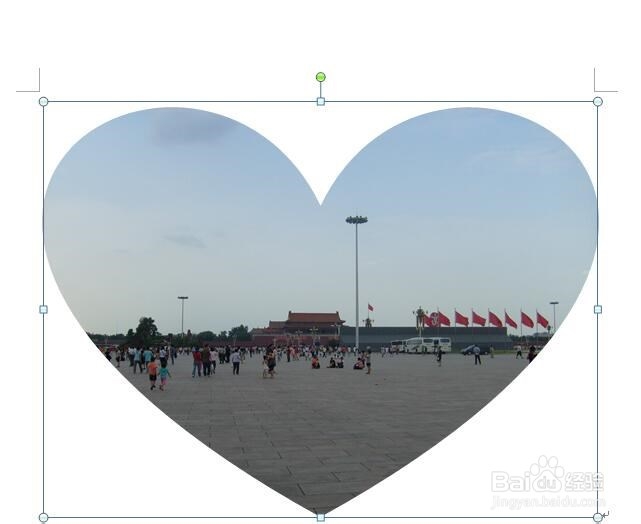
4、点击“裁剪——剪切为形状”,然后从word自带形状库中选择自己所需要的形状;-;
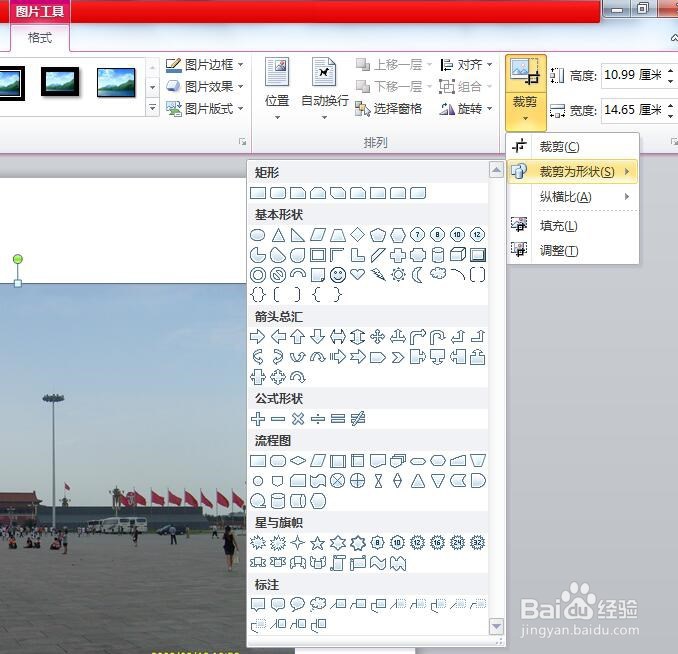
5、在选择的图形中按需要的位置点击一下,可以根据区域进行大小选择,此时所需要的图形就出现了;
6、温馨总结:
1、电脑端下载word并点击“开始-word”或桌面快捷方式运行word;
2、点击“插入-图片”,并选择文件路径,打开要插入的图片;
3、在图片上使用鼠标任意点击一下,界面就会出现“图片工具”,然后点击其下方的格式即可开始操作;
4、点击“裁剪——剪切为形状”,然后从word自带形状库中选择自己所需要的形状;-;
5、在选择的图形中按需要的位置点击一下,可以根据区域进行大小选择,此事自己所需要的图形就出现了;
